
ppt中插入的音乐设置连续播放到指定页的步骤

 时间:2026-04-26 13:28:16

1、打开需要设置音频的PPT演示文稿。

ppt中插入的音乐设置连续播放到指定页的步骤

2、打开之后,如图所示,该PPT有三张幻灯片。插入音频之后,制定音乐从开始到第二张幻灯片结束。

ppt中插入的音乐设置连续播放到指定页的步骤

3、在菜单栏选择“插入”,然后点击“音频”下方的倒三角符号。

4、然后点击“嵌入音频”,弹出打开对话框,自己插入音频文件。

ppt中插入的音乐设置连续播放到指定页的步骤

5、如图所示,已插入的音频在第一张幻灯片中。

ppt中插入的音乐设置连续播放到指定页的步骤

6、之后,选中已插入的音频,在菜单栏点击“音频工具”,接着点击“跨幻灯片播放”,设置参数值“2”。
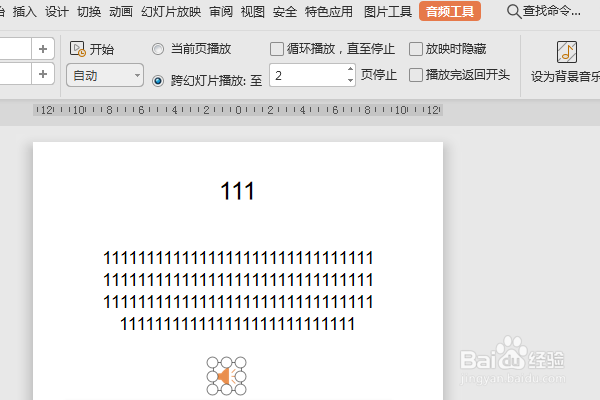
ppt中插入的音乐设置连续播放到指定页的步骤

7、最后,在开始菜单中,点击开始播放幻灯片。就能达到音频播放到指定的页(这里指定的是第二页)停止。

ppt中插入的音乐设置连续播放到指定页的步骤

  • PPT插入音频在幻灯片切换时自动停止播放怎么办
  • ppt音乐怎么设置播放到第几页
  • 幻灯片音乐怎么设置从第几张到第几张
  • ppt怎么全程播放音乐
  • 如何设置PPT背景音乐跨页播放
  • 热门搜索
    文学评论怎么写 血管硬化怎么治疗 笔记本电脑亮度怎么调 aoe的o怎么读 绿萝叶子发黄怎么办 我的世界附魔书怎么做 电脑自动关机怎么设置 minutes怎么读 大白菜怎么做好吃 怎么查银行卡余额