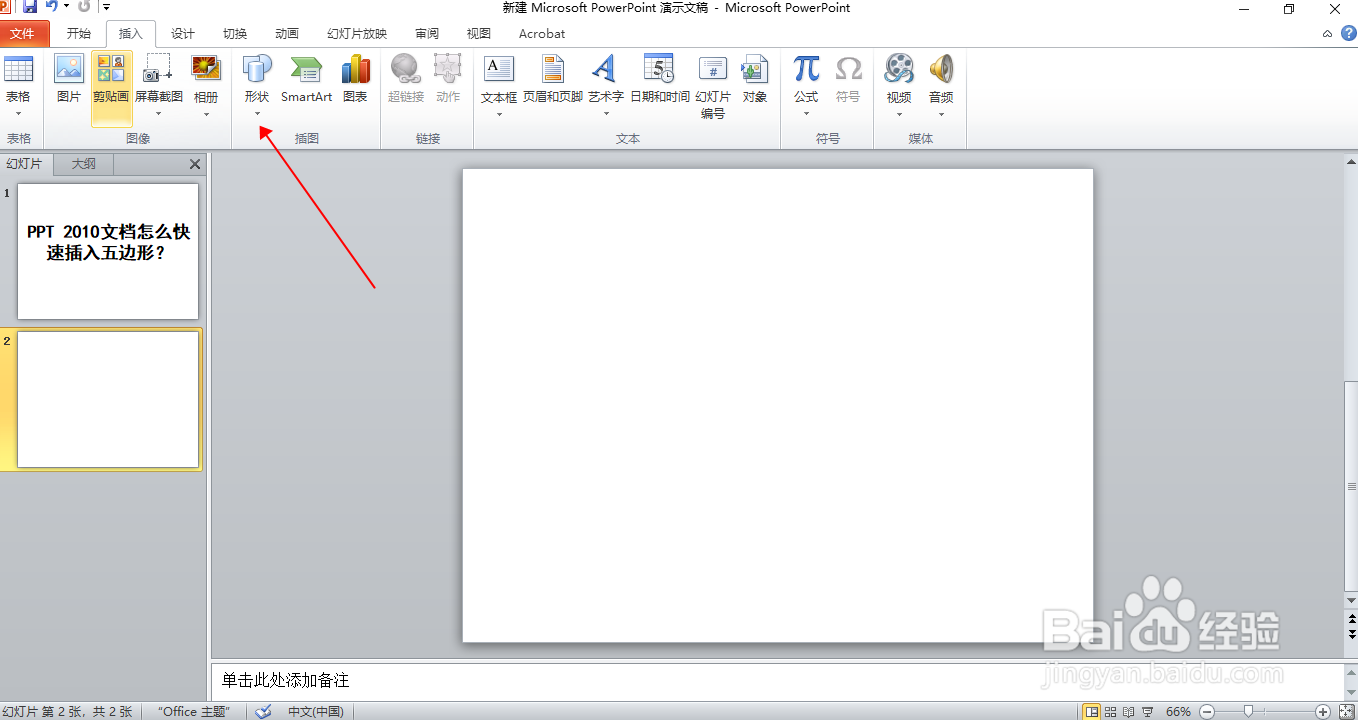
1、一、用PPT 2010版软件打开一个PPT文档,选中需要插入图案的幻灯片,在菜单栏上选择“插入”选项卡。

2、二、在“插入”选项卡里,找到并点击“形状”选项。
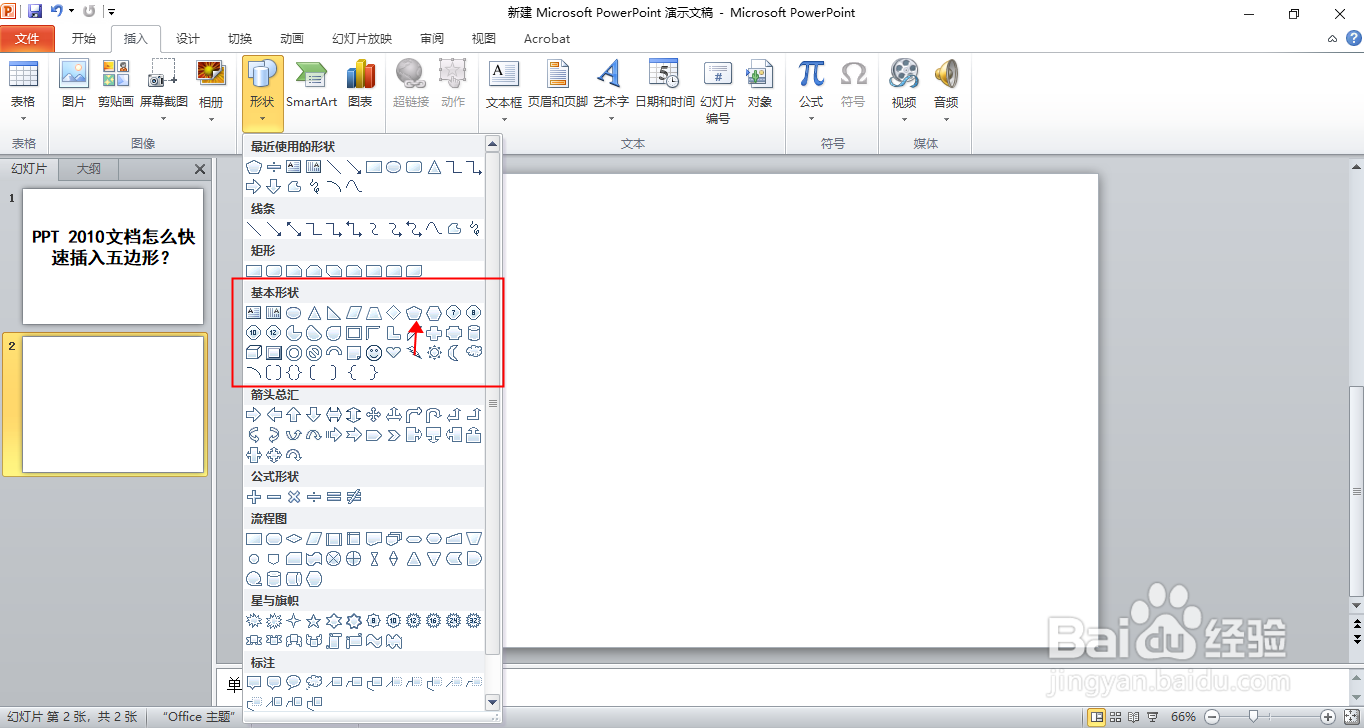
3、三、在“形状”的下拉菜单中,在“基本形状”里找到并选择“正五边形”。
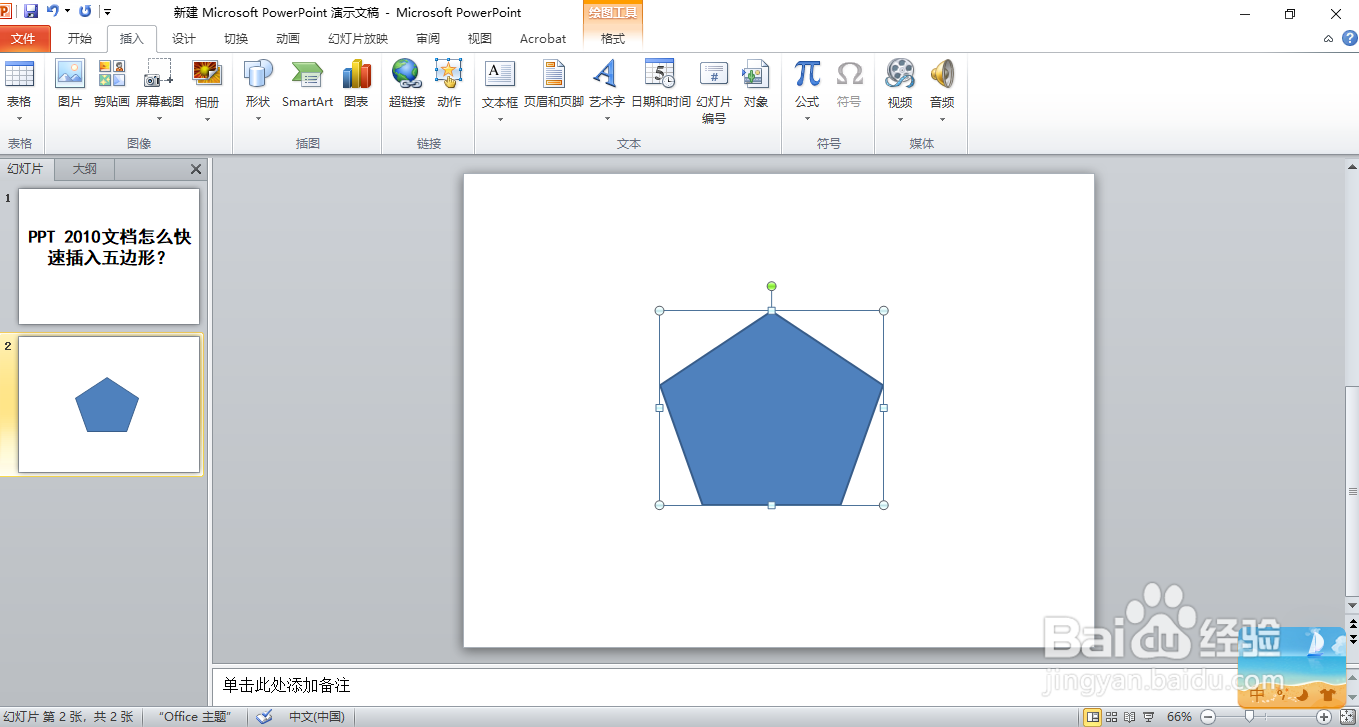
4、四、然后在PPT幻灯片中的合适位置,按住鼠标左键画一个五边形,如果需要画正五边形,则按住Shift键画即可。
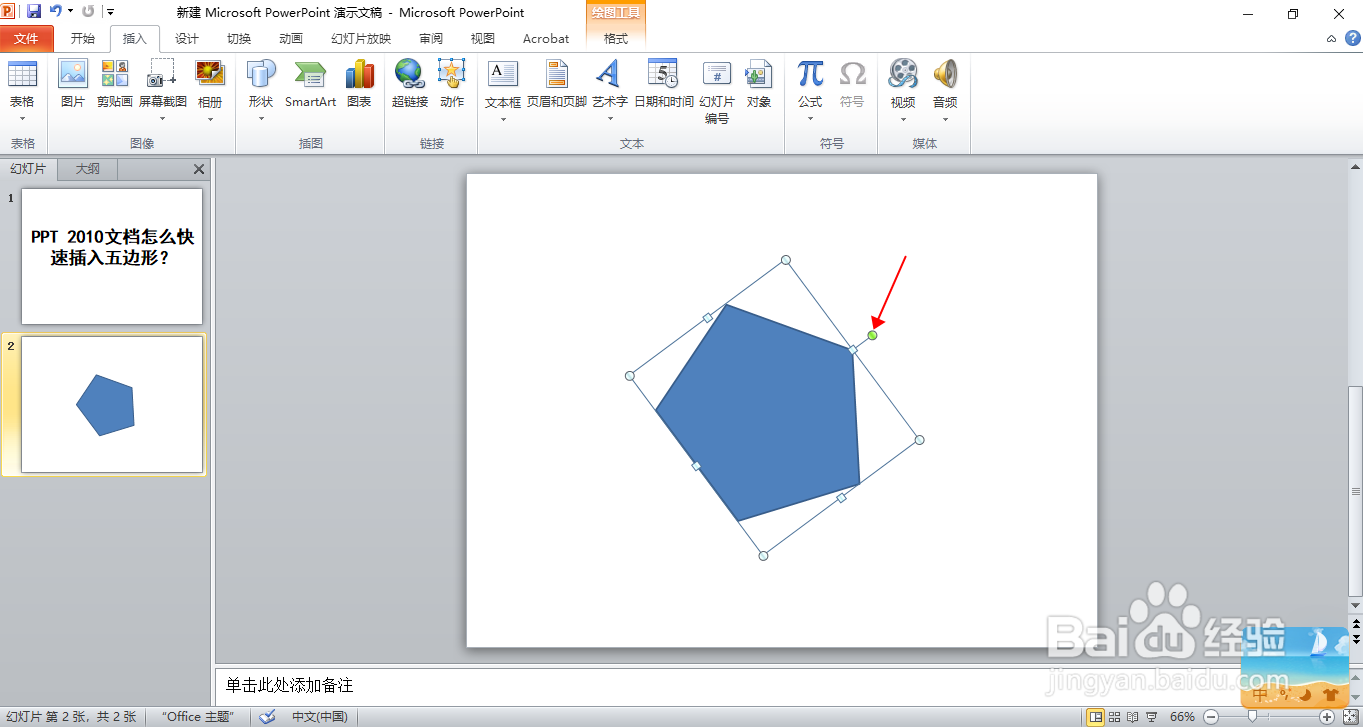
5、五、选中该图案,通过调整图案上的绿点可以旋转图案至合适角度。
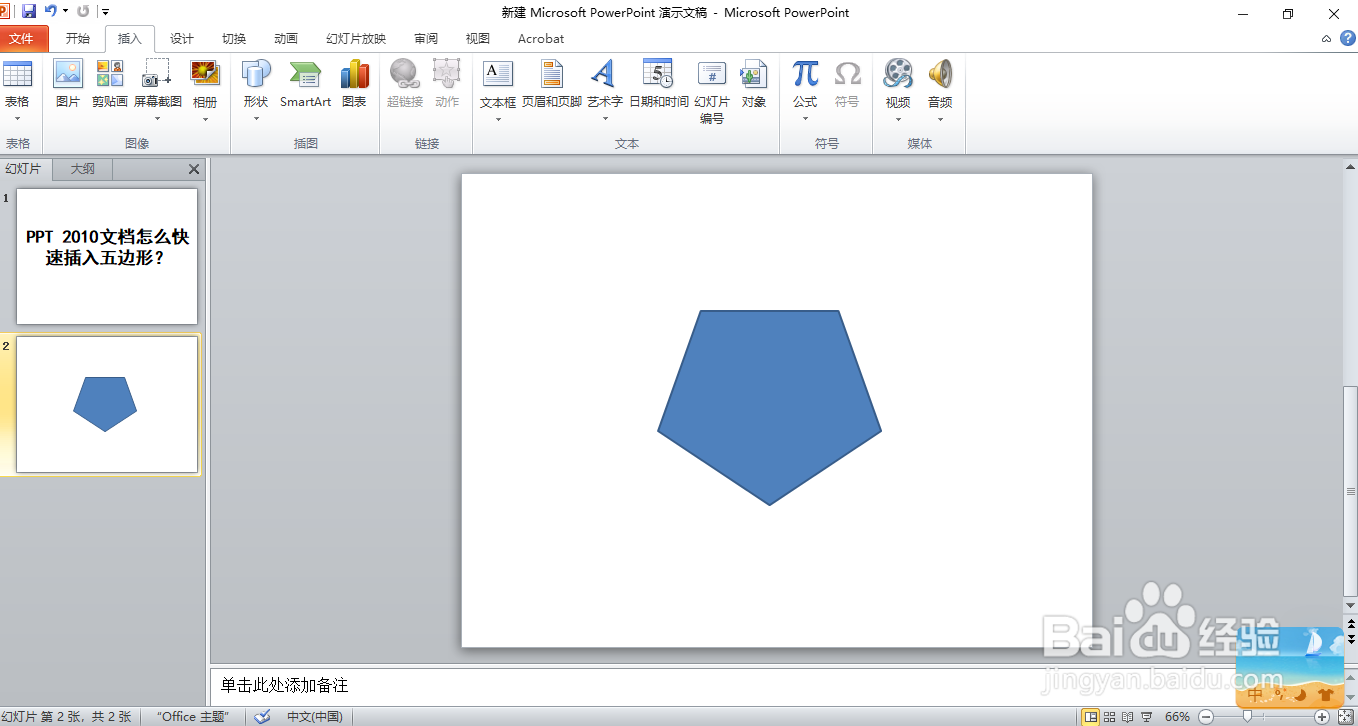
6、六、这样,PPT 2010文档里的五边形就快速制作完成了,效果如图所示。
时间:2026-04-26 15:33:31
1、一、用PPT 2010版软件打开一个PPT文档,选中需要插入图案的幻灯片,在菜单栏上选择“插入”选项卡。
2、二、在“插入”选项卡里,找到并点击“形状”选项。
3、三、在“形状”的下拉菜单中,在“基本形状”里找到并选择“正五边形”。
4、四、然后在PPT幻灯片中的合适位置,按住鼠标左键画一个五边形,如果需要画正五边形,则按住Shift键画即可。
5、五、选中该图案,通过调整图案上的绿点可以旋转图案至合适角度。
6、六、这样,PPT 2010文档里的五边形就快速制作完成了,效果如图所示。
