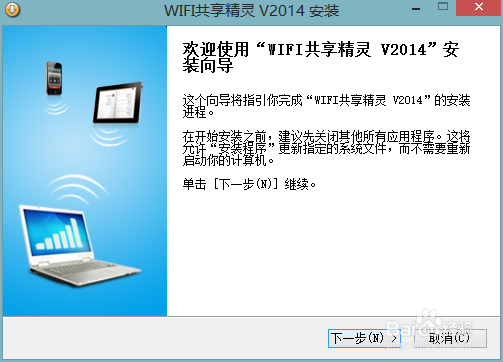
1、运行安装文件,进入安装向导,点击下一步。修改软件安装的目录后,点击安装。

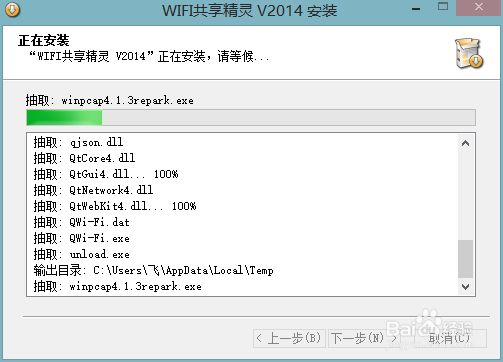
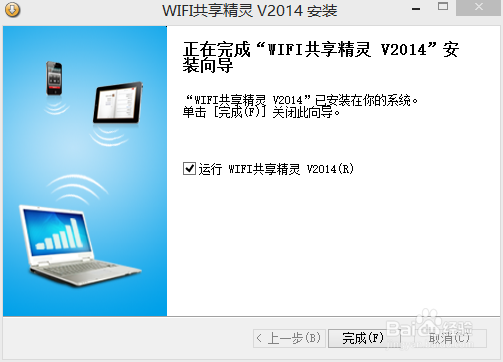
2、进入软件安装进度,用户需耐性等待,直到显示安装完成,点击完成即可。
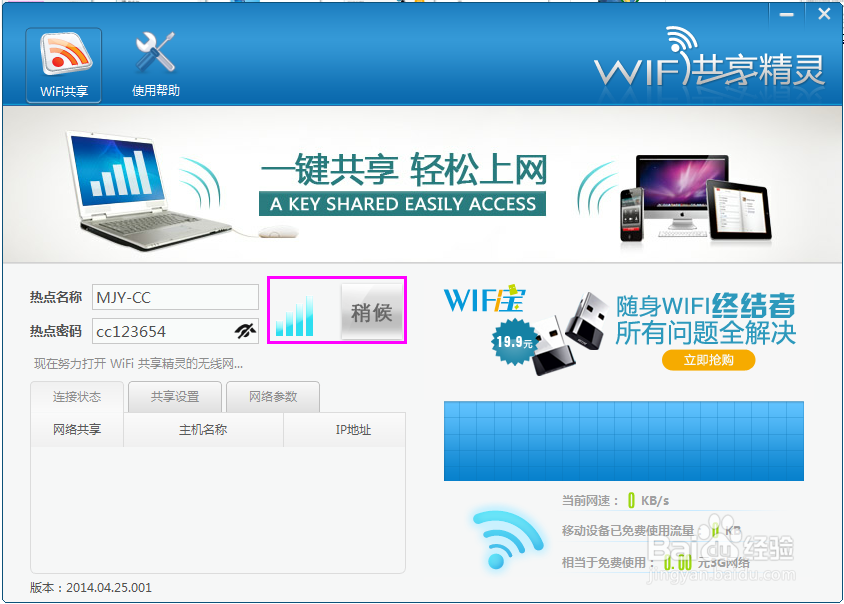
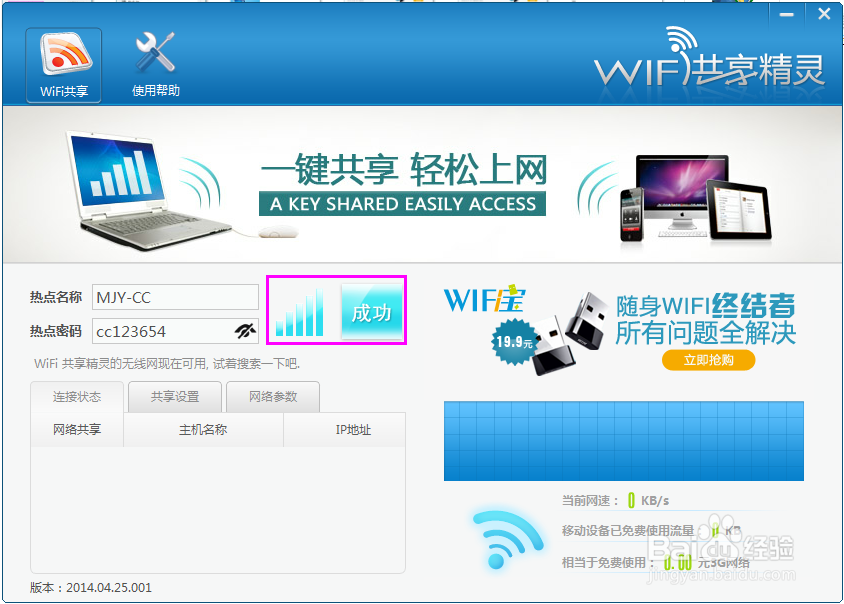
1、运行WiFi共享精灵,设置热点名称和热点密码后,点击启动按钮。进入启动界面,用户稍等,直到WiFi启动成功。

2、打开手机等设备的WiFi开关,我们可以搜索到这个WiFi网络。

3、输入设置的WiFi密码后连接网络即可使用。

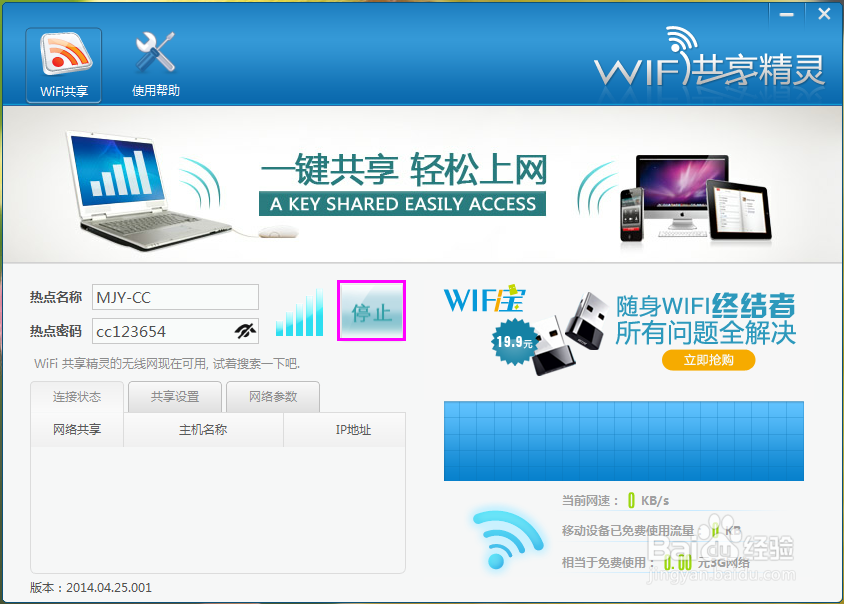
4、如果不需要使用WiFi网络,将鼠标放置于成功按钮,当按钮变为停止后,点击按钮即可关闭WiFi。
时间:2026-04-23 01:30:50
1、运行安装文件,进入安装向导,点击下一步。修改软件安装的目录后,点击安装。
2、进入软件安装进度,用户需耐性等待,直到显示安装完成,点击完成即可。
1、运行WiFi共享精灵,设置热点名称和热点密码后,点击启动按钮。进入启动界面,用户稍等,直到WiFi启动成功。
2、打开手机等设备的WiFi开关,我们可以搜索到这个WiFi网络。
3、输入设置的WiFi密码后连接网络即可使用。
4、如果不需要使用WiFi网络,将鼠标放置于成功按钮,当按钮变为停止后,点击按钮即可关闭WiFi。
