1、打开带有混合语言的Word文档,使用“Ctrl+A”全选文字

2、在菜单栏选择“开始”选项卡,下面有个“字体”选项组,单击其中的“字体对话框”按钮

3、在弹出的“字体”对话框中有两个选项卡“字体”和“字符间距”,选择“字体”选项卡
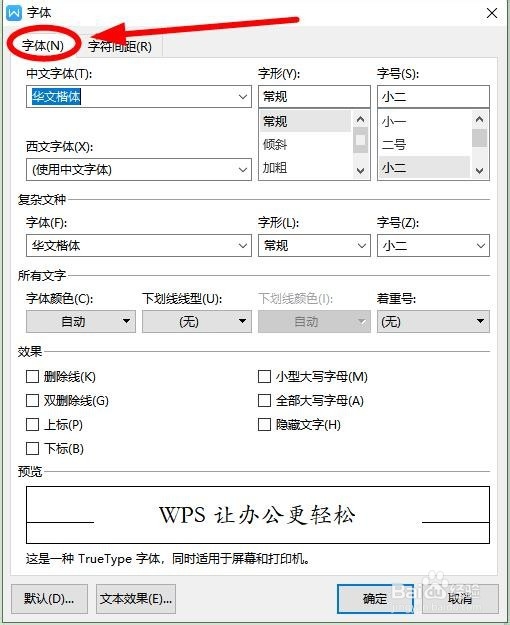
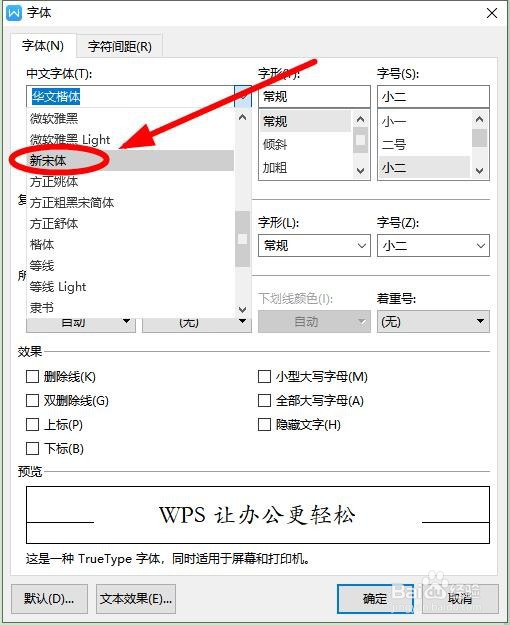
4、中文字体现在是“华文楷体”,我们单击下拉箭头,选择合适的字体,比如“新宋体”单击
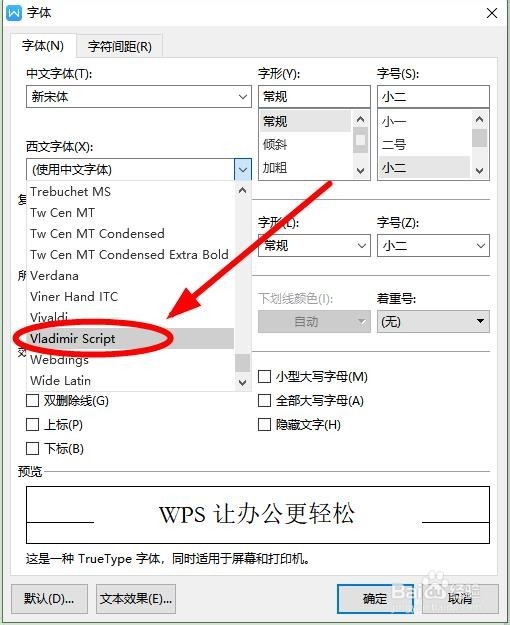
5、“西文字体”我们单击选中“Vladimir Script”一个接近手写体的字体
6、选择完成后,单击“确定”
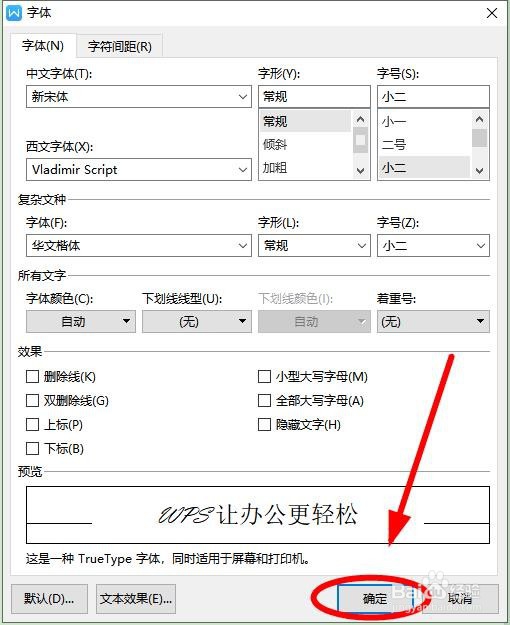
7、可以看出,原来的中英文字体都发生了大的改变

时间:2026-04-24 05:34:30
1、打开带有混合语言的Word文档,使用“Ctrl+A”全选文字
2、在菜单栏选择“开始”选项卡,下面有个“字体”选项组,单击其中的“字体对话框”按钮
3、在弹出的“字体”对话框中有两个选项卡“字体”和“字符间距”,选择“字体”选项卡
4、中文字体现在是“华文楷体”,我们单击下拉箭头,选择合适的字体,比如“新宋体”单击
5、“西文字体”我们单击选中“Vladimir Script”一个接近手写体的字体
6、选择完成后,单击“确定”
7、可以看出,原来的中英文字体都发生了大的改变
