solidworks怎样快速找到装配体中的零件

 时间:2026-04-24 03:05:15

1、打开一个示例的装配体,准备找名称为“c-1竖条”的零件

solidworks怎样快速找到装配体中的零件

2、在结构树上方的过滤器输入框输入“c-1竖条”(图中红框),则右侧的工作区将符合条件的零件(图中红色箭头所指)均显示出来,其余零件隐藏

solidworks怎样快速找到装配体中的零件

solidworks怎样快速找到装配体中的零件

3、但这样看不到要找的零件在装配体中的位置,可以点击过滤器图标旁的下拉三角形(图中红色箭头所指)

solidworks怎样快速找到装配体中的零件

4、在弹出的菜单中取消“过滤图形视图”的勾选(图中红色箭头所指)

solidworks怎样快速找到装配体中的零件

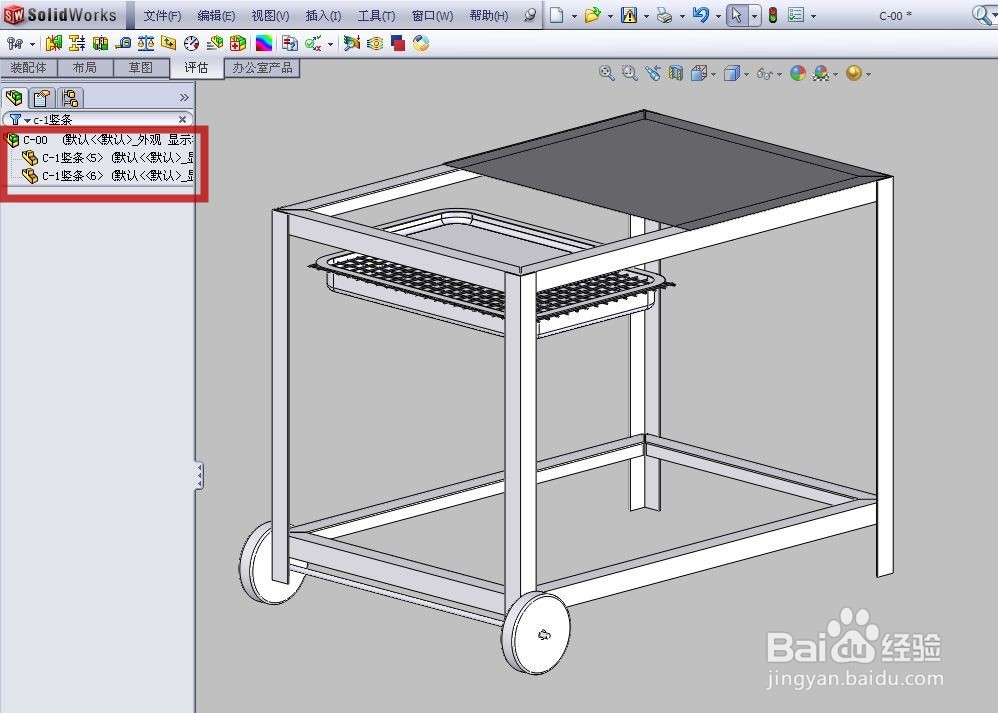
5、则结构树保持只显示需要找的零件(图中红框),而工作区内显示了整个装配体
solidworks怎样快速找到装配体中的零件

6、点击其中一个零件(图中红色箭头所指),则该零件高亮显示(图中蓝色箭头所指),可见其在装配体中的位置

solidworks怎样快速找到装配体中的零件

  • 关于Solidworks工程图不显示的问题
  • solidworks工程图模板制作教程
  • SolidWorks装配体设计中如何镜像零部件?
  • solidworks中怎么在工程图中做中心线?
  • solidworks 装配体零件无显示 ,不知道按了哪里,整个图形都看不见了
  • 热门搜索
    外伶仃岛旅游攻略 如果生命可以回到从前是什么歌 迈克尔杰克逊怎么变白的 怎么开眼角 古巴旅游 皖南医学院怎么样 八大关景区 吃什么可以淡斑 生完小孩多久可以同房 一路向西在哪里可以看