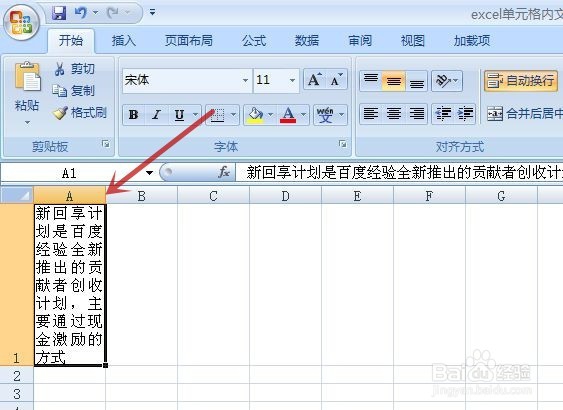
excel怎样将单元格内的文字快速分行

 时间:2024-10-12 05:21:19

1、新建一个工作簿,并在“A1”单元格(图中红色箭头所指)内输入内容,要求将此内容分为每两个字为一行

excel怎样将单元格内的文字快速分行

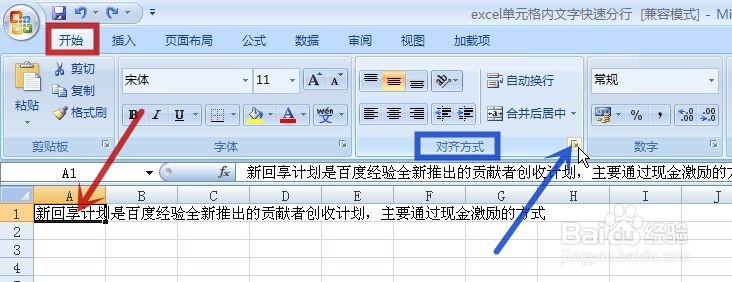
2、点击“A1”单元格(兔脒巛钒图中红色箭头所指)后,点击“开始”选项卡(图中红框)中的“对齐方式”选项组(图中蓝框)的展开箭头(图中蓝色箭头所指)
excel怎样将单元格内的文字快速分行

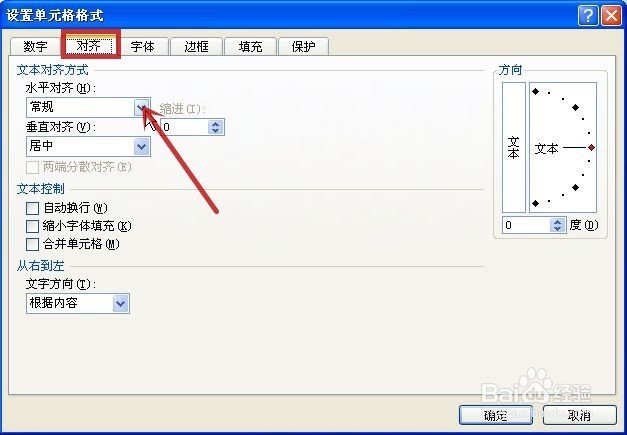
3、在弹出的“设置单元格格式”对话框中点击“对齐”(图中红框),再点击“水平对齐”下的下拉三角形(图中红色箭头所指)
excel怎样将单元格内的文字快速分行

4、在弹出的菜单中点击“两端对齐”(图中红色箭头所指),再点击“确定”(图中蓝色箭头所指)

excel怎样将单元格内的文字快速分行

5、得到效果如下图所示,但显示为4个字为一行,需要对列宽进行调整,拖动列宽的边界线(兔脒巛钒图中红色箭头所指),缩短列宽为2个字

excel怎样将单元格内的文字快速分行

6、则得到的效果如下图所示完成快速分行的设置

excel怎样将单元格内的文字快速分行
  • 表格怎么用公式给成绩或业绩排名
  • excel自动求和和自动筛选功能使用教程
  • 汽车电气之电气系统的组成
  • excel数据验证
  • 《擅长捉弄的高木同学 》系列之西片简笔画
  • 热门搜索
    刹车油怎么换 聆听的近义词 论文参考文献怎么写 神往的近义词 一岁半宝宝拉肚子怎么办 减龄发型 怎么用手吹口哨 老母鸡怎么炖 无线密码忘记了怎么办 怎么改变图片格式