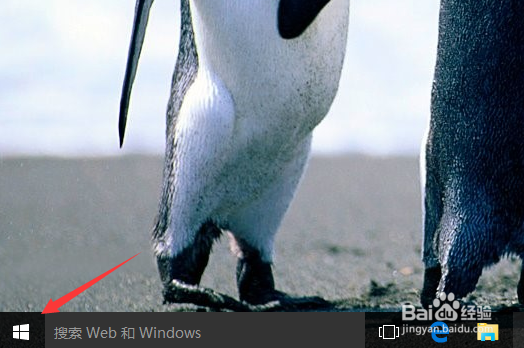
1、首先,进行进入到了的win10的桌面的界面当中,进行点击的 开始 选项。
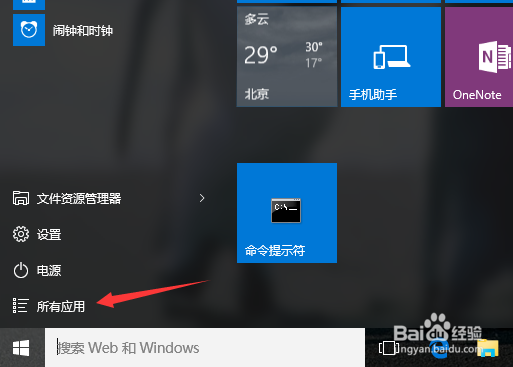
2、进行点击了开始的选项之后,弹出了下拉菜单选中为 所有应用 的选项。
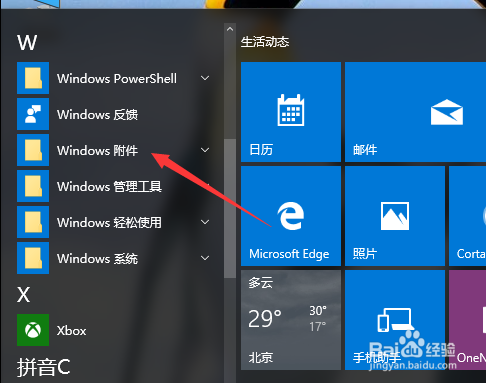
3、进行选中了所有应用的选项之后,进入到该界面当中,进行选中为 windows附件 的选项。
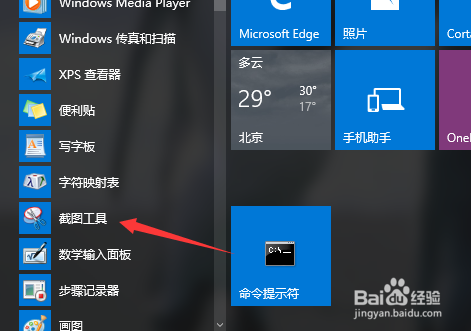
4、进入到了windows附件中之后,进行选中下的 截图工具 的选项。
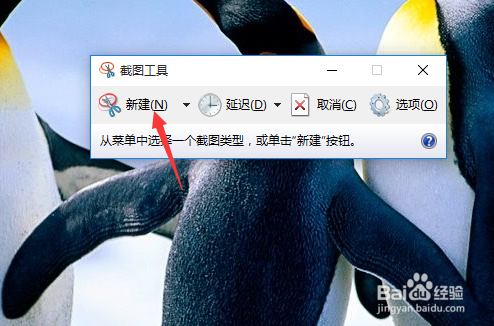
5、就会弹出了一个截图工具的选项中,进行点击 新建 的选项。
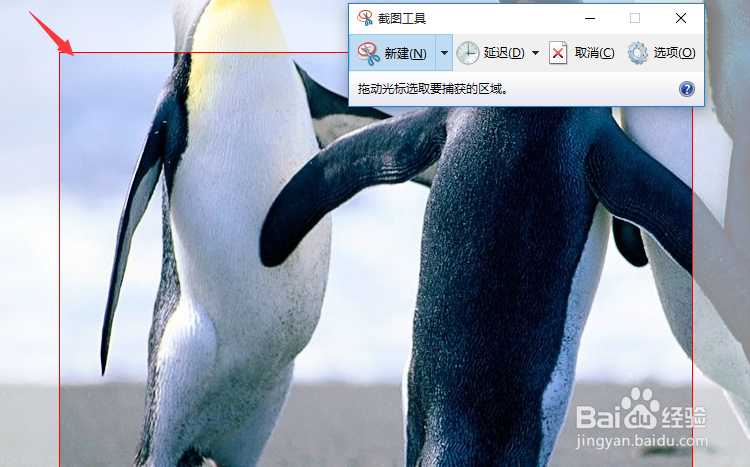
6、然后的就对需要的画面中进行选中截图的大小。
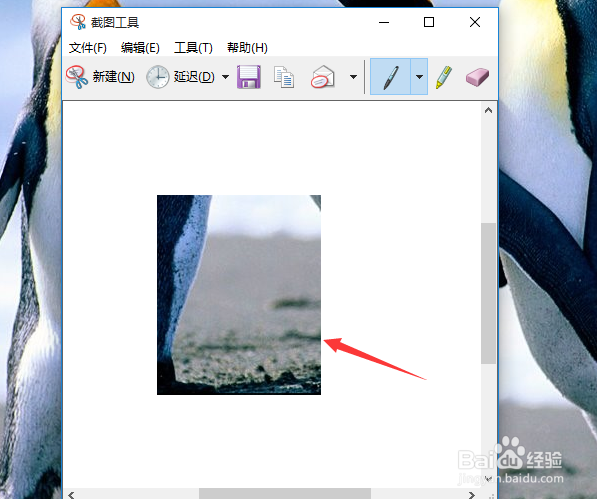
7、在截图的画面截图就截取完成了。
时间:2026-04-26 01:47:48
1、首先,进行进入到了的win10的桌面的界面当中,进行点击的 开始 选项。
2、进行点击了开始的选项之后,弹出了下拉菜单选中为 所有应用 的选项。
3、进行选中了所有应用的选项之后,进入到该界面当中,进行选中为 windows附件 的选项。
4、进入到了windows附件中之后,进行选中下的 截图工具 的选项。
5、就会弹出了一个截图工具的选项中,进行点击 新建 的选项。
6、然后的就对需要的画面中进行选中截图的大小。
7、在截图的画面截图就截取完成了。
