1、点击“失易得文档修复”

2、在“失易得文档修复”窗口中,点击“添加文档”

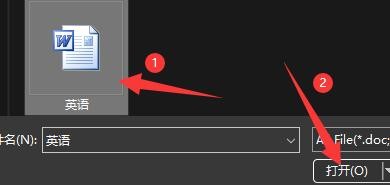
3、在弹出本地窗口中,选择需要修复的doc文档,并点击“打开”
4、此时,doc文档已显示添加

5、点击“开始修复”

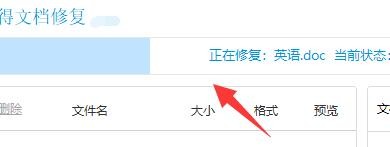
6、此时,窗口顶部显示修复进度,耐心等待一会儿
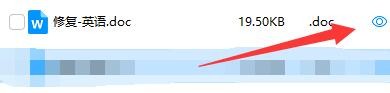
7、修复完成后,点击已修复文档,最右侧进行预览,
8、预览完成后,点击“保存文档”即可

时间:2026-05-18 22:27:50
1、点击“失易得文档修复”
2、在“失易得文档修复”窗口中,点击“添加文档”
3、在弹出本地窗口中,选择需要修复的doc文档,并点击“打开”
4、此时,doc文档已显示添加
5、点击“开始修复”
6、此时,窗口顶部显示修复进度,耐心等待一会儿
7、修复完成后,点击已修复文档,最右侧进行预览,
8、预览完成后,点击“保存文档”即可
