无线路由器如何控制带宽wifi限制网速方法教程

 时间:2026-02-14 04:26:59

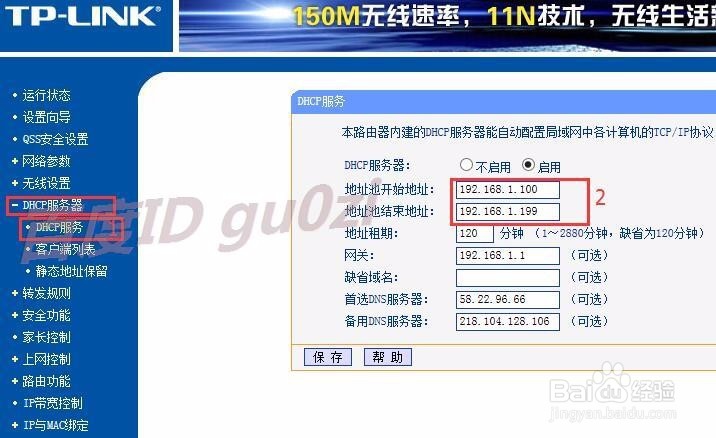
1、这里以tplink路由器为例,在登录路由器,从管理界面,进入dhcp服务器,设定ip地址池,
无线路由器如何控制带宽wifi限制网速方法教程

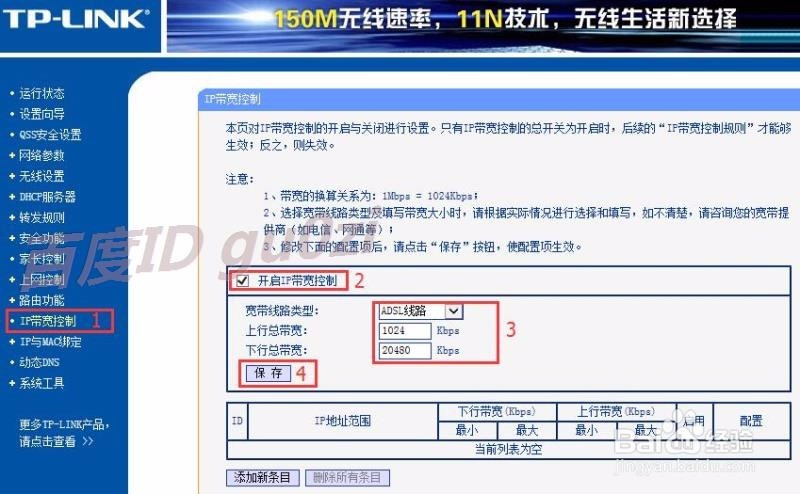
2、进入ip带宽控制中心,开启此功能,根据实际带宽进行上下行速度的设置,

无线路由器如何控制带宽wifi限制网速方法教程

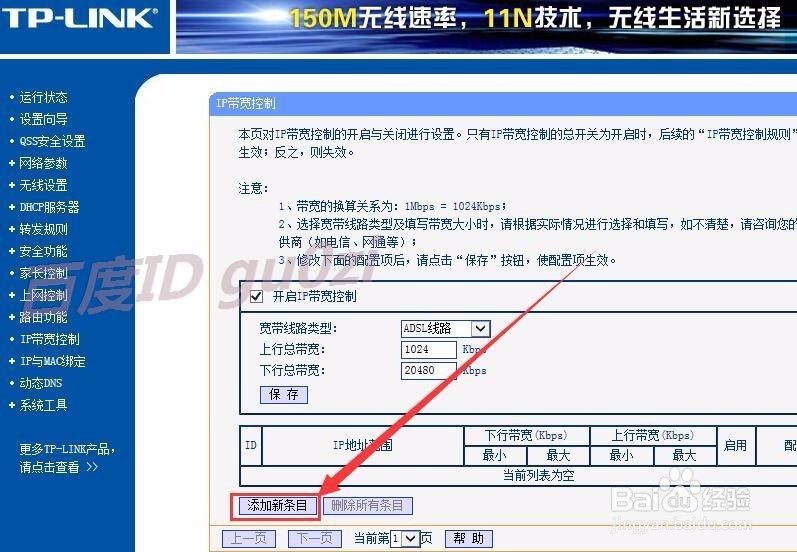
3、设置好之后,点击 添加新条目,

无线路由器如何控制带宽wifi限制网速方法教程

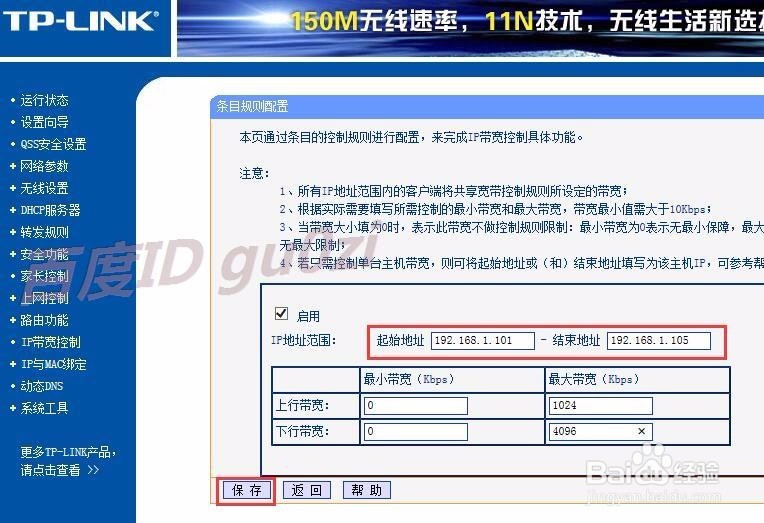
4、设定独立ip带宽时,起始和结束ip地址中填写一样的ip,并设定对应的带宽,

无线路由器如何控制带宽wifi限制网速方法教程

5、可以对指定的几个ip,分组设定,

无线路由器如何控制带宽wifi限制网速方法教程

6、这里需要注意的是,带宽最小值要大于10kbps,设定为1时,经实验,并不能直到限制作用,最小值11即可,
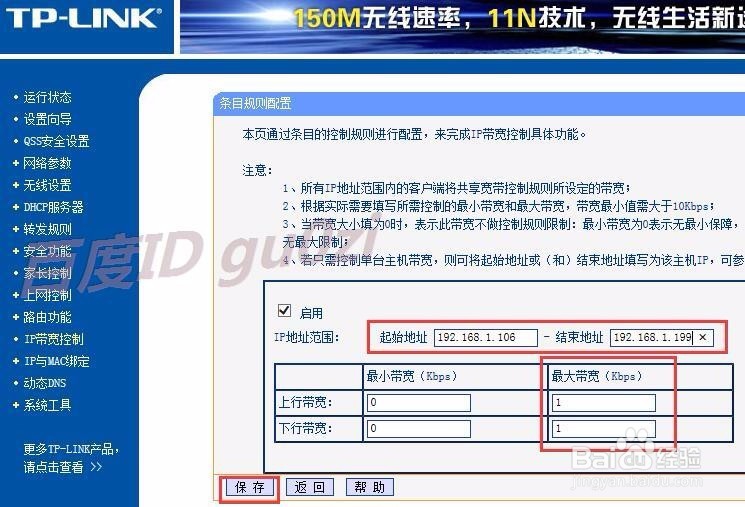
无线路由器如何控制带宽wifi限制网速方法教程

7、设置好之后,还需要记得的一个操作就是 启用相应的地址范围的规则,这样就可以限制带宽了.

22:36 2017/4/18
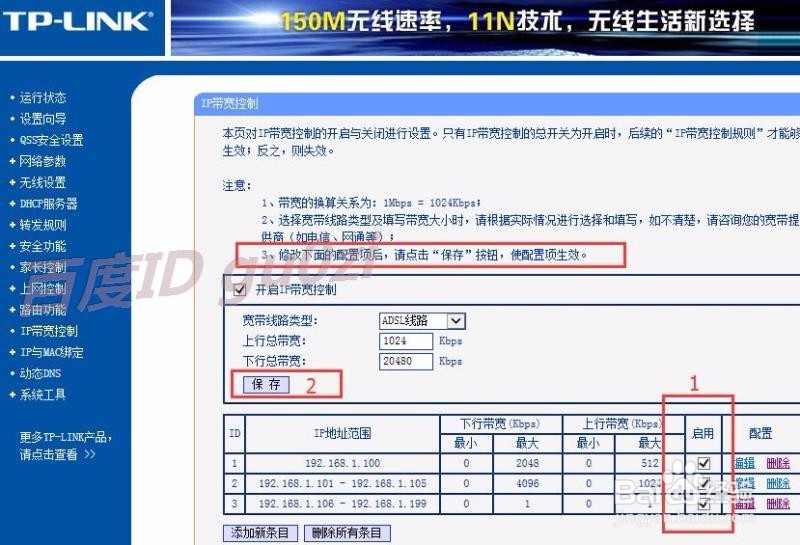
无线路由器如何控制带宽wifi限制网速方法教程

  • 怎样进入天翼网关超级管理员界面
  • 天翼网关解除网速限制
  • 中兴路由器如何设置
  • 如何登陆光猫?
  • ax3000路由器怎么设置
  • 热门搜索
    厦门好吃的 什么粽子好吃 议论文论证方法及作用 鸡爪怎么做好吃 虾的做法大全家常 怎么选红酒 炒白菜的家常做法 晒黑了怎么快速变白 脚灰指甲的治疗方法 苦菊怎么做好吃