1、这边我给大家演示的是2016版本的,其他的也没差很多。好,首先我们先插入一张图片

2、接下来我们插入一个圆形的形状,自己调整好大小就行

3、然后再次这张图片选择填充这个圆形图案
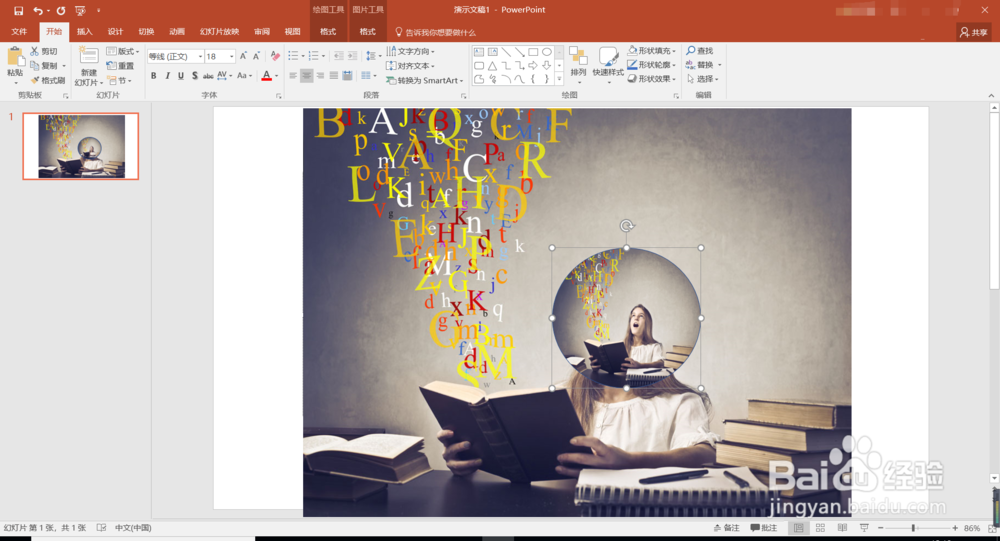
4、然后我们点击设置图片的格式
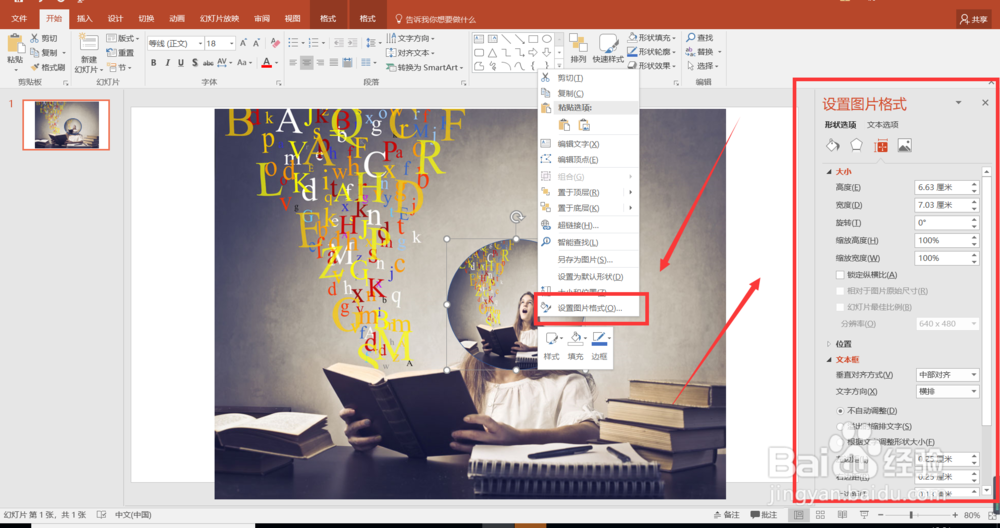
5、再接着选择“图片”那边看到“裁剪”那个位置

6、我们就可以通过调整裁剪位置的宽度与高度(还有偏移量),来确定我们需要放大的位置

7、最后把我们的那个图片拉大就行了

时间:2026-04-23 12:57:09
1、这边我给大家演示的是2016版本的,其他的也没差很多。好,首先我们先插入一张图片
2、接下来我们插入一个圆形的形状,自己调整好大小就行
3、然后再次这张图片选择填充这个圆形图案
4、然后我们点击设置图片的格式
5、再接着选择“图片”那边看到“裁剪”那个位置
6、我们就可以通过调整裁剪位置的宽度与高度(还有偏移量),来确定我们需要放大的位置
7、最后把我们的那个图片拉大就行了
