1、在photoshop的工具面板上点选“钢笔”工具。

2、使用钢笔工具在画布上上画出路径。(这个路径必须是闭合的)

3、在“图层面板”上点击“路径”选项。

4、在其下方点击“将路径作为选区载入”选项。

5、使用快捷键Ctrl+J对选区进行复制。

6、在“图层面板”上隐藏背景图层。

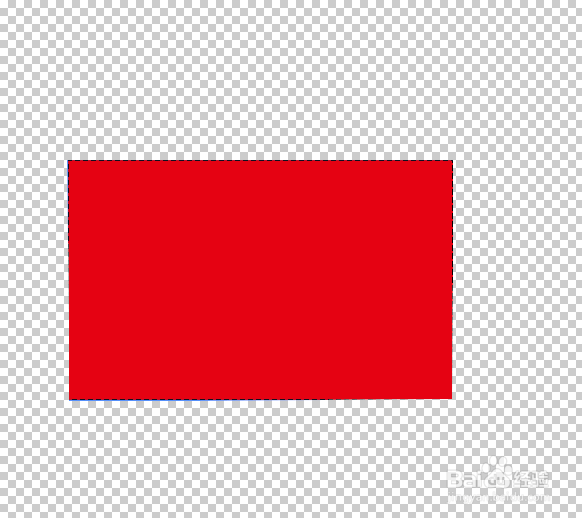
7、最终结果如图所示。
时间:2026-05-10 22:43:45
1、在photoshop的工具面板上点选“钢笔”工具。
2、使用钢笔工具在画布上上画出路径。(这个路径必须是闭合的)
3、在“图层面板”上点击“路径”选项。
4、在其下方点击“将路径作为选区载入”选项。
5、使用快捷键Ctrl+J对选区进行复制。
6、在“图层面板”上隐藏背景图层。
7、最终结果如图所示。
