ps怎么做近景深效果/近实远虚效果怎么制作?

 时间:2026-02-12 18:29:23

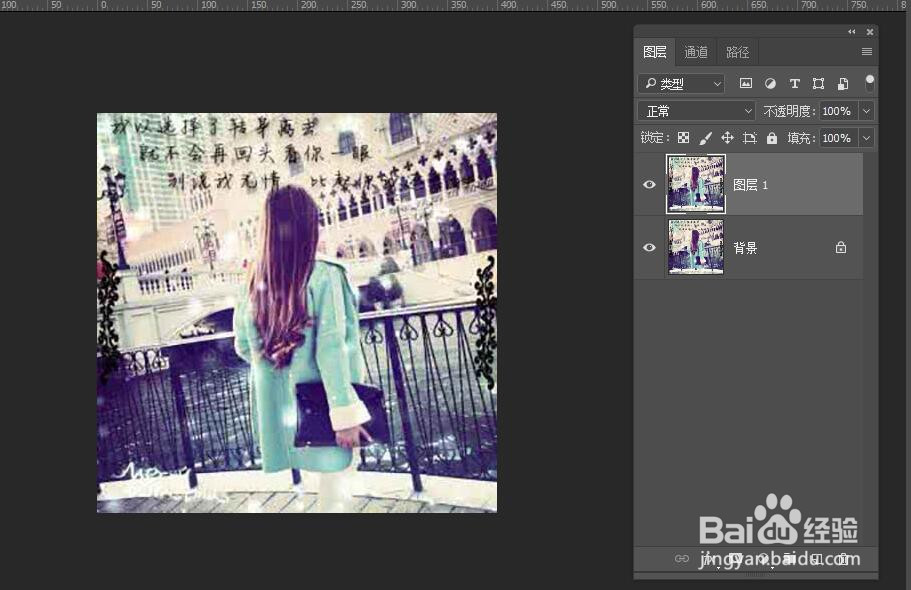
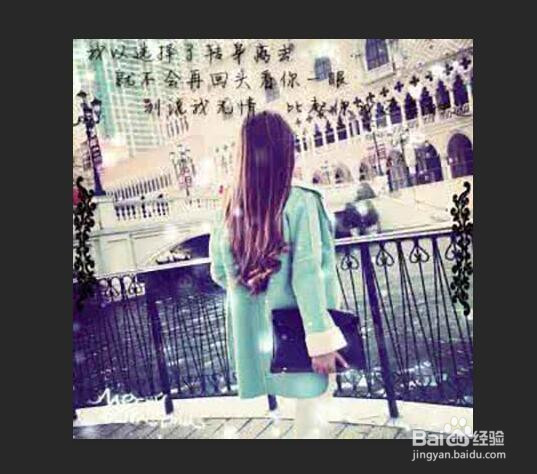
1、找一张没有修饰过的图片,拖入ps中

ps怎么做近景深效果/近实远虚效果怎么制作?

2、在图层位置新复制图片

ps怎么做近景深效果/近实远虚效果怎么制作?

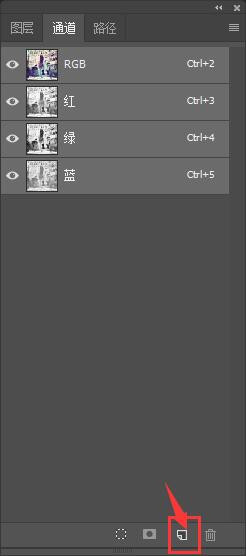
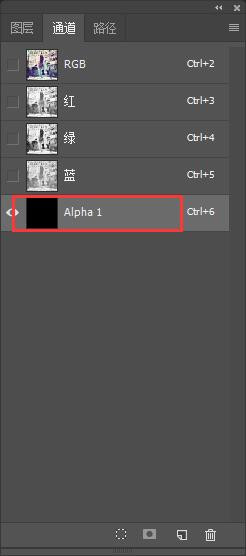
3、点击如图位置的“通道”,在通道栏新建一个Alpha 1 通道,

ps怎么做近景深效果/近实远虚效果怎么制作?

ps怎么做近景深效果/近实远虚效果怎么制作?

ps怎么做近景深效果/近实远虚效果怎么制作?

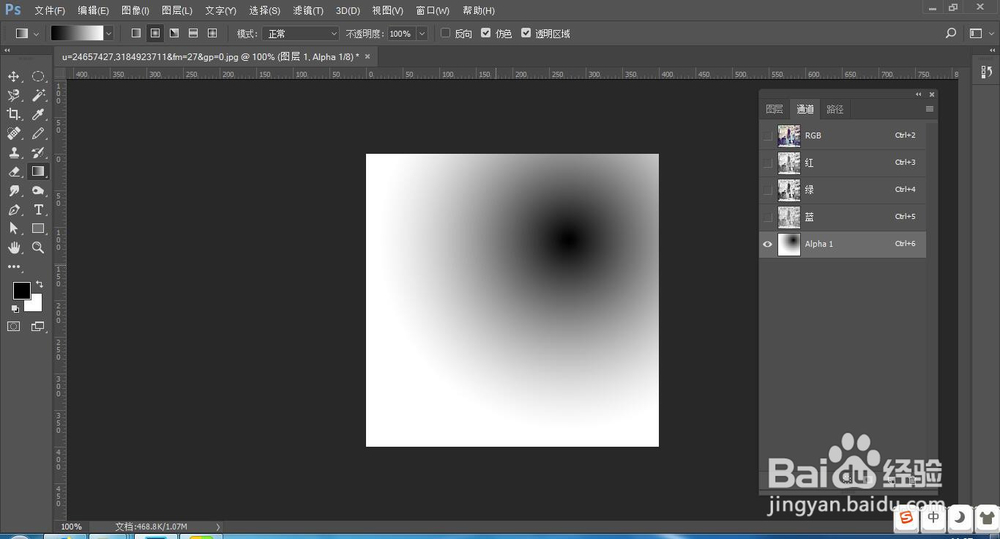
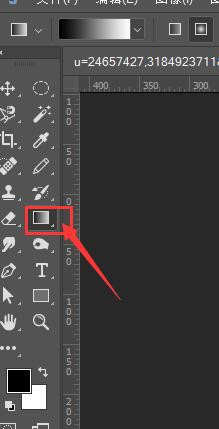
4、点击Alpha 1通道,然后点击左侧工具栏中的渐变工具,选择黑到白的径向渐变,在Alpha 1通道中建立任意渐变
ps怎么做近景深效果/近实远虚效果怎么制作?

ps怎么做近景深效果/近实远虚效果怎么制作?

5、点击通道最上面的RGB通道,即复合通道,回到图层页面,

ps怎么做近景深效果/近实远虚效果怎么制作?

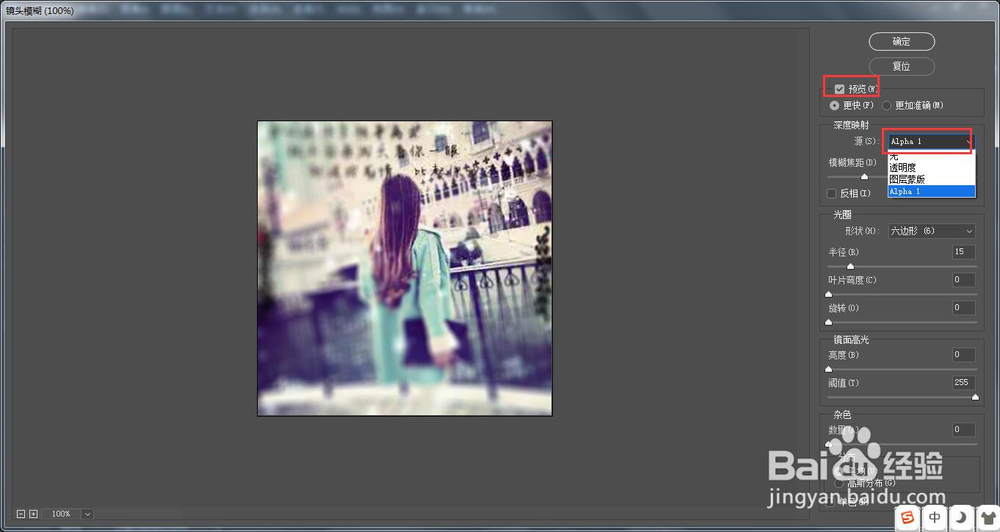
6、仍在复制图像中操作,打开滤镜-模糊-镜头模糊,

ps怎么做近景深效果/近实远虚效果怎么制作?

7、点开“预览”可以实时观测图像调整,深度映射选择刚才新建的“Alpha 1 ”,就可以看到景深效果,如果不是很好,可以在下面的调节栏中进行更加细微的调整。
ps怎么做近景深效果/近实远虚效果怎么制作?

8、调整完成后,确定,最后保存导出即可。

ps怎么做近景深效果/近实远虚效果怎么制作?

  • PS分层云彩滤镜的快速使用
  • 在PS中如何画波浪线?
  • PS怎样关闭库面板?
  • PS教程——网格的使用方法
  • ps历史记录面板不见了怎么调出来
  • 热门搜索
    怎么健康减肥 时间简史简介 仙剑奇侠传五前传攻略 佳茵效果怎么样 三国志13攻略 石猴授徒副本攻略 前任攻略 60秒攻略 cf怎么双开 减肥期间可以吃的零食