1、打开要拉伸的图片,然后调整画布尺寸至合适宽度。

2、用“矩形选框工具”选择图片中的主体部分,然后单击鼠标右键,选择“存储选区”。

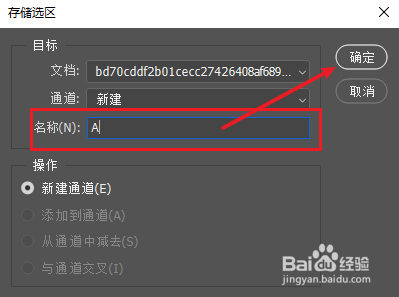
3、在弹出的“存储选区”对话框中输入选区名称,然后单击“ 确定”。
4、单击“编辑”菜单,然后选择“内容识别缩放”。

5、在选项栏中设置“保护”选项为上面存储的选区名称(本示例为:A)。

6、完成以上操作后,拉伸图片边框调整图片至合适尺寸,这样就能保持图片中的主体对象在拉伸时不变形了。

时间:2026-04-26 22:09:28
1、打开要拉伸的图片,然后调整画布尺寸至合适宽度。
2、用“矩形选框工具”选择图片中的主体部分,然后单击鼠标右键,选择“存储选区”。
3、在弹出的“存储选区”对话框中输入选区名称,然后单击“ 确定”。
4、单击“编辑”菜单,然后选择“内容识别缩放”。
5、在选项栏中设置“保护”选项为上面存储的选区名称(本示例为:A)。
6、完成以上操作后,拉伸图片边框调整图片至合适尺寸,这样就能保持图片中的主体对象在拉伸时不变形了。
