1、在Word文档中,另起一章时,常常需要另起一页。
若采用Enter回车键进行分页,文档内容进行修改后,又要重新调整分页
如何设置章节自动分页呢?

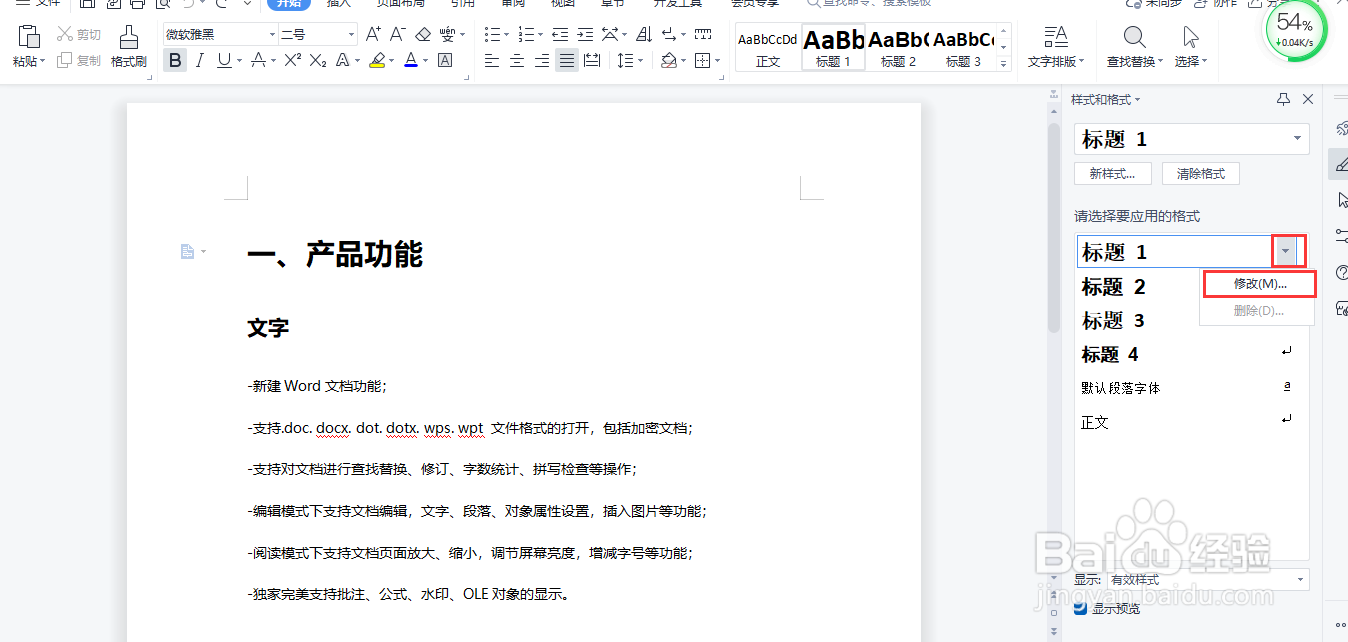
2、首先,在“开始”选项卡打开“样式和格式”任务窗格

3、在“标题1”点击右键“修改”
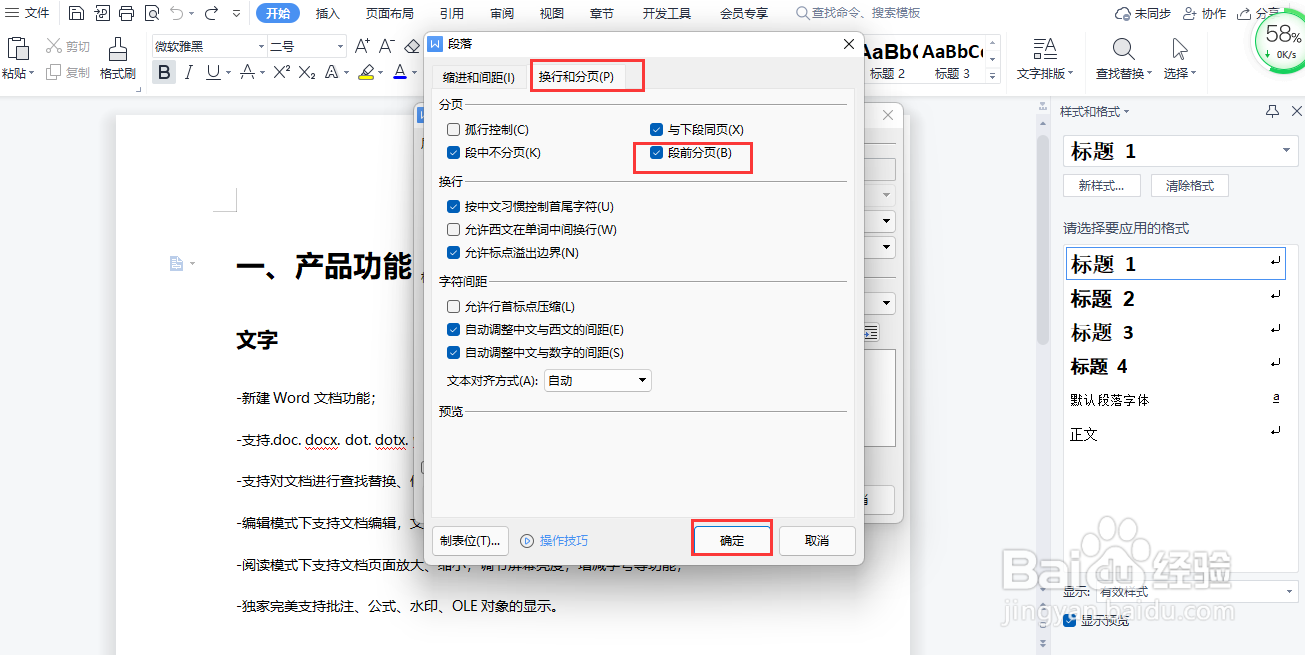
4、在“修改样式”对话框点击“格式”-“段落

5、在“换行和换页”中勾选“段前分页
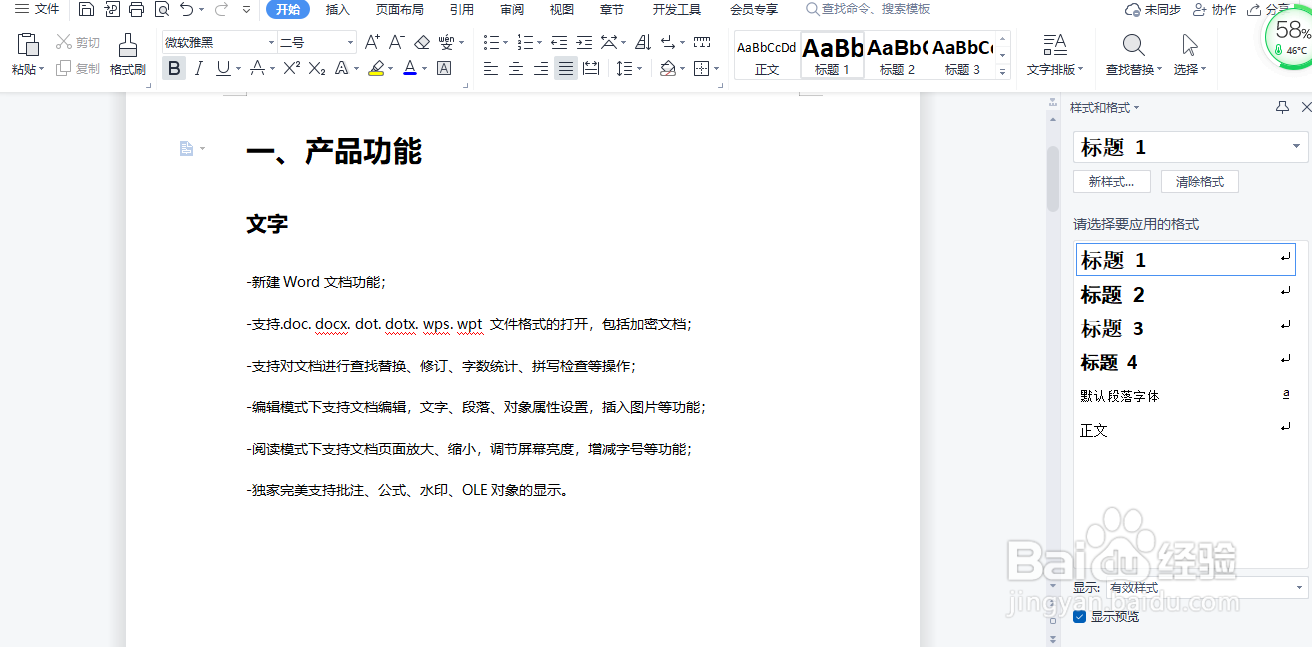
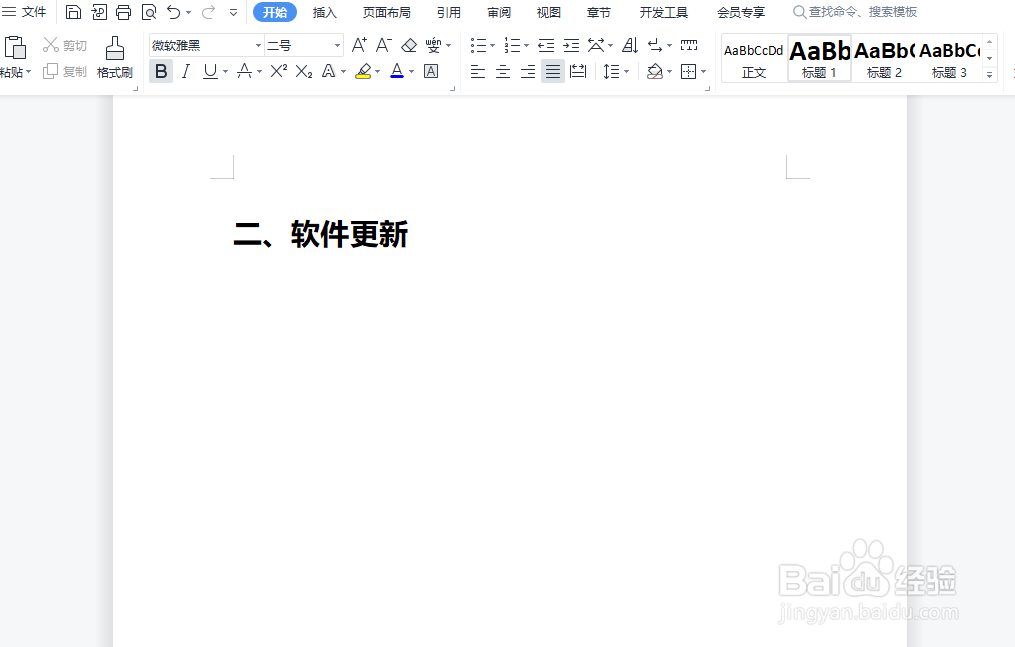
6、此时章节间就会自动换页了

时间:2026-04-30 01:41:54
1、在Word文档中,另起一章时,常常需要另起一页。
若采用Enter回车键进行分页,文档内容进行修改后,又要重新调整分页
如何设置章节自动分页呢?
2、首先,在“开始”选项卡打开“样式和格式”任务窗格
3、在“标题1”点击右键“修改”
4、在“修改样式”对话框点击“格式”-“段落
5、在“换行和换页”中勾选“段前分页
6、此时章节间就会自动换页了
