怎样把Microsoft Word 文档中的照片提取出来?

 时间:2024-10-14 21:50:25

1、打开文档首先,我们word打开要提取图片的word文档,点击界面左上角的“文件”菜单。
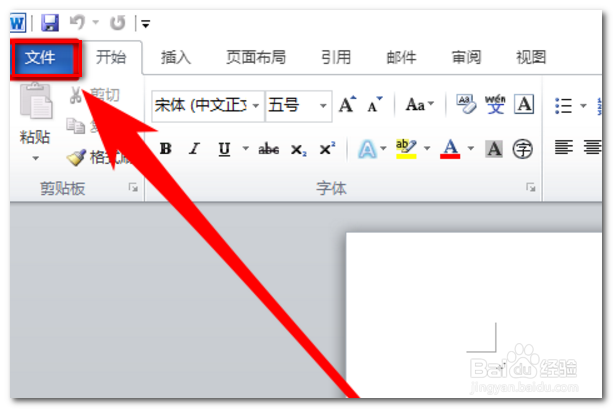
怎样把Microsoft Word 文档中的照片提取出来?

2、点击“另存为”然后,我们点击“另存为”项目。

怎样把Microsoft Word 文档中的照片提取出来?

3、选择docx”文件选择另存为“*.docx”文件。

怎样把Microsoft Word 文档中的照片提取出来?

4、后缀名修改为“zip”接着,我们修改我们的DOCX格式word文档的后缀名修改为“zip”

怎样把Microsoft Word 文档中的照片提取出来?

5、解压word文档修改好后缀名后,我们就可以解压我们的word文档了。

怎样把Microsoft Word 文档中的照片提取出来?

6、完成接着,我们在解压出来的文档中找到“word”文件夹,然后打开它,接着,打开“media”文件夹,这样,我们就可以看到我们word文档中的全部的图片了。

怎样把Microsoft Word 文档中的照片提取出来?
  • 怎么快速提取WORD文档中的图片
  • 如何把word中的图片全部提取出来
  • 怎么批量把Word文档中的图片提取出来
  • 如何快速提取Word中的全部图片?
  • word中的图片如何另存为图片格式
  • 热门搜索
    自由职业者是什么意思 买房子应注意什么 灰烬的意思 狼狈是什么意思 溜之大吉的意思 欲扬先抑的意思 兵荒马乱的意思 什么是地震云 什么沐浴露香味持久 股票复权什么意思