wps项目编号怎么自定义编号

 时间:2026-02-16 01:19:20

1、第一步:打开一个需要添加自定义项目编号的wps文档。

wps项目编号怎么自定义编号

2、第二步:选中需要加自定义编号的文字,单击鼠标右键,选择“项目符号和编号”。

wps项目编号怎么自定义编号

3、第三步:如下图所示,弹出“项目符号和编号”对话框。

wps项目编号怎么自定义编号

4、第四步:任意选中一个项目编号样式,单击下方“自定义”按钮。

wps项目编号怎么自定义编号

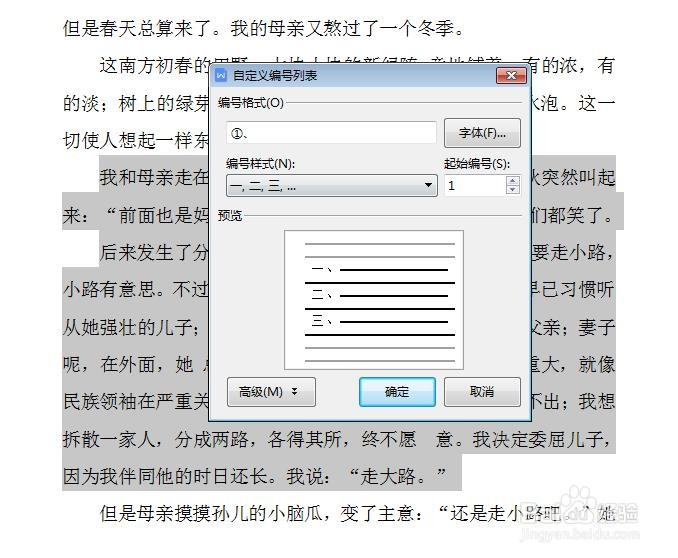
5、第五步:如下图所示,弹出“自定义编号列表”对话框。

wps项目编号怎么自定义编号

6、第六步:在“编号样式”下拉菜单中,选择需要的编号样式。

wps项目编号怎么自定义编号

7、第七步:在自定义编号列表中,单击“字体”按钮。

wps项目编号怎么自定义编号

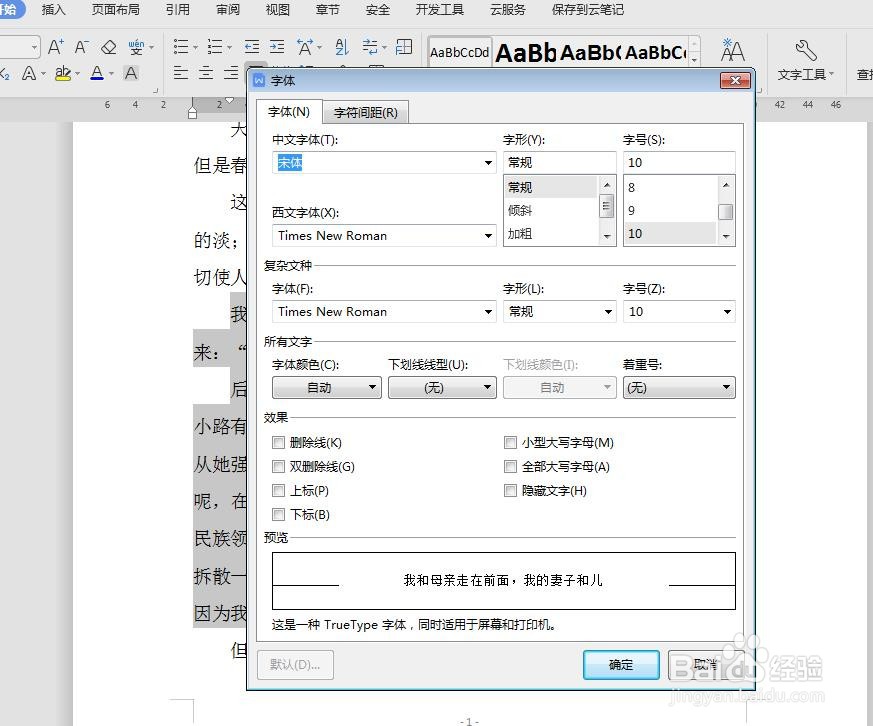
8、第八步:在弹出的“字体”对话框中,根据需要设置编号的字体,设置完成后,单击“确定”按钮。
wps项目编号怎么自定义编号

9、第九步:在自定义编号列表中,单击“确定”按钮。

wps项目编号怎么自定义编号

10、wps文档中自定义编号设置完成,效果如下图所示。

wps项目编号怎么自定义编号

  • 如何自定义WPS文档中的编号?
  • wps编号怎么设置
  • WPS文档中手动文本编号怎样改成自动编号
  • WPS如何给标题设置自动编号
  • wps怎么自定义编号
  • 热门搜索
    巴基斯坦旅游 从化旅游 梦幻西游飞天密信攻略 贵州旅游十大景点排名 我的自传怎么写 c1可以开什么车 宝中旅游 药流后多少天可以出门 郑和下西洋的特点 馒头怎么做才松软