如何将word2010中的文字转换成表格

 时间:2026-02-12 19:56:08

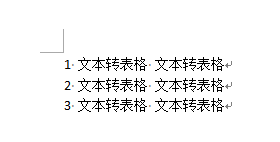
1、在将文本转换成表格之前最好先将文本排列成规则的形状。例如要将图中word中的文字转换成表格。
如何将word2010中的文字转换成表格

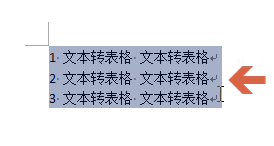
2、先在按住鼠标左键不放的同时移动鼠标框选要转换成表格的文字,框选后的文字会变成灰底。
如何将word2010中的文字转换成表格

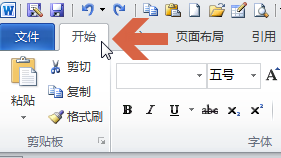
3、点击菜单栏中的“开始”,打开开始选项卡。(如果开始选项卡已打开,可略过这个步骤)。
如何将word2010中的文字转换成表格

4、点击开始选项卡右侧的“表格”按钮。

如何将word2010中的文字转换成表格

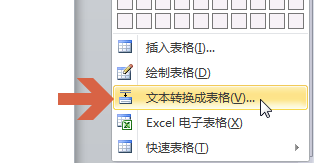
5、点击弹出菜单中的“文本转换成表格”。

如何将word2010中的文字转换成表格

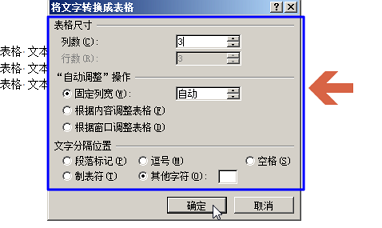
6、word2010会根据之前选择的文本的排列情况自动在“文本转换成表格”界面中设置相关参数。如果对自动设置的表格列数、行数等参数不满意,可以再自定义调整相关参数。

例如本例之前已将文本规则排列成3列、3行。则word2010自动按排列情况设置成3列、3行。

参数设置好后,点击“确定”按钮。
如何将word2010中的文字转换成表格

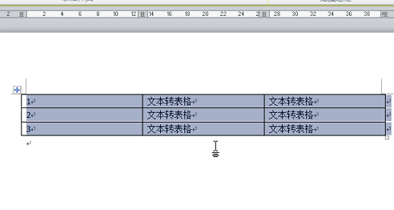
7、确定后,word就会自动按“文本转换成表格”界面中的参数将文字转换成表格。
如何将word2010中的文字转换成表格

  • WORD2010中如何将文字转化成表格
  • word2010怎样将文字转换为表格,表格转换为文字
  • 运用Word制作班级课程表
  • Word文档中如何查找并且替换特殊格式?
  • word如何将表格转换为文本?
  • 热门搜索
    手机不能打字怎么回事 冰箱漏电怎么办 磊科路由器 防火墙在哪里关闭 三伏贴怎么贴贴哪里 老公出轨了怎么挽回 鼠标失灵怎么办 个人工作经历怎么写 旅游帽 石斛泡水喝的功效