1、打开PS,打开图片,如图
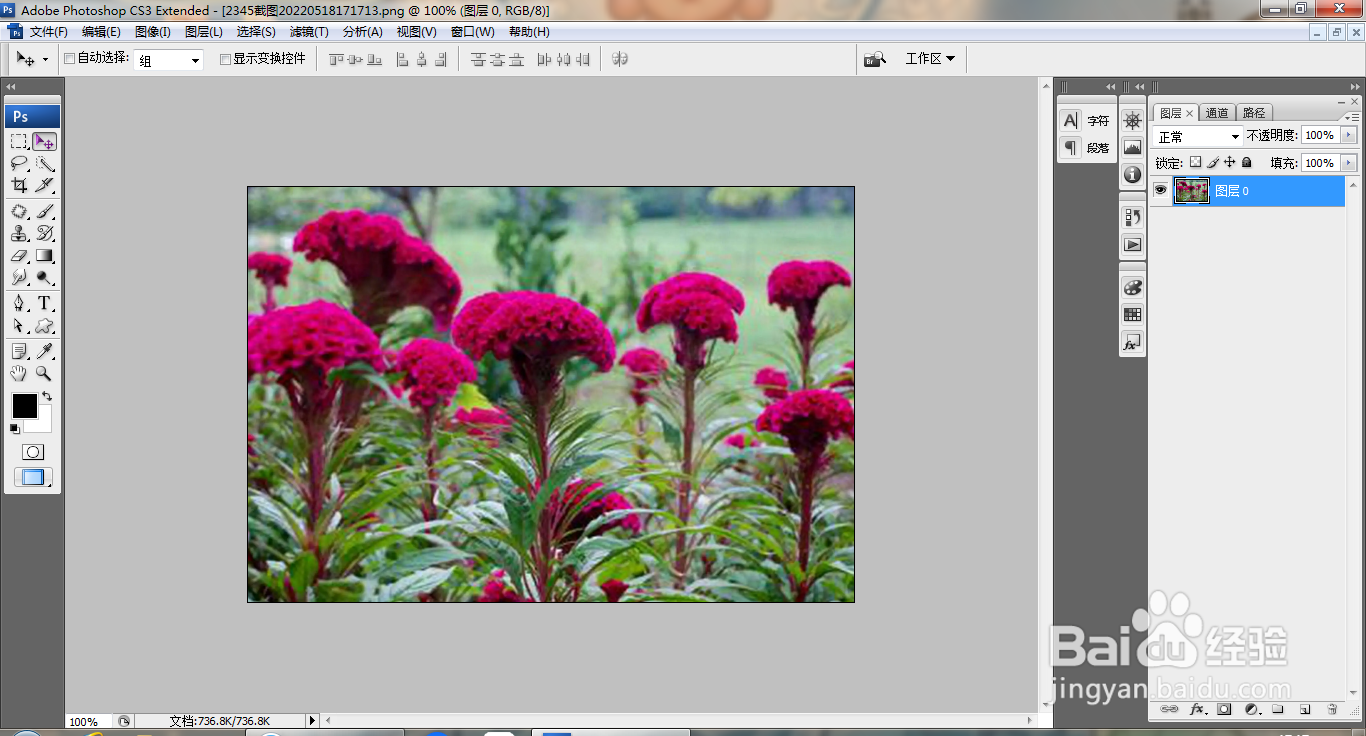
2、选择多边形套索工具,绘制载入选区,如图
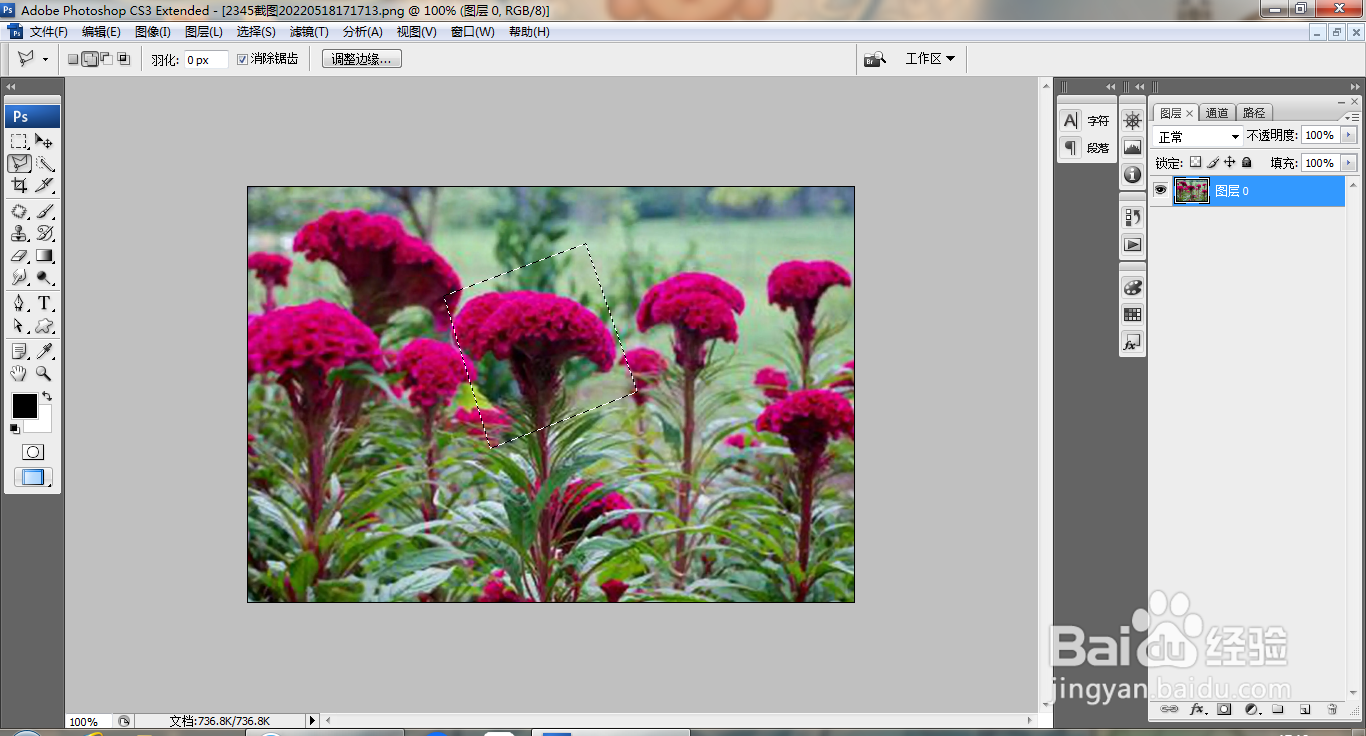
3、按ctrl+J提取图层,选择编辑,描边,设置描边宽度为5像素,点击确定,如图
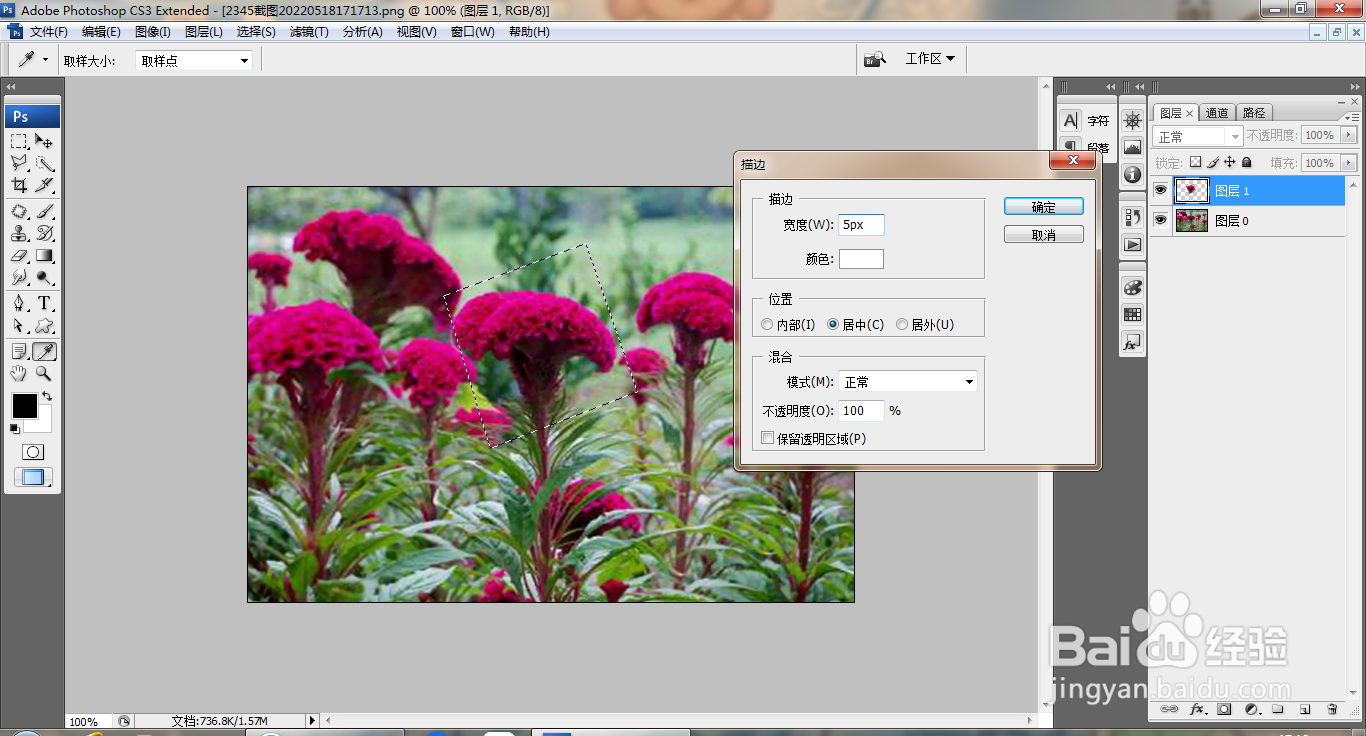
4、双击图层,打开图层样式,勾选投影,勾选描边,如瞧炼图
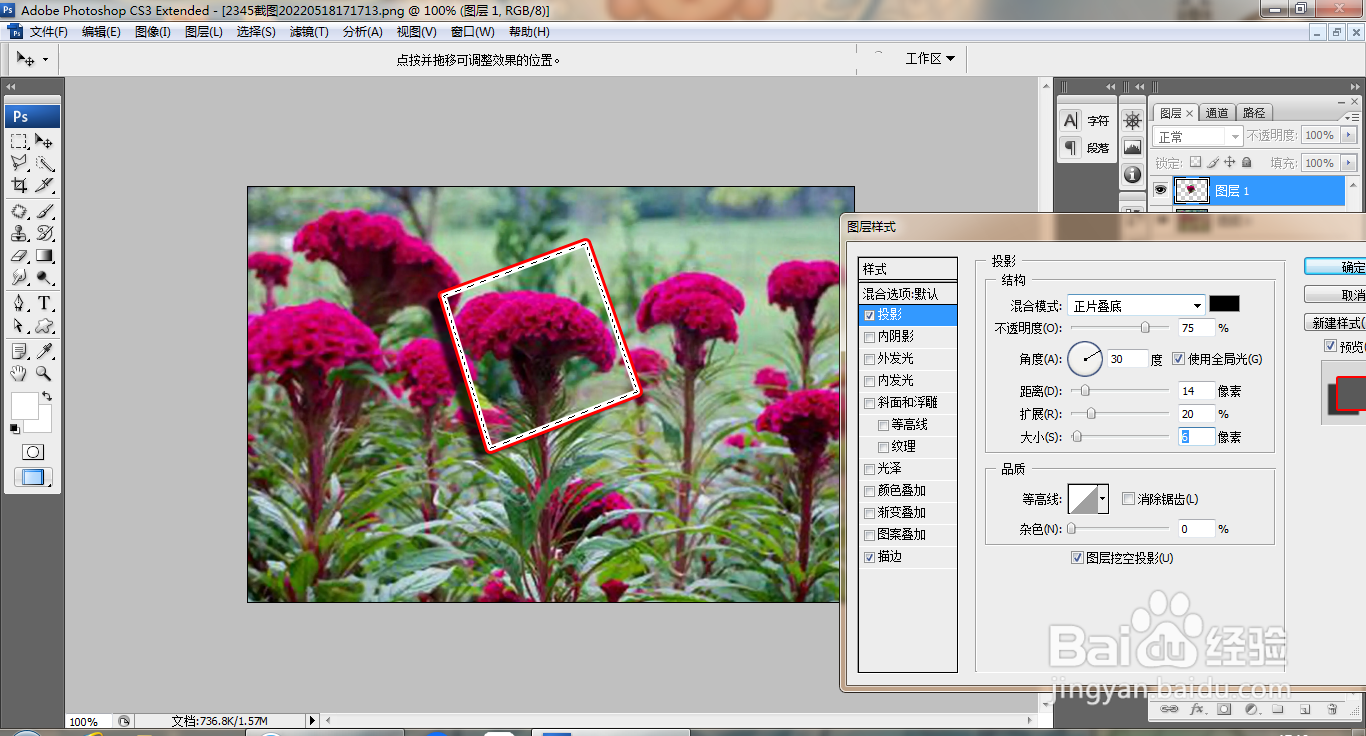
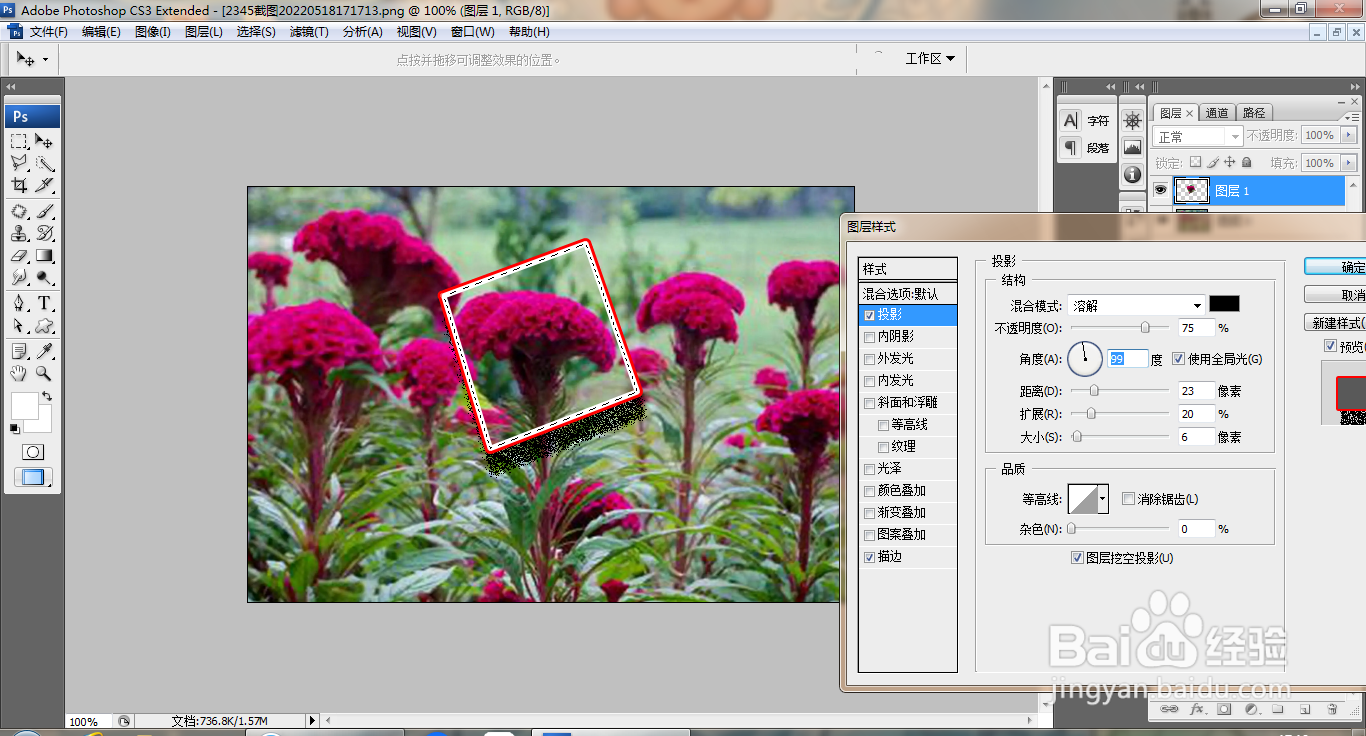
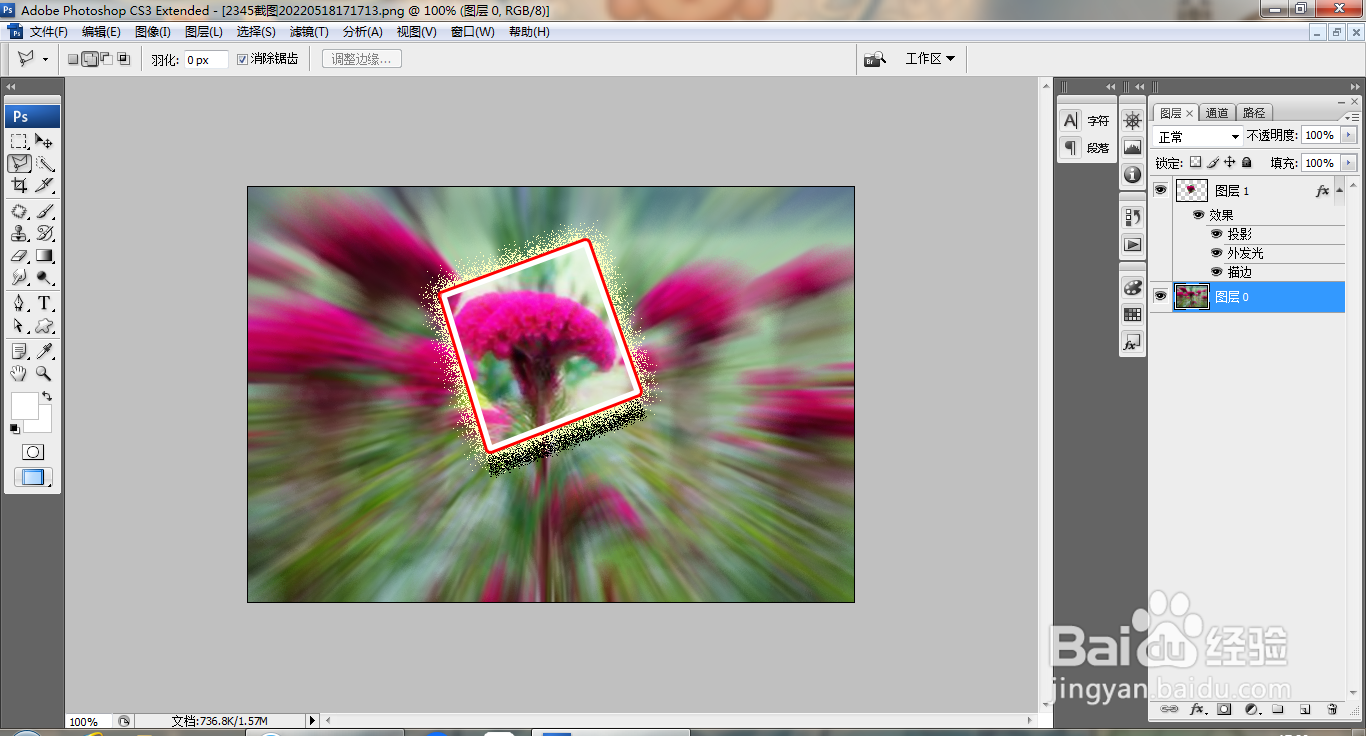
5、选中投影选项,设置薪怕图层混合模式为溶解,如图
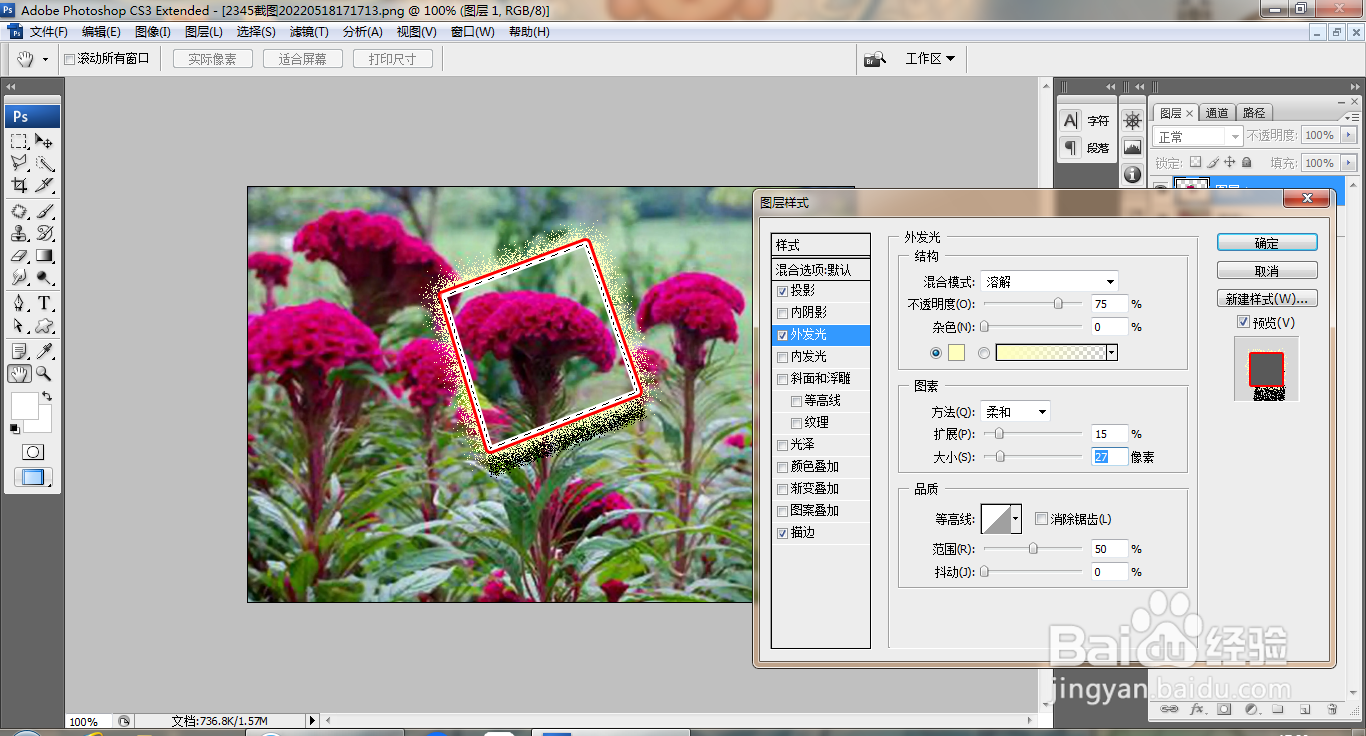
6、勾选外发光,再次设置图层混合模式为溶解,如图
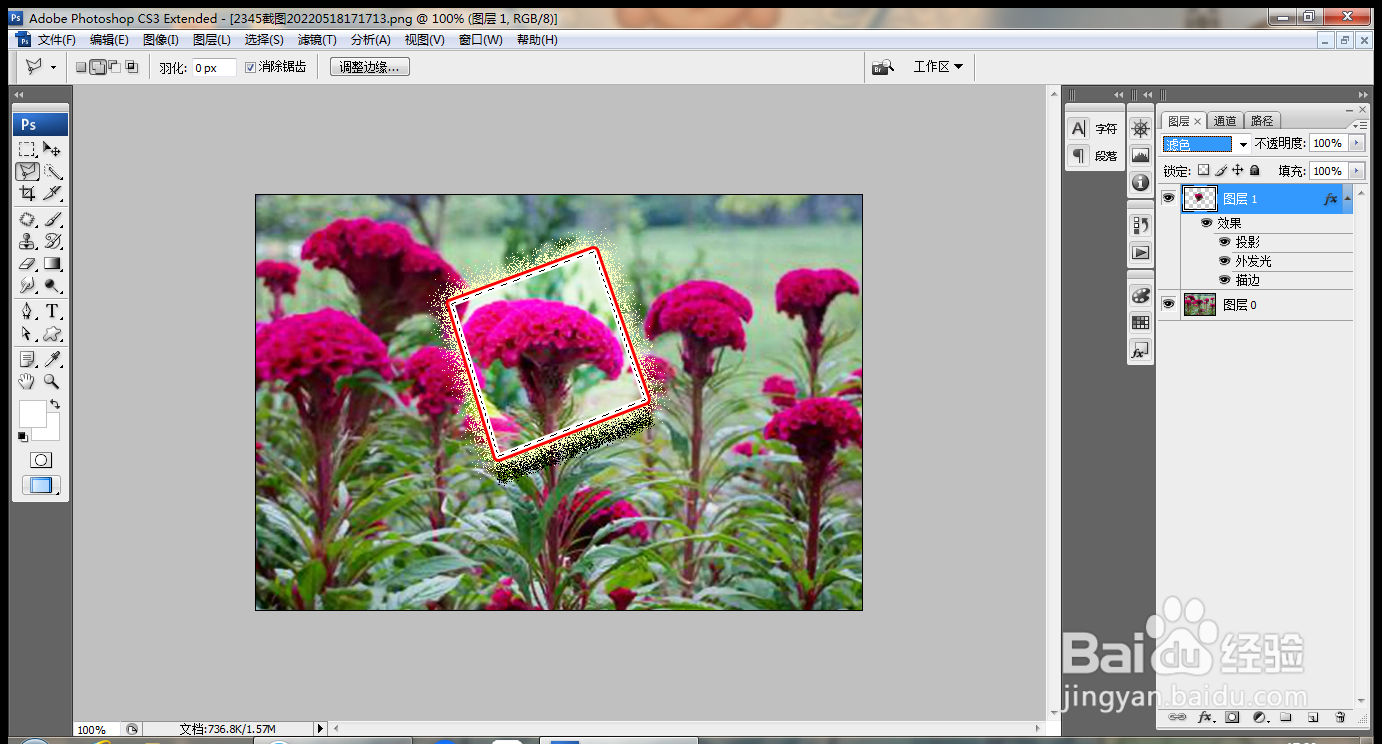
7、设置图层混合模式为滤色,如图
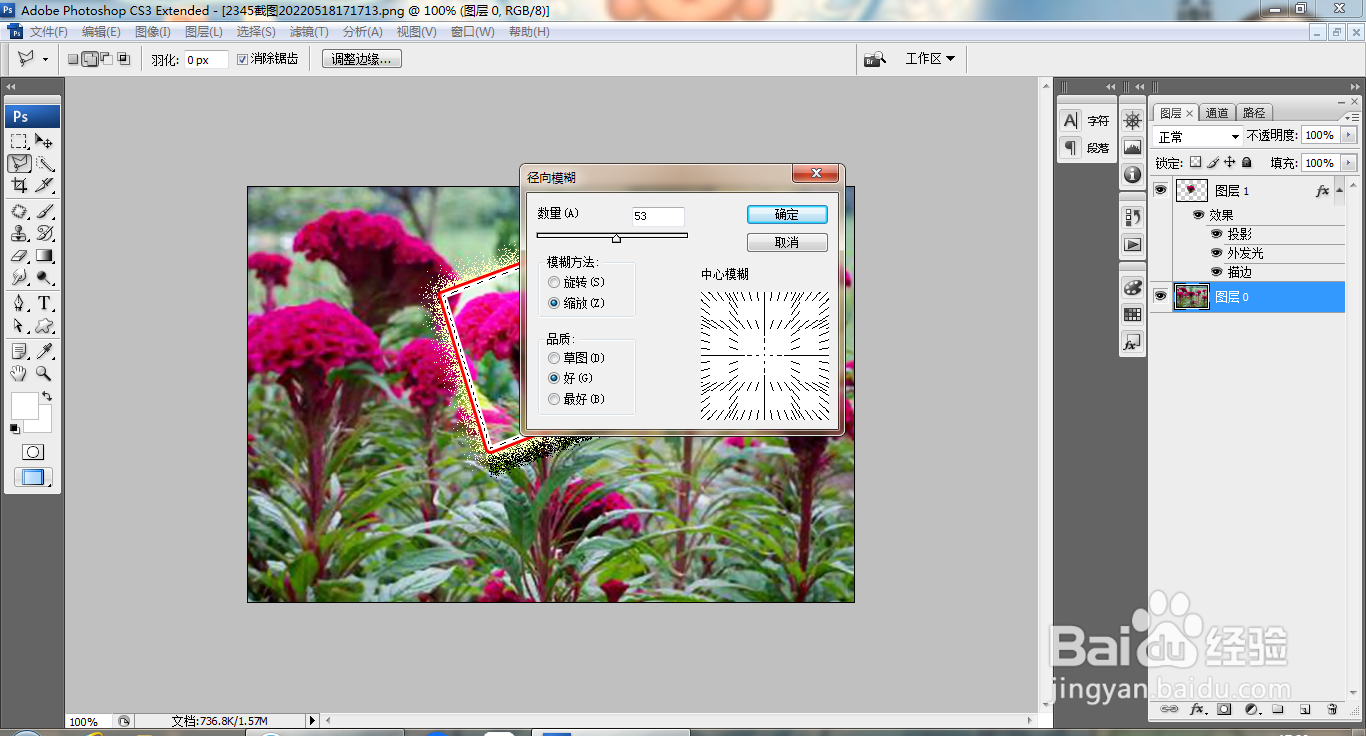
8、选中图层,选择滤镜,模糊,径向模糊,设三盲关置数量为53,点击确定,如图
9、再次执行径向模糊命令,如图
时间:2026-04-23 09:44:57
1、打开PS,打开图片,如图
2、选择多边形套索工具,绘制载入选区,如图
3、按ctrl+J提取图层,选择编辑,描边,设置描边宽度为5像素,点击确定,如图
4、双击图层,打开图层样式,勾选投影,勾选描边,如瞧炼图
5、选中投影选项,设置薪怕图层混合模式为溶解,如图
6、勾选外发光,再次设置图层混合模式为溶解,如图
7、设置图层混合模式为滤色,如图
8、选中图层,选择滤镜,模糊,径向模糊,设三盲关置数量为53,点击确定,如图
9、再次执行径向模糊命令,如图
