ps中怎样将图片变窄

 时间:2024-10-13 06:31:54

我们在修图的时候,可以改变图片的形状,那么ps中怎样将图片变窄呢?下面就来介绍一下ps中将图片变窄的方法,希望对你有所帮助。

工具/原料

联想YANGTIANS516

Windows7

Adobe PhotoshopCS6

ps中怎样将图片变窄

1、第一步:按下快捷键Ctrl+O键,在“打开”对话框中,选择一张需要变窄的图片,单击“打开”按钮。

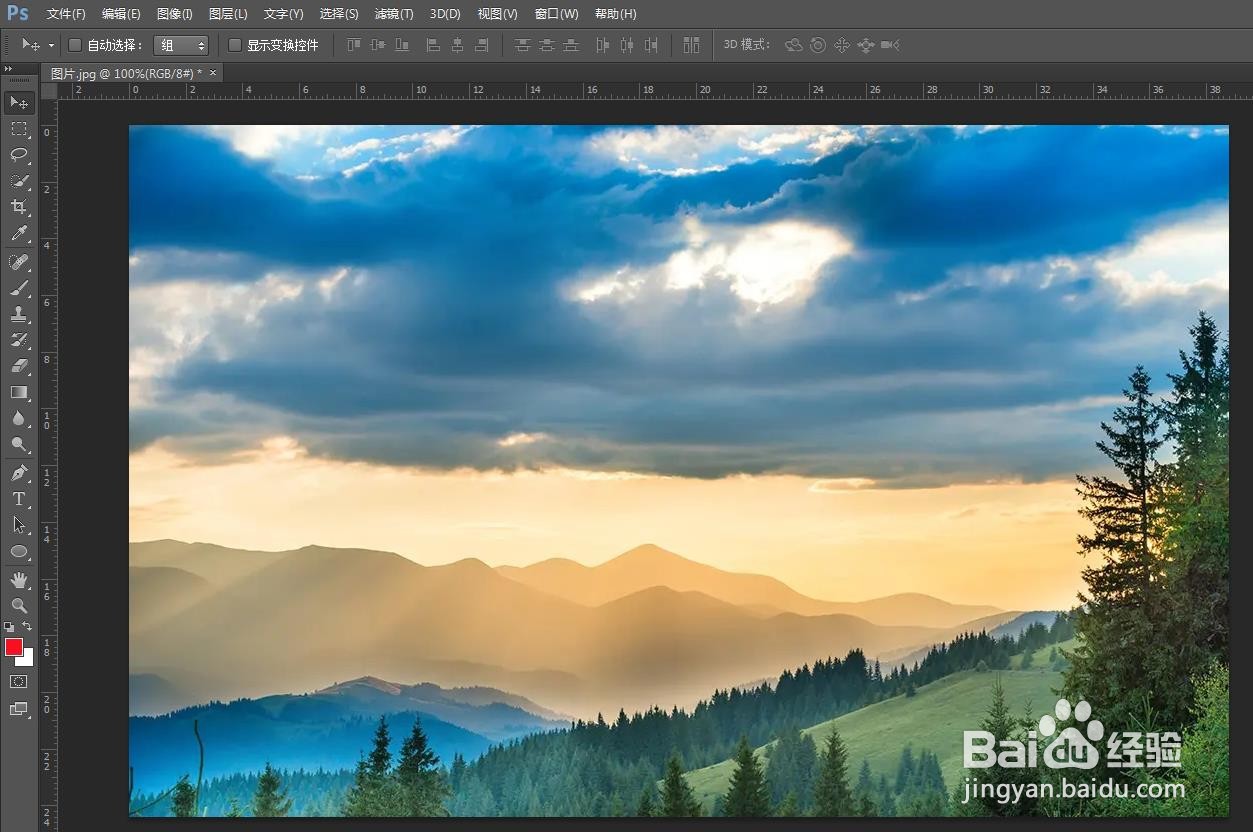
ps中怎样将图片变窄ps中怎样将图片变窄

2、第二步:在图层操作面板中,双击背景图层后面的小锁标志,解锁背景图层。
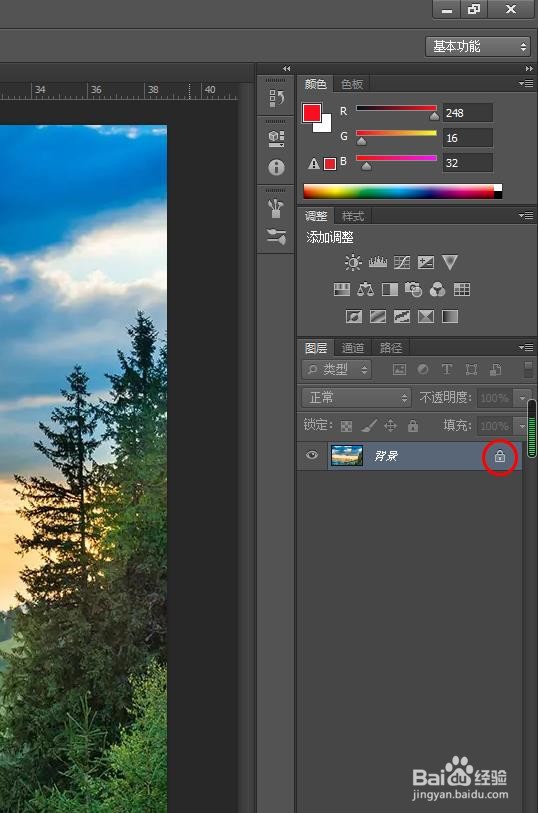
ps中怎样将图片变窄

3、第三步:在弹出的“新建图层”对话框中,直接单击“确定”按钮。

ps中怎样将图片变窄ps中怎样将图片变窄

4、第四步:使用快捷键Ctrl+T键,图片呈自由变换状态。

ps中怎样将图片变窄

5、第五步:按住鼠标左键拖动图片四周的小方块,将图片变窄,完成后,单击“√”按钮。

ps中怎样将图片变窄

6、第六步:在菜单栏“文件”中,选择“存储为”选项。

ps中怎样将图片变窄

7、第七步:将图片保存为png格式,单击“保存”按钮,完成操作。

ps中怎样将图片变窄ps中怎样将图片变窄
  • ps怎么调整图片大小
  • PS如何调整图片大小
  • 图层合并的快捷键
  • PS如何将目标图层置于底层?
  • ps如何局部拉伸图片某个部位
  • 热门搜索
    怎么消除眼袋 太阳是怎么形成的 未转变者怎么联机 世界舞王迈克杰克逊怎么死的 手机短信删除了怎么恢复 个人表现怎么写 掉头发是怎么回事 鱼头怎么做好吃 微信黑名单怎么恢复 眉粉怎么用