怎样把分层的AI文件转换成带分层的PSD文件

 时间:2024-10-15 03:34:53

1、首先用AI打开一个带有分层的AI文件,如图

怎样把分层的AI文件转换成带分层的PSD文件

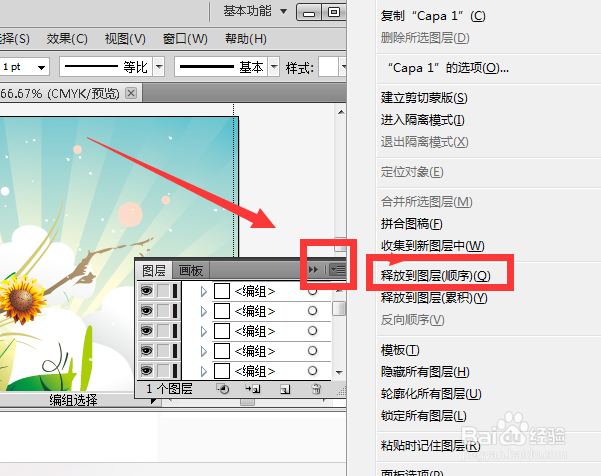
2、然后在图层面板的右上角点一下,在打开的菜单栏中找到“释放到图层(顺序)”并点选它,如图
怎样把分层的AI文件转换成带分层的PSD文件

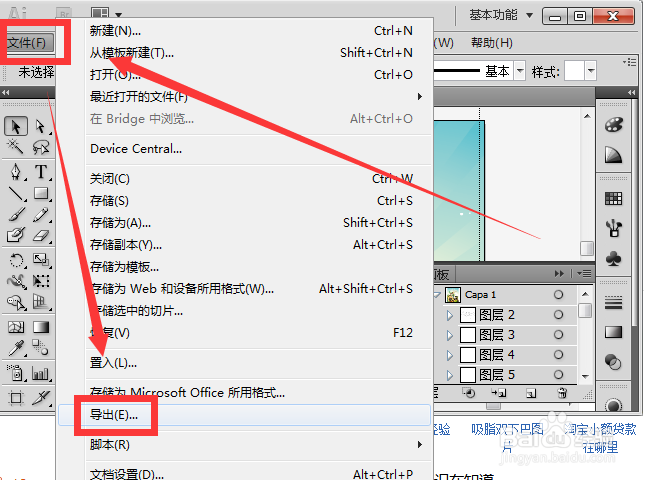
3、然后点先软件顶上菜单栏的文件,并找到导出选项,如图

怎样把分层的AI文件转换成带分层的PSD文件

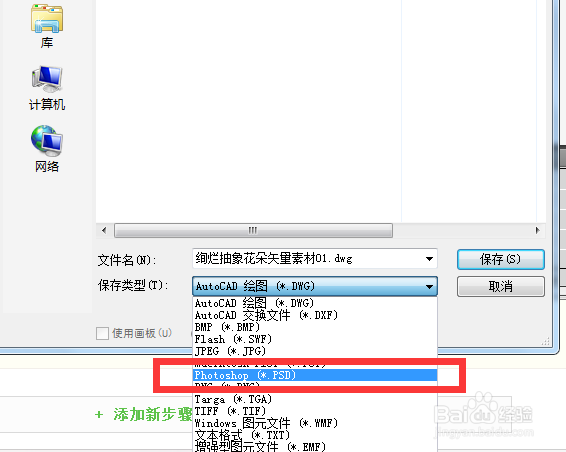
4、点击后进入保存界面,切记在保存时,一定要选择保存为PSD格式,如图

怎样把分层的AI文件转换成带分层的PSD文件

5、设置好保存格式后,接着就会打开一个界面,在“选项”中选 写入图层、最大可编辑性、消除锯齿、嵌入ICC配置文件。,其它默认即可,并按确定,如图

怎样把分层的AI文件转换成带分层的PSD文件

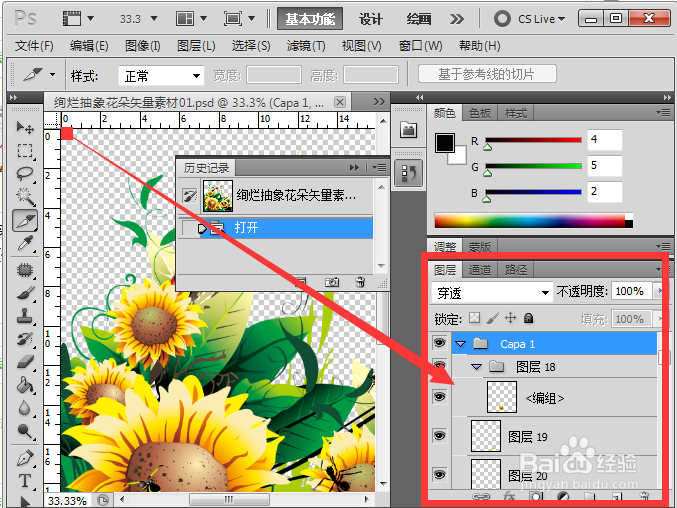
6、接下来可以用PS打开下刚导出的这个文件,如图,我们不难看出导出的这个PSD文件已经是分层的了
怎样把分层的AI文件转换成带分层的PSD文件
  • win10系统网上邻居访问报错如何解决
  • 配置Windows 2008 R2 存储管理
  • Windows Vista共享文件夹如何设置Everyone权限
  • PowerShell如何获得当前用户名
  • win10系统怎么打开计算器?
  • 热门搜索
    鼠标dpi怎么调 房颤是怎么回事 企业支付宝怎么注册 卖电动车利润怎么样 喝酒后头疼怎么办 脚气痒痒难忍怎么办 笔记本电脑怎么截屏 端午节用英语怎么说 我的世界唱片机怎么做 欧恩贝奶粉怎么样