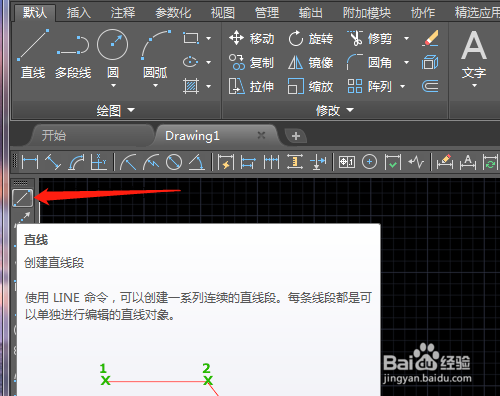
1、1. 打开Cad软件,点击绘图工具栏中直线。
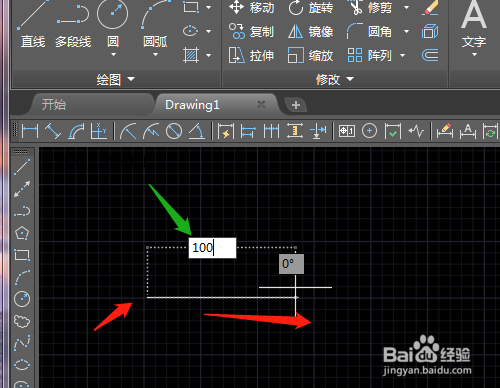
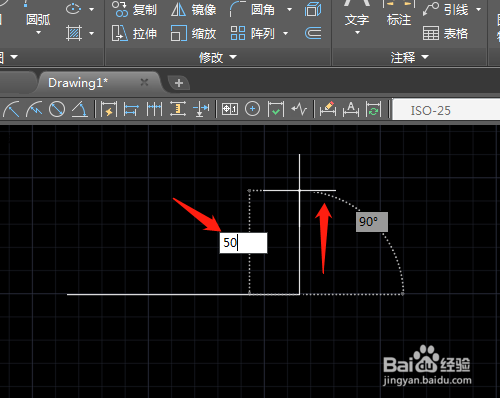
2、2. 按F8开启正交,鼠标在绘图区点击后移动一定位置,输入尺寸,按空格键或回车键确定。向上移动鼠标,输入尺寸,确定。
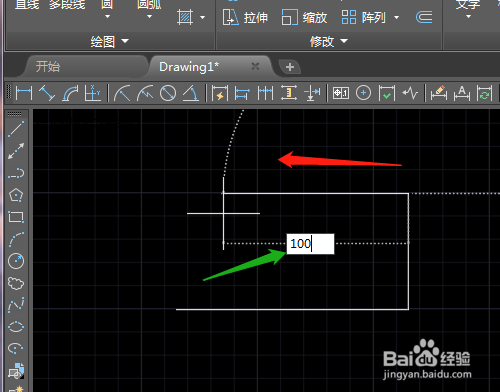
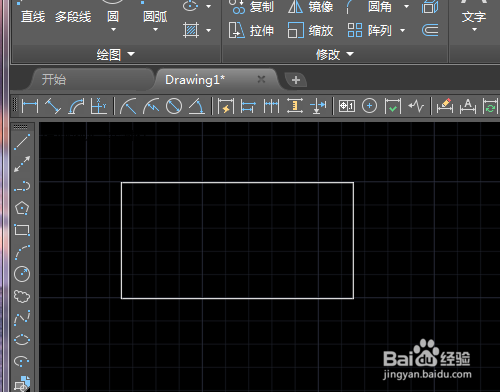
3、3. 鼠标向左移动输入尺寸,确定,输入字母C(闭合),确定,绘制出了四条直线。

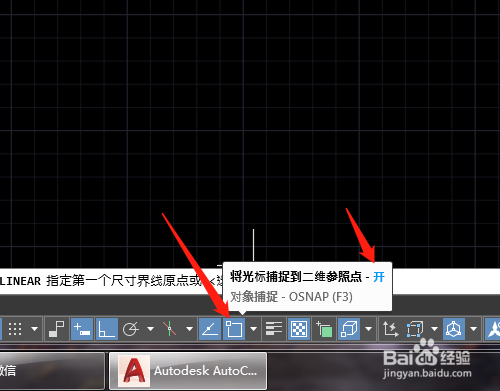
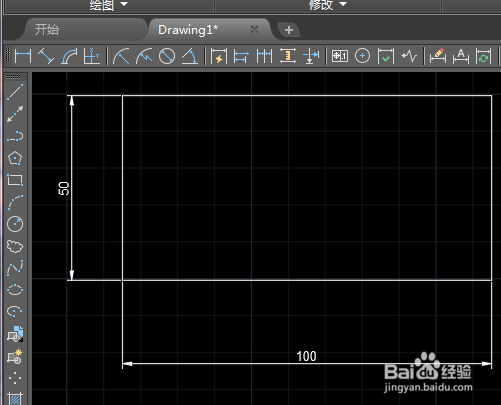
4、4. 点击绘图区下方对象捕捉图标,显示为开,点击标注尺寸中线性。

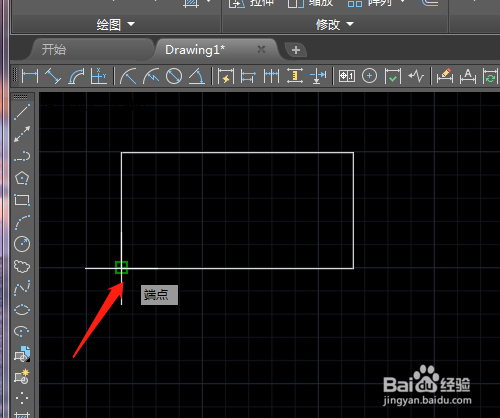
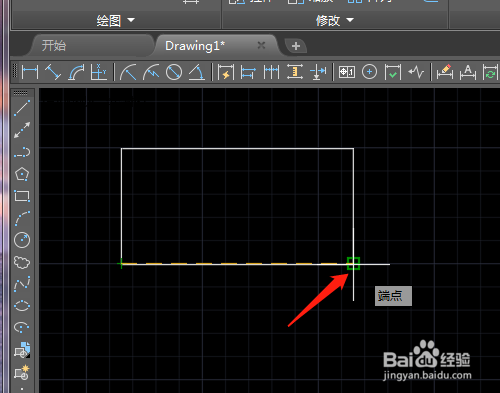
5、捕捉到端点后点击,捕捉另一个端点点击,鼠标向下移动一定位置,单击鼠标,再选线性或按空格键,用同样的方法标注另一条直线的尺寸。

时间:2026-04-30 07:09:56
1、1. 打开Cad软件,点击绘图工具栏中直线。
2、2. 按F8开启正交,鼠标在绘图区点击后移动一定位置,输入尺寸,按空格键或回车键确定。向上移动鼠标,输入尺寸,确定。
3、3. 鼠标向左移动输入尺寸,确定,输入字母C(闭合),确定,绘制出了四条直线。
4、4. 点击绘图区下方对象捕捉图标,显示为开,点击标注尺寸中线性。
5、捕捉到端点后点击,捕捉另一个端点点击,鼠标向下移动一定位置,单击鼠标,再选线性或按空格键,用同样的方法标注另一条直线的尺寸。
