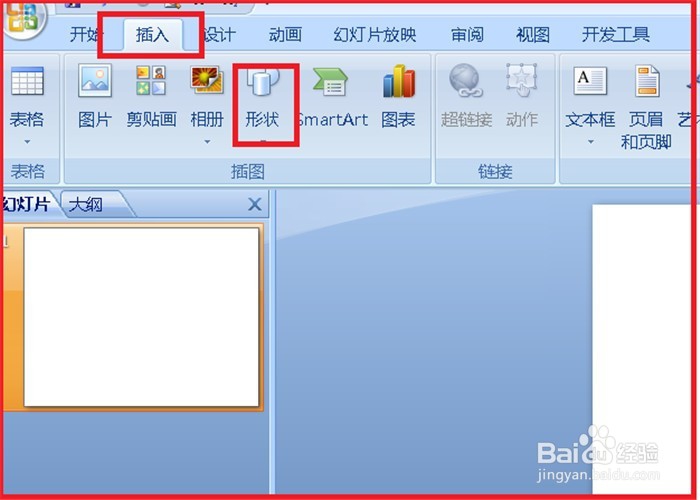
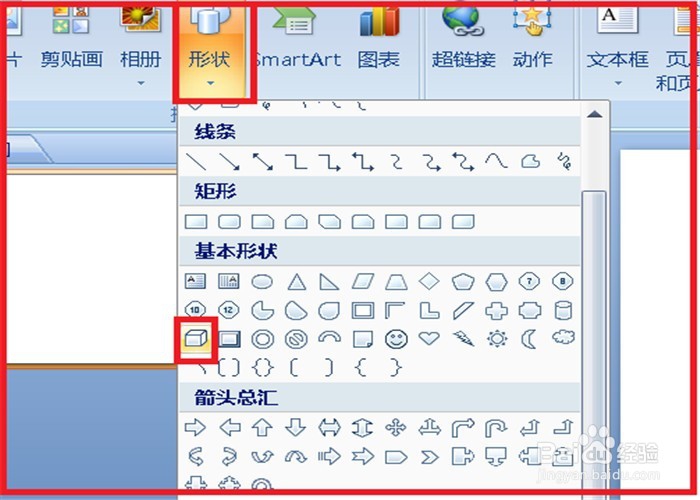
1、打开PPT软件,找到插入,单击一下,再找到形状,单击一下。
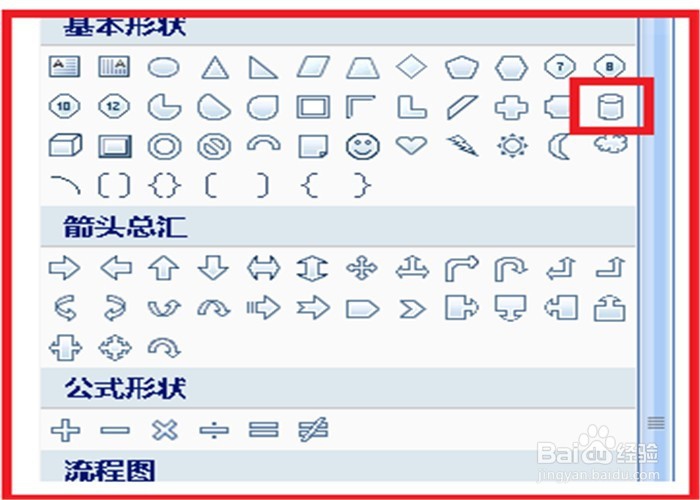
2、单击打开形状后,找到自己需要插入的圆柱体,单击一下图形。
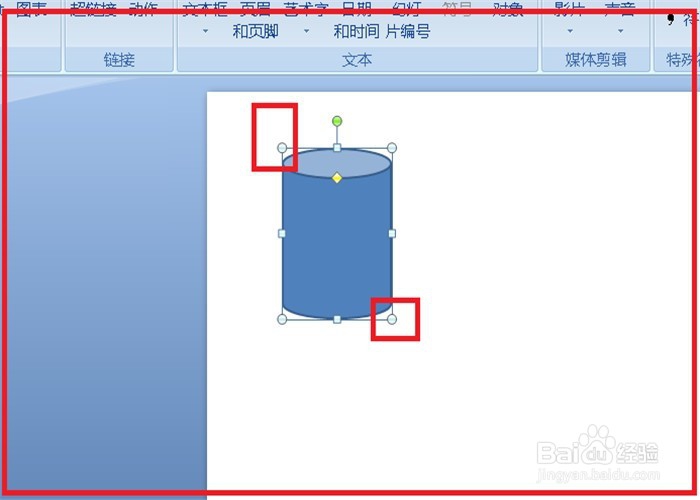
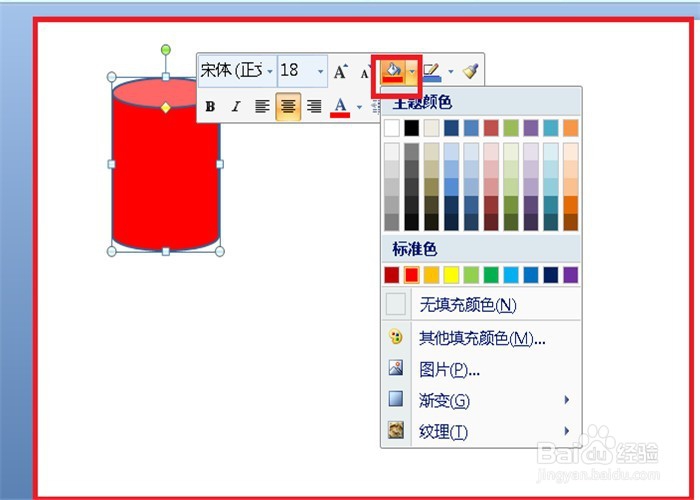
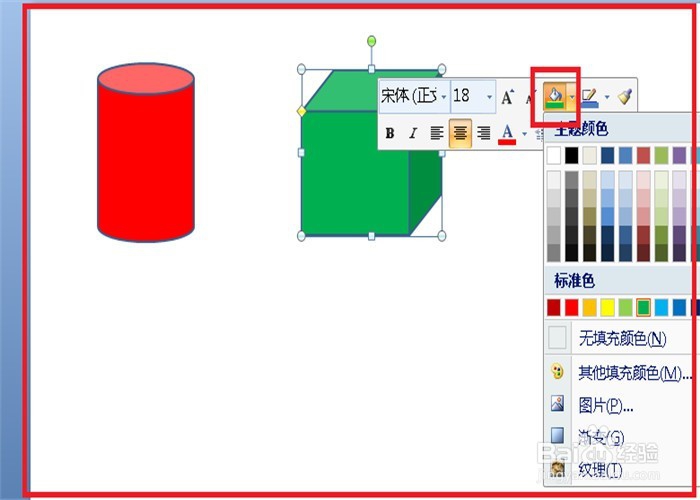
3、幻灯片中就出现了插入的圆柱体,拖动一下改变一下大小,单击右键,单击填充,改变一下立体图形的颜色。
4、相同的操作方法,法,再插入一个正方体,改变一下它的颜色。
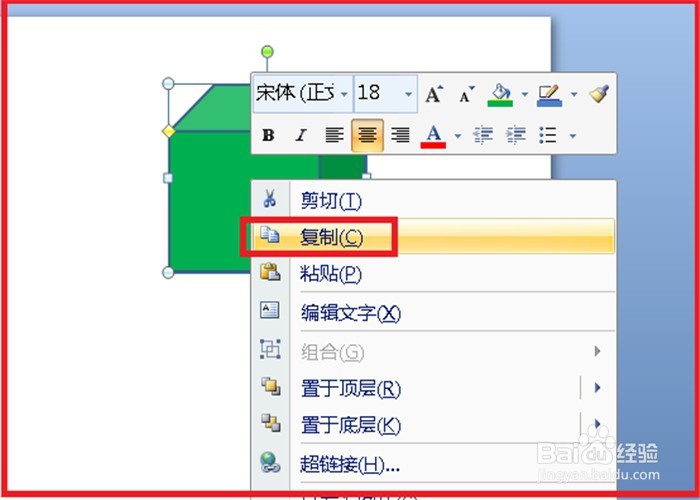
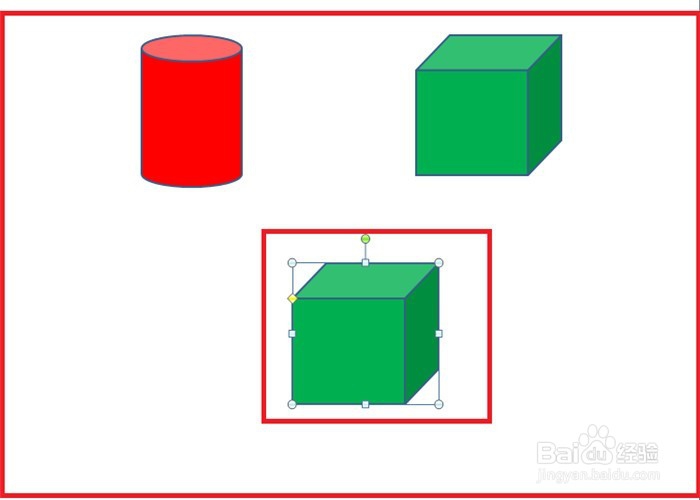
5、鼠标指向立体图形,单击右键,单击复制,再单击粘贴,出现一个新的立体图形。
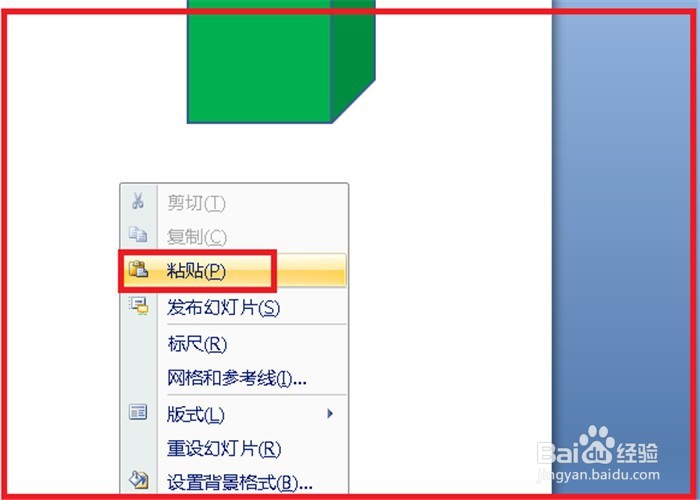
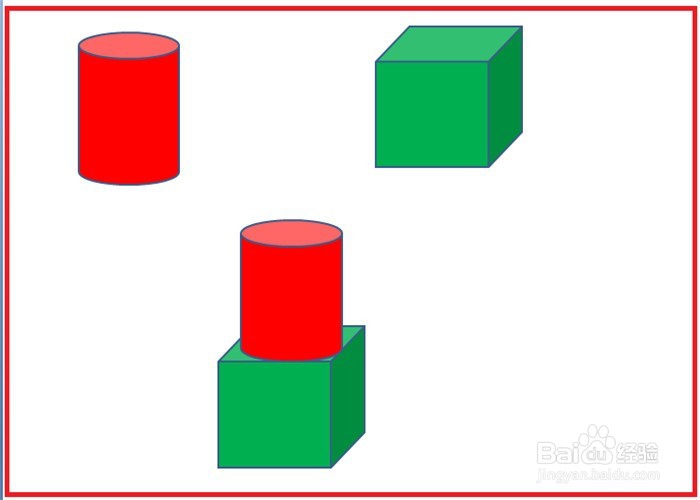
6、把复制粘贴的立体图形移动到合适位置,再复制一个圆柱体,然后把圆柱体移动到正方体上面,就成了立体组合图形了。
时间:2026-04-24 13:41:55
1、打开PPT软件,找到插入,单击一下,再找到形状,单击一下。
2、单击打开形状后,找到自己需要插入的圆柱体,单击一下图形。
3、幻灯片中就出现了插入的圆柱体,拖动一下改变一下大小,单击右键,单击填充,改变一下立体图形的颜色。
4、相同的操作方法,法,再插入一个正方体,改变一下它的颜色。
5、鼠标指向立体图形,单击右键,单击复制,再单击粘贴,出现一个新的立体图形。
6、把复制粘贴的立体图形移动到合适位置,再复制一个圆柱体,然后把圆柱体移动到正方体上面,就成了立体组合图形了。
