excel如何快速的进行等距数据提取

 时间:2026-04-23 19:49:22

1、等距数据提取,我们可以按条件隔几行/列提取几行或列的数据,首先,我们应该先打开excel软件,点击“方方格子”选项卡,点击后选中我们所需要进行处理的部分,例如这里我们选中的是F1:F8。

excel如何快速的进行等距数据提取

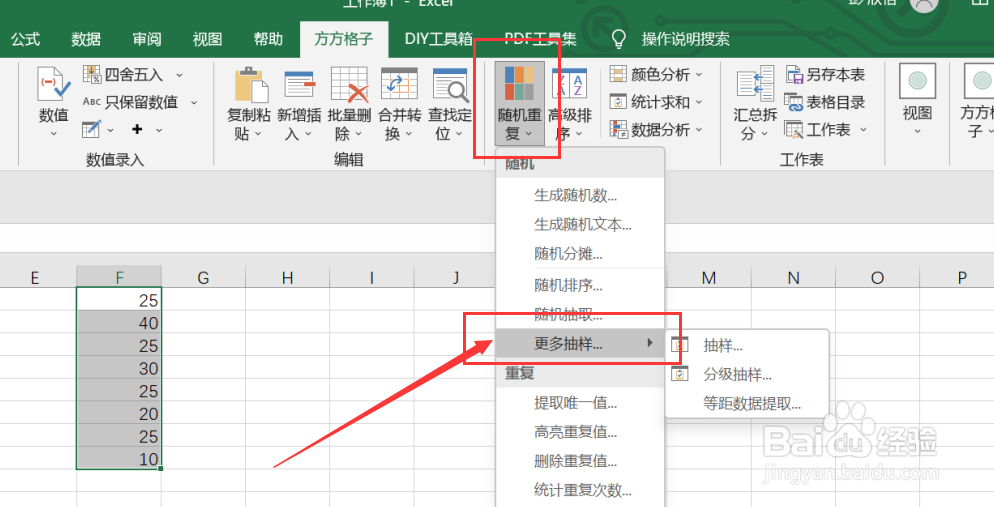
2、选中我们要处理的部分后,在数据分析模块中,点击“随即重复”选项卡,点击后,会出现一个下拉菜单,点击下拉菜单中的“更多抽样”选项卡。
excel如何快速的进行等距数据提取

3、点击更多抽样选项卡后,会出现一个下拉菜单,点击下拉菜单中的“等距数据提取”选项卡。

excel如何快速的进行等距数据提取

4、点击等距数据提取后,会出现对话框,在对话框内根据我们需要的步骤进行操作,例如这里我们选中的等距类型是“按行”,间隔行数位1,提取行数为1。

excel如何快速的进行等距数据提取

5、点击确定后,会出现对话框,根据对话框内的要求,我们需要选中得出结果要放置的单元格位置,例如这里我们选择的是G1。

excel如何快速的进行等距数据提取

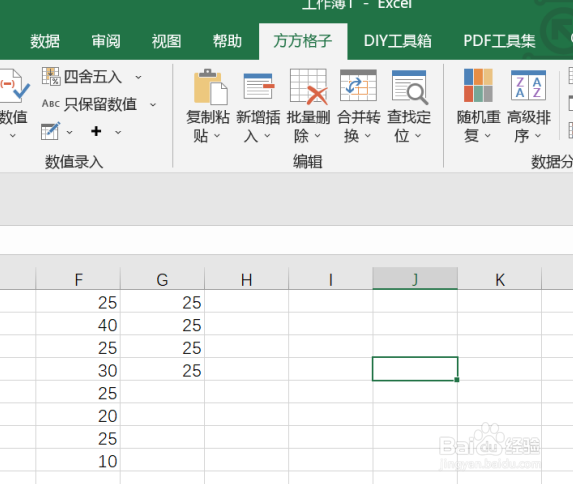
6、如图所示,点击确定后,就会获得我们所需要的结果了。

excel如何快速的进行等距数据提取

  • 如何用Excel快速进行等距数据提取
  • Excel如何实现选区内等距抽样
  • 如何在Excel中快速实现等距数据提取
  • 如何在excel中快速的随机抽取样本【等距抽样】
  • Excel怎么随机抽样和等距抽样
  • 热门搜索
    建设银行怎么查开户行 廉租房申请书怎么写 人类一败涂地怎么联机 杭州电子科技大学怎么样 怎么查电脑配置 free怎么读 脚底板疼是怎么回事 怎么看吉他谱 七彩虹主板怎么样 海信电视怎么开启投屏