怎么把excel中重复的项目用颜色标注出来

 时间:2024-10-13 18:34:28

1、新建一个excel或打开已存在的资料表,选中要标识的列或行。

怎么把excel中重复的项目用颜色标注出来

2、单击excel菜单中的‘开始’,选择‘条件格式’。

怎么把excel中重复的项目用颜色标注出来

3、单击‘条件格式’下方的下三角符号,弹出一些条竭惮蚕斗件供我们选择,我们这里单击‘突出显示单元格规则’--->‘重复值’。

怎么把excel中重复的项目用颜色标注出来

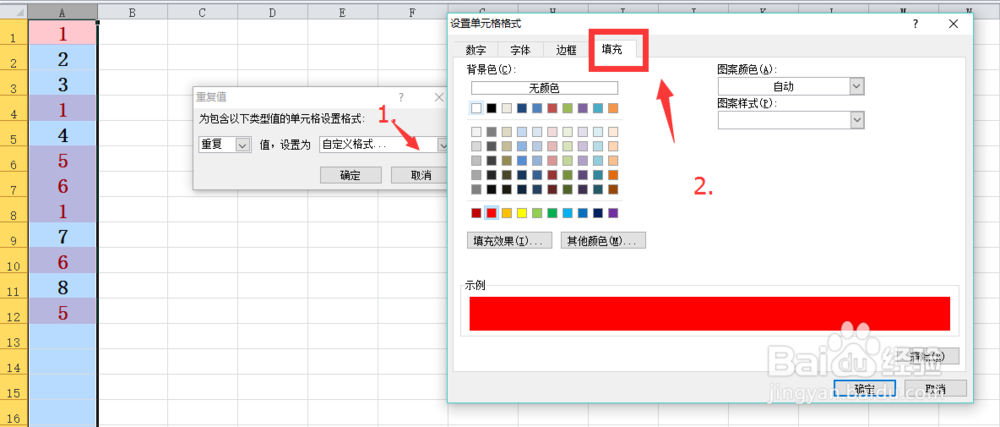
4、自定义重复值的单元格‘填充’,这里设置为红色。当然,除了从填充上去标识,还可以从‘数字’、‘字体’、‘边框’上标识。
怎么把excel中重复的项目用颜色标注出来

5、单击‘确定’,完成自定义重复值的颜色‘填充’。

怎么把excel中重复的项目用颜色标注出来

6、完成后,重复的项目都被以我们自定义的红色标识出来了。这样就完成了整个重复项的醒目显示。

怎么把excel中重复的项目用颜色标注出来
  • excel里面重复值如何标记颜色?
  • EXCEL怎么使重复数据自动变红?
  • excel表格怎么设置重复项标红
  • Excel表格中如何使重复值填充颜色
  • excel表格重复内容变色
  • 热门搜索
    如何美胸 广州周边旅游景点 如何降低胆固醇 西藏旅游网 日本车怎么样 如何调节电脑屏幕亮度 电脑怎么放光碟 雅安旅游景点大全 哪里地震了 皮肤老是过敏怎么办