1、右键点击单元格,选择“插入批注”。

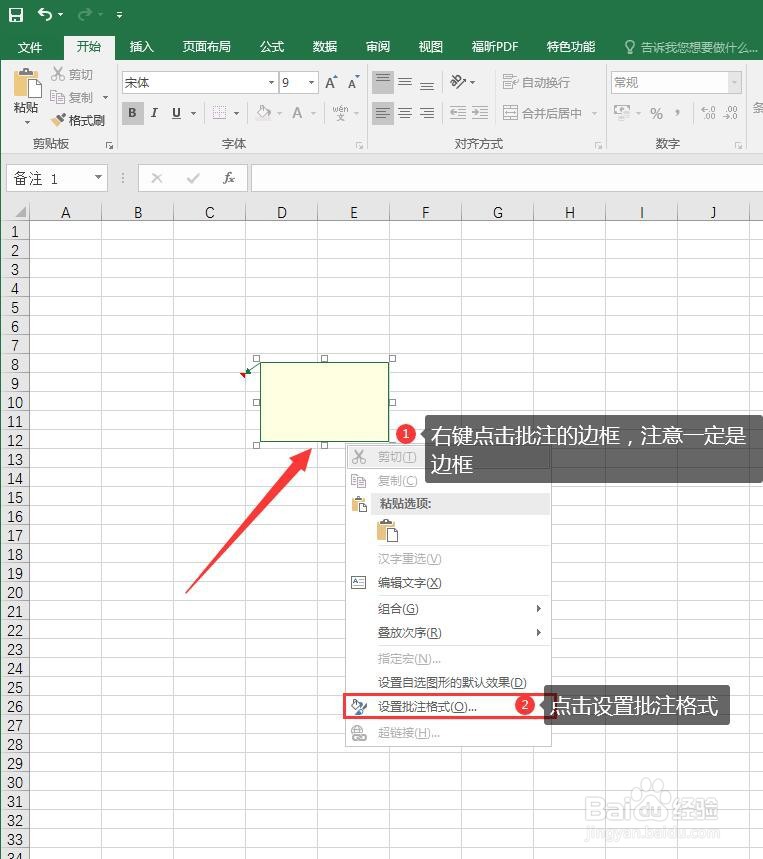
2、插入完成后,右键点击批注的边框,注意这里是右键点击边框!!不要点击中心编辑区域,否则就显示不了颜色与线条。之后点击设置批注格式。
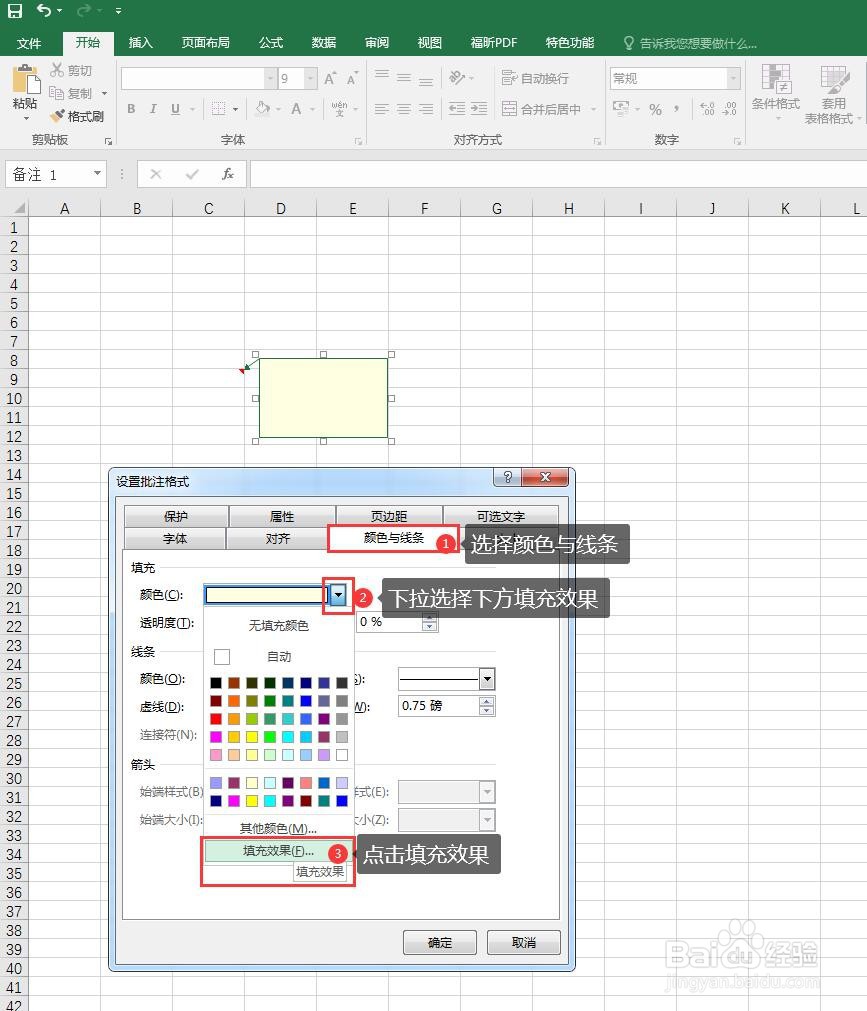
3、点击“颜色与线条”,再下拉选择“填充效果”。
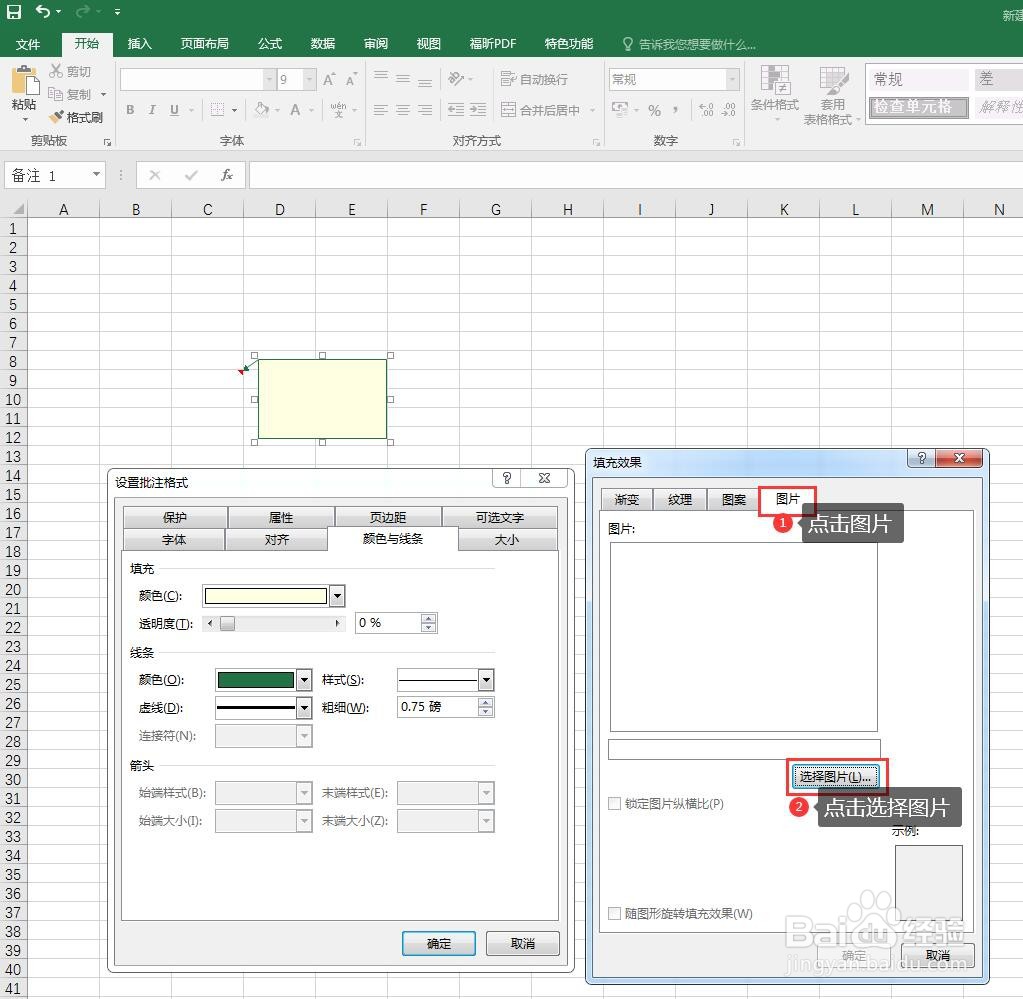
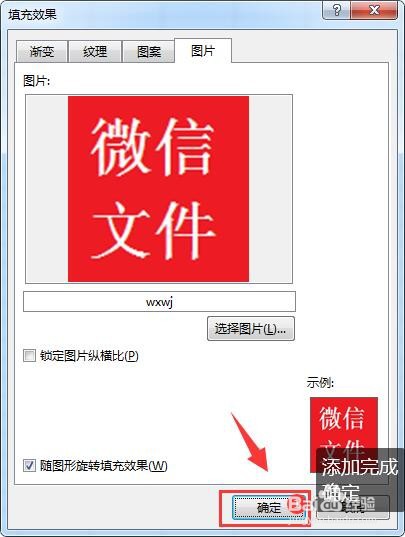
4、点击图片,再点击选择图片。
5、此时可能出现错误提示,直接选择脱机工作。

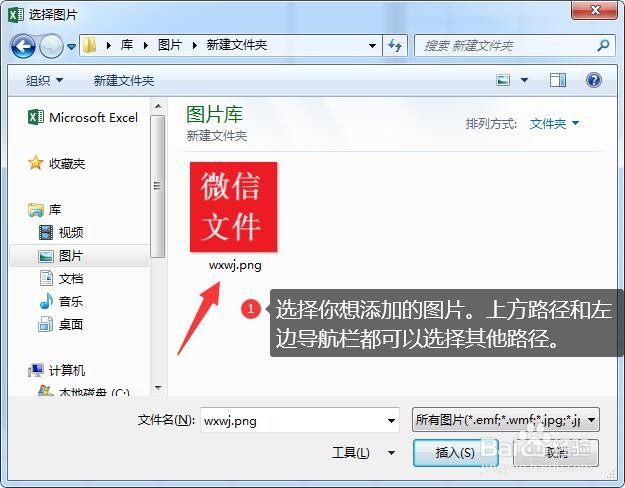
6、选择你想要添加的图片。
7、点击确定。
8、再次确定。
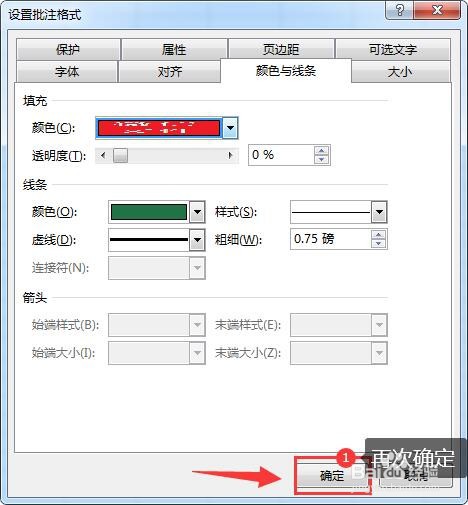
9、此时已经设置完成,图片大小可以通过编辑后拉边框设置。

时间:2026-04-24 23:56:27
1、右键点击单元格,选择“插入批注”。
2、插入完成后,右键点击批注的边框,注意这里是右键点击边框!!不要点击中心编辑区域,否则就显示不了颜色与线条。之后点击设置批注格式。
3、点击“颜色与线条”,再下拉选择“填充效果”。
4、点击图片,再点击选择图片。
5、此时可能出现错误提示,直接选择脱机工作。
6、选择你想要添加的图片。
7、点击确定。
8、再次确定。
9、此时已经设置完成,图片大小可以通过编辑后拉边框设置。
