win10系统怎么恢复出厂设置,重置电脑方法

 时间:2026-04-22 23:03:00

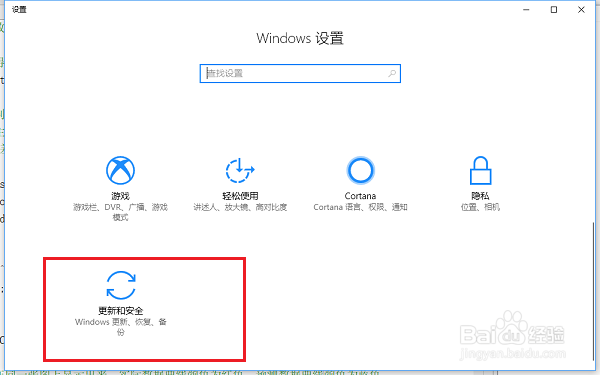
1、第一步点击win10系统左下方的菜单,选择设置图标,进去Windows设置之后,点击“更新和安全”,如下图所示:
win10系统怎么恢复出厂设置,重置电脑方法

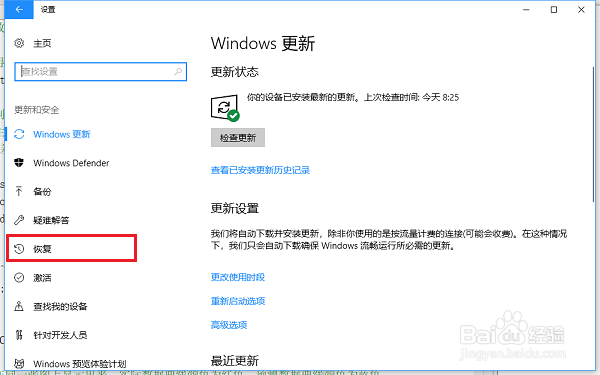
2、第二步进去更新和安全设置界面之后,点击“恢复”,如下图所示:

win10系统怎么恢复出厂设置,重置电脑方法

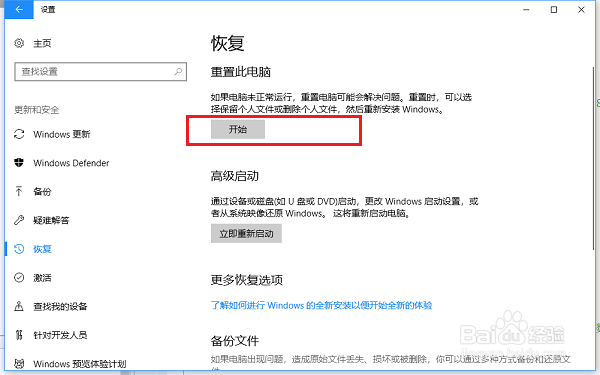
3、第三步进去恢复界面,可以看到重置此电脑选项,电脑无法正常运行的时候,可以通过重置恢复到以前的状态解决,点击“开始”,如下图所示:
win10系统怎么恢复出厂设置,重置电脑方法

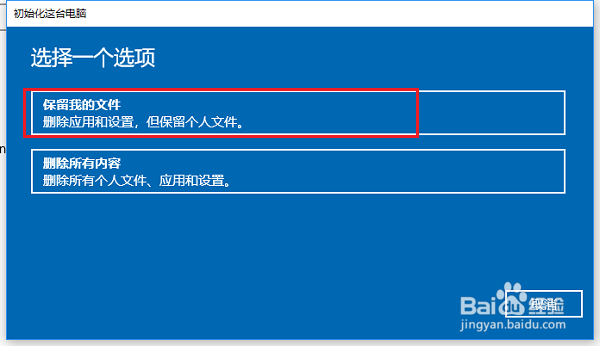
4、第四步进去初始化这台电脑界面之后,选择“保留我的文件”,如下图所示:

win10系统怎么恢复出厂设置,重置电脑方法

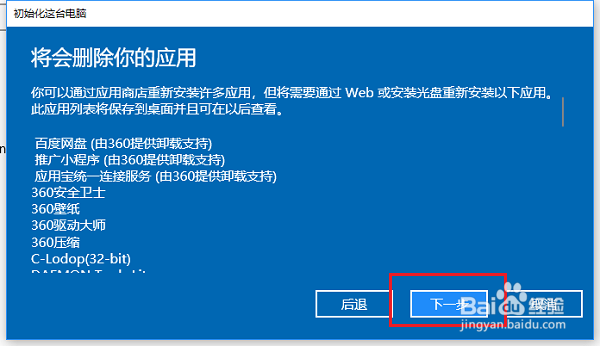
5、第五步将会删除一部分应用,点击下一步,如下图所示:

win10系统怎么恢复出厂设置,重置电脑方法

6、第六步重置电脑准备就绪之后,点击“重置”,就可以恢复电脑到以前的状态,重置需要一定的时间,需要耐心等待,如下图所示:

win10系统怎么恢复出厂设置,重置电脑方法

  • 怎么重装电脑系统重装系统的几种方法
  • 笔记本电脑怎样重装系统
  • 强制恢复电脑出厂设置
  • 电脑怎么进入安全模式
  • win10重置失败解决方法
  • 热门搜索
    太平保险怎么样 抻面怎么和面 手脚发麻怎么办 手机中毒了怎么办 活性炭怎么用 未转变者怎么玩 微信怎么发状态 酱油炒饭怎么做 wis怎么样 脚痛是怎么回事