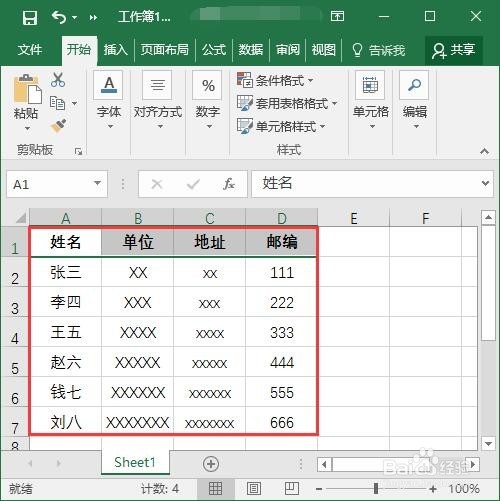
1、首先打开excel,录入收件人地址数据,保存。
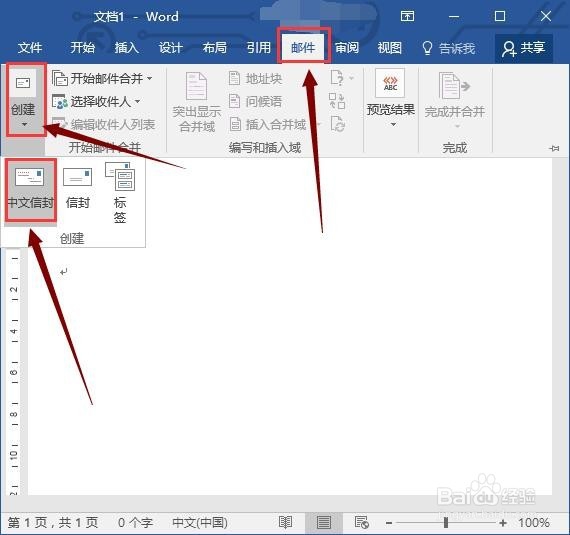
2、接着打开word,点击”邮件“,单击”中文信封“。
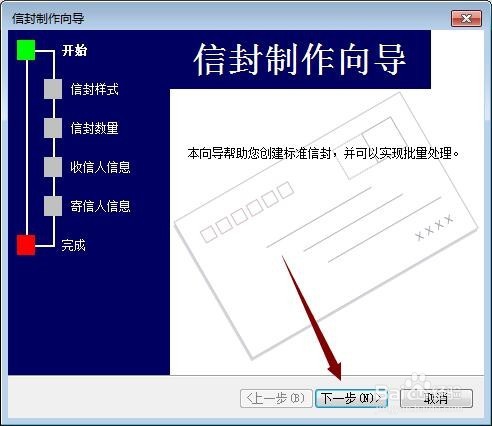
3、在信封制作向导和选择信封样式中点击”下一步“。
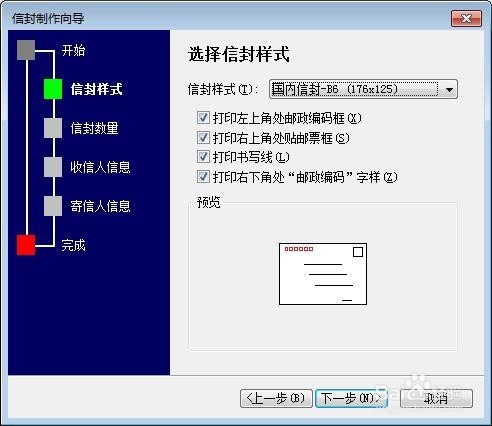
4、选择如图所示的地方,点击下一步。

5、单击”选择地址簿“。插入收件人地址簿,单击”打开“。
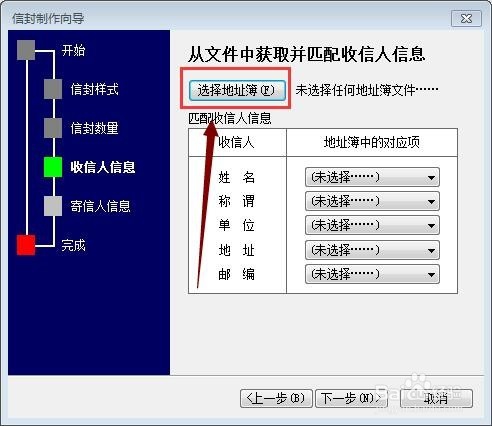

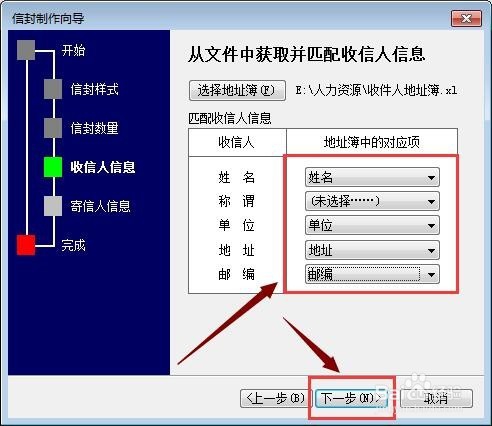
6、按需要匹配收件人信息,分别匹配姓名、地址、单位、邮编。
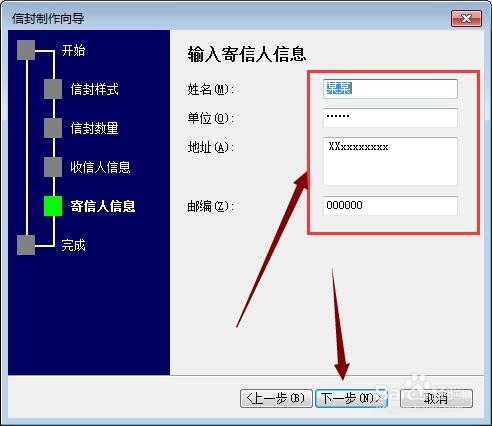
7、我们按需求选择输入寄信人信息。
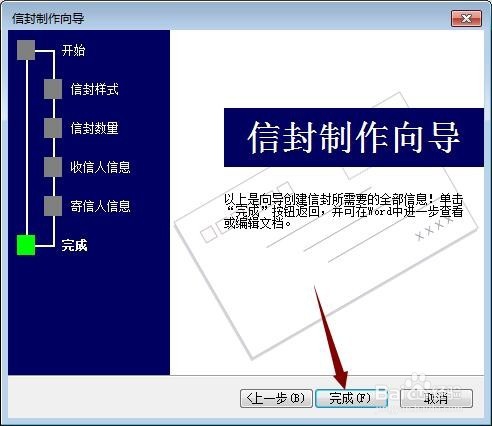
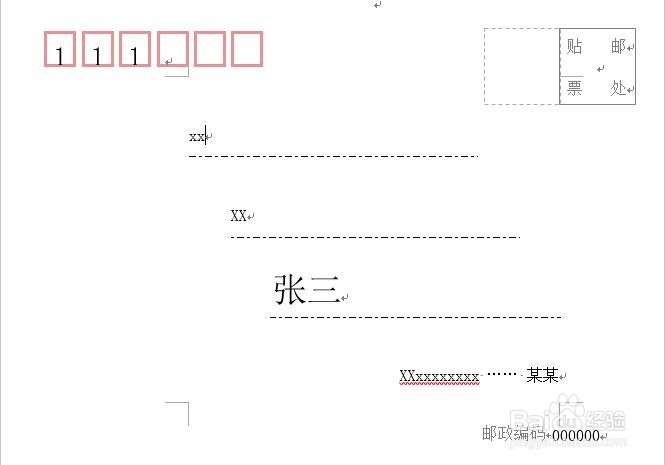
8、最后完成信封制作。做好的信封将在一个新的文档中打开,保存该文档就好了。
时间:2026-04-25 20:26:41
1、首先打开excel,录入收件人地址数据,保存。
2、接着打开word,点击”邮件“,单击”中文信封“。
3、在信封制作向导和选择信封样式中点击”下一步“。
4、选择如图所示的地方,点击下一步。
5、单击”选择地址簿“。插入收件人地址簿,单击”打开“。
6、按需要匹配收件人信息,分别匹配姓名、地址、单位、邮编。
7、我们按需求选择输入寄信人信息。
8、最后完成信封制作。做好的信封将在一个新的文档中打开,保存该文档就好了。
