win7怎样创建新分区?硬盘如何新加卷?

 时间:2026-02-14 14:41:55

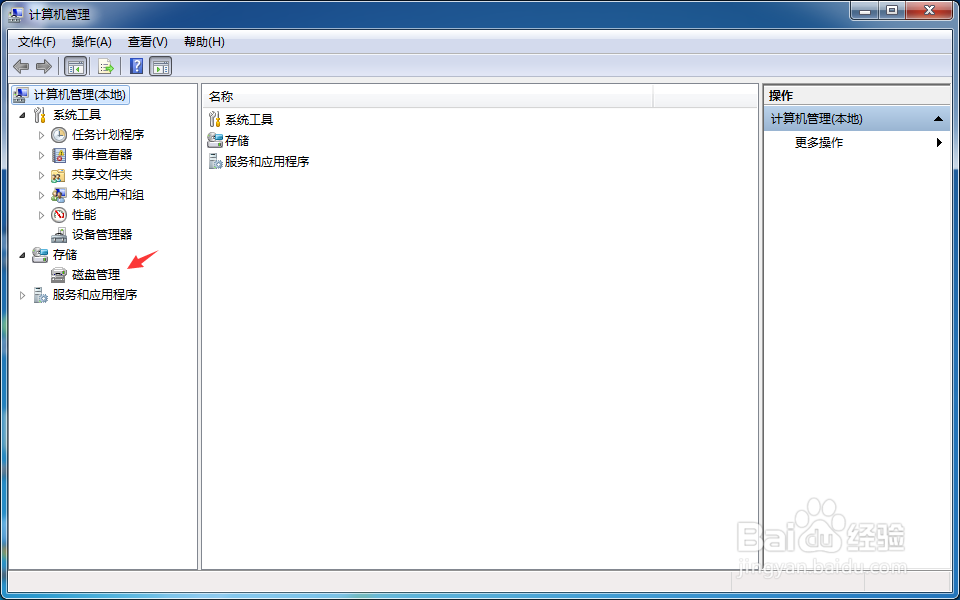
1、鼠标右键点击桌面中的计算机图标,选择菜单中的管理

win7怎样创建新分区?硬盘如何新加卷?

2、点击打开磁盘管理

win7怎样创建新分区?硬盘如何新加卷?

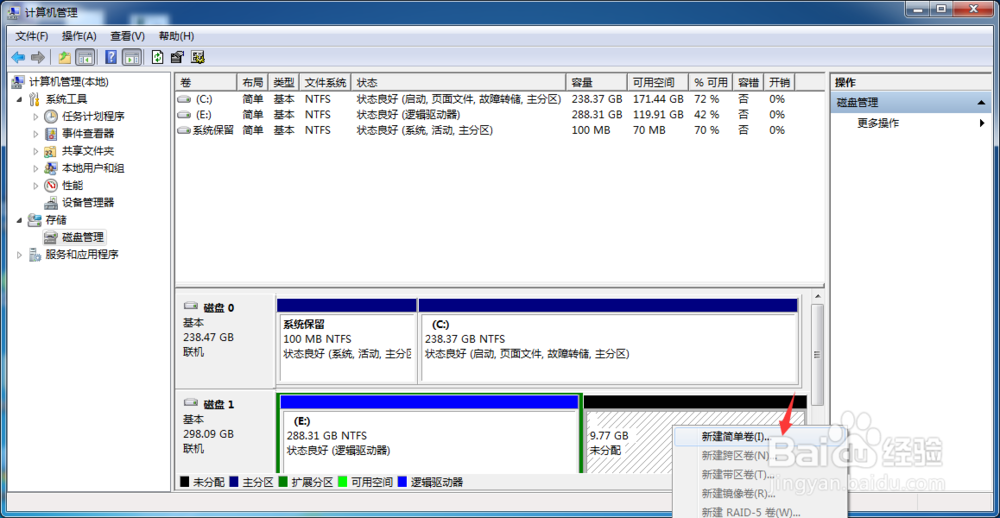
3、在窗口中可以看到未分配的卷,单击鼠标右键,选择新建简单卷

win7怎样创建新分区?硬盘如何新加卷?

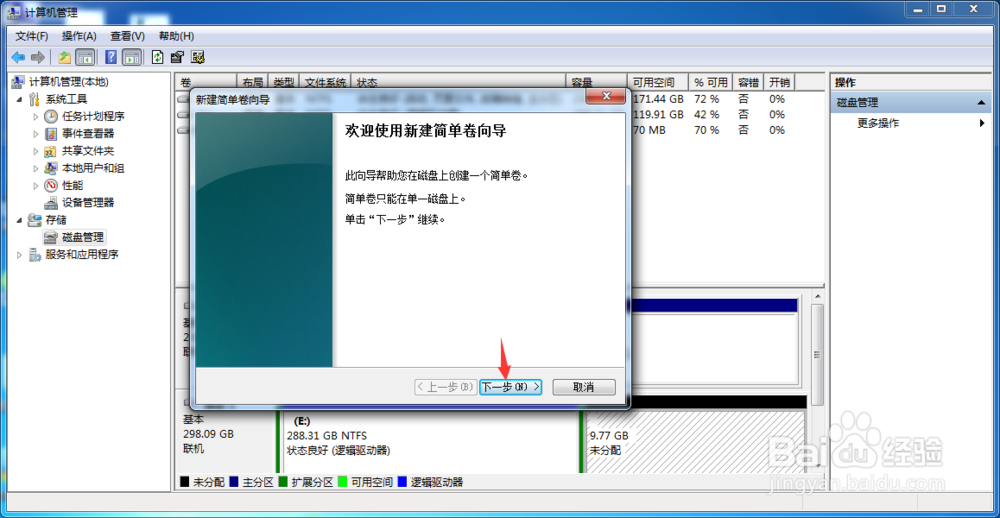
4、点击下一步

win7怎样创建新分区?硬盘如何新加卷?

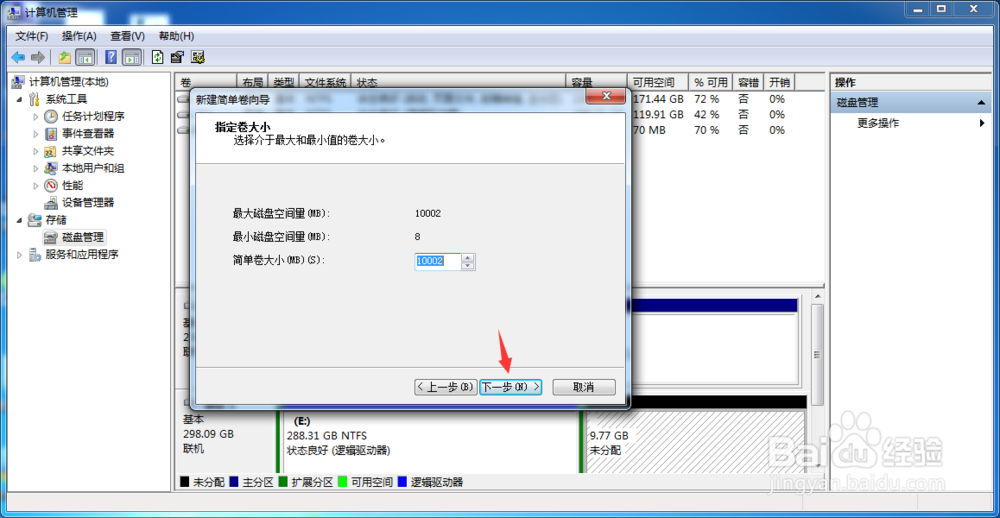
5、设置简单卷的空间大小,点击下一步

win7怎样创建新分区?硬盘如何新加卷?

6、设置所需要卷的盘符

win7怎样创建新分区?硬盘如何新加卷?

7、设置完成,点击下一步

win7怎样创建新分区?硬盘如何新加卷?

8、参数保持默认即可,点击下一步

win7怎样创建新分区?硬盘如何新加卷?

9、点击完成

win7怎样创建新分区?硬盘如何新加卷?

10、这样,刚刚所选择的未分配的卷就被我们创建成功了

win7怎样创建新分区?硬盘如何新加卷?

1、鼠标右键点击桌面中的计算机图标,选择菜单中的管理

2、点击打开磁盘管理
3、在窗口中可以看到未分配的卷,单击鼠标右键,选择新建简单卷
4、点击下一步
5、设置简单卷的空间大小,点击下一步
6、设置所需要卷的盘符
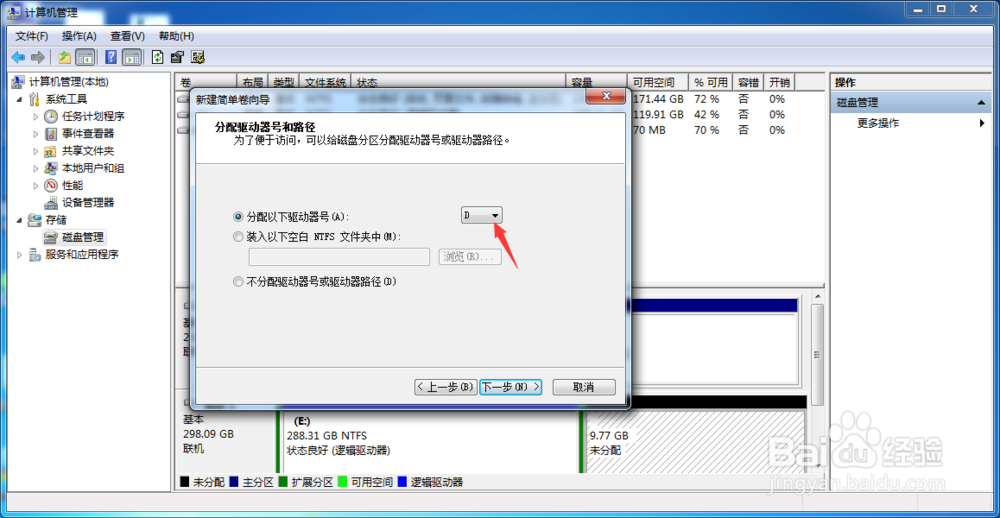
7、设置完成,点击下一步
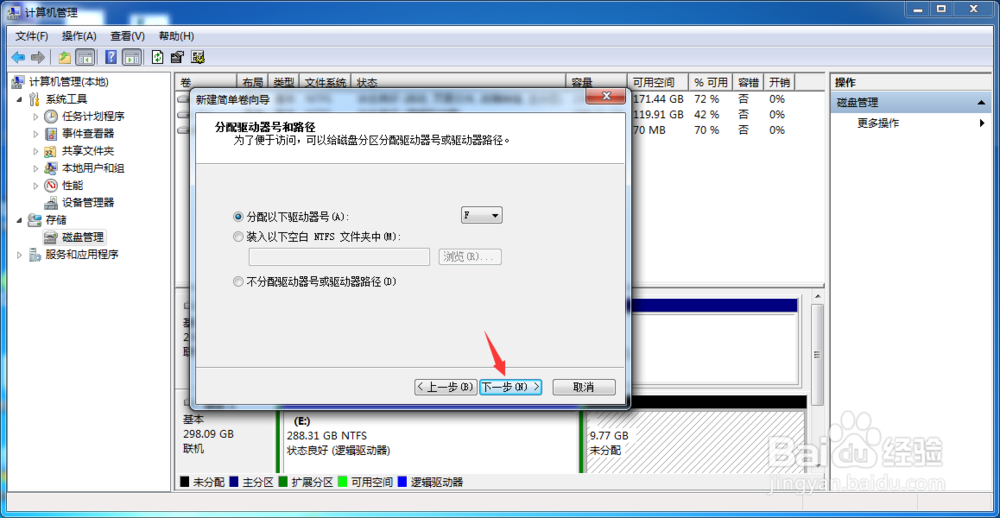
8、参数保持默认即可,点击下一步
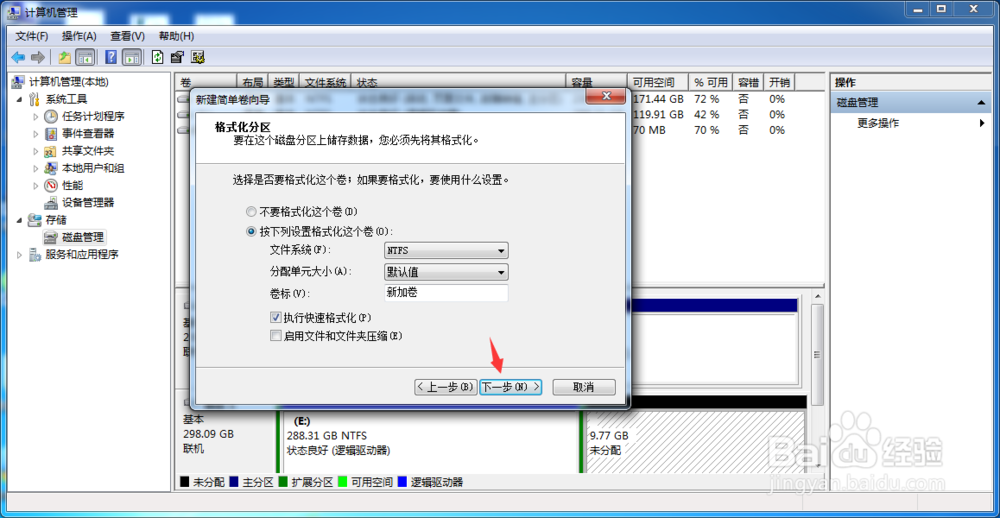
9、点击完成

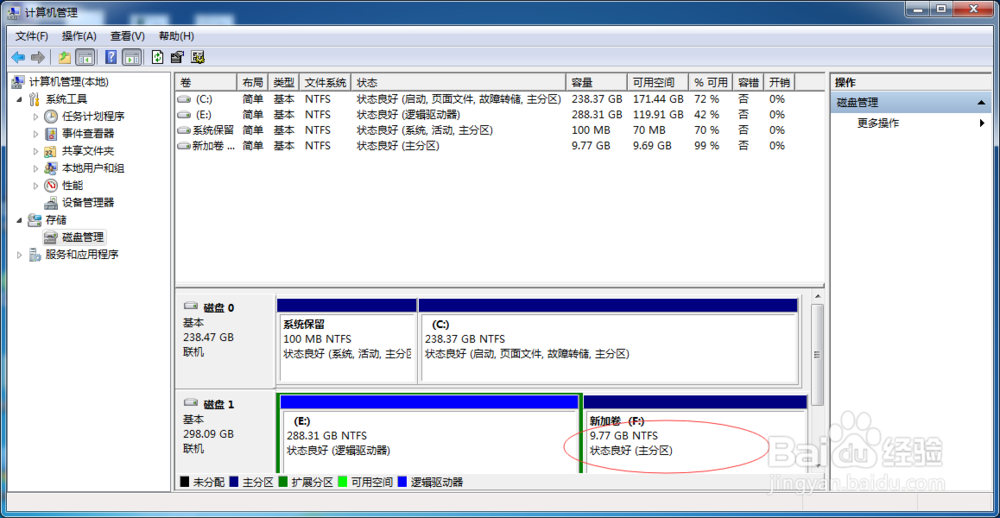
10、这样,刚刚所选择的未分配的卷就被我们创建成功了
  • 电脑磁盘分区太小如何进行扩充容量
  • 怎么合并c盘和d盘
  • 电脑磁盘怎么分区
  • c盘分小了怎么重新分配
  • Windows11如何重装电脑系统?
  • 热门搜索
    汕头旅游景点 嗓子发炎肿痛怎么办 口香糖吞下去了怎么办 乳清蛋白粉怎么吃 可以提现的棋牌 电子商务的特点 土鳖虫怎么吃 旅游节目 可以打电话的手表 景德镇旅游攻略