怎么设置关闭Firefox时删除Cookie和网站数据

 时间:2024-10-31 03:34:02

以下是“怎么设置关闭Firefox时删除Cookie和网站数据”的经验教程

怎么设置关闭Firefox时删除Cookie和网站数据

工具/原料

软件版本:Firefox 84.0

系统版本:Windows 10

1.打开选项

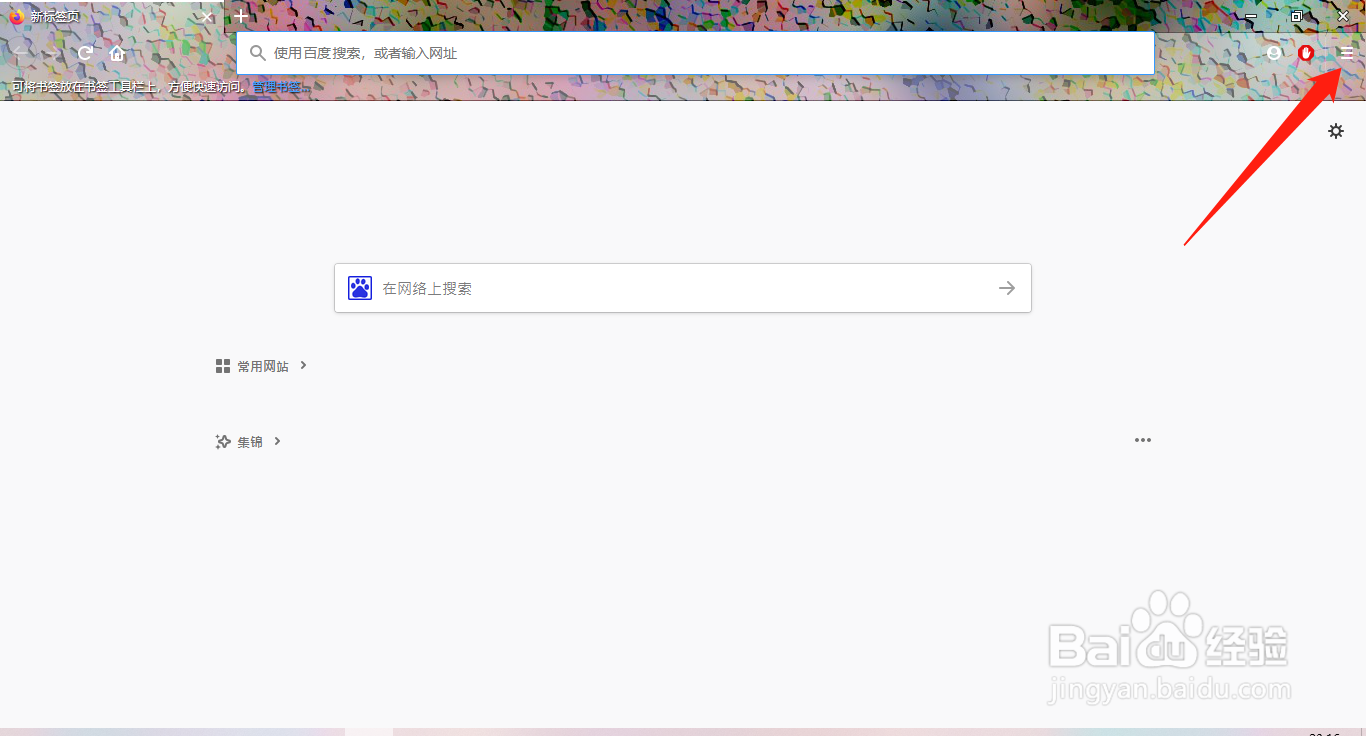
1、在“Firefox”主界面中,点击右上方的“三”按钮。
怎么设置关闭Firefox时删除Cookie和网站数据

2、点击右上方的“三”按钮后,在展开的下拉框中选择“选项”列表项。

怎么设置关闭Firefox时删除Cookie和网站数据

2.关闭Firefox时删除Cookie和网站数据

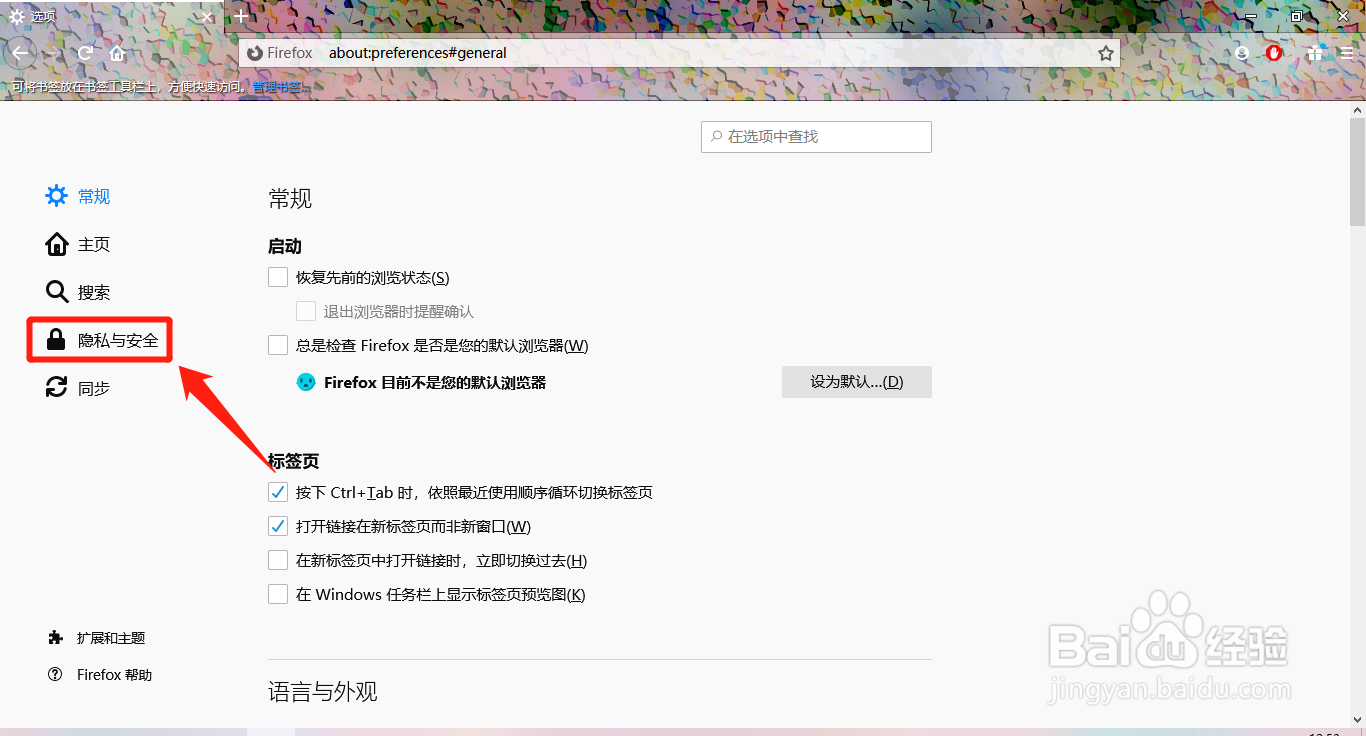
1、在“选项”界面中,点击左侧的“隐私与安全”菜单项。
怎么设置关闭Firefox时删除Cookie和网站数据

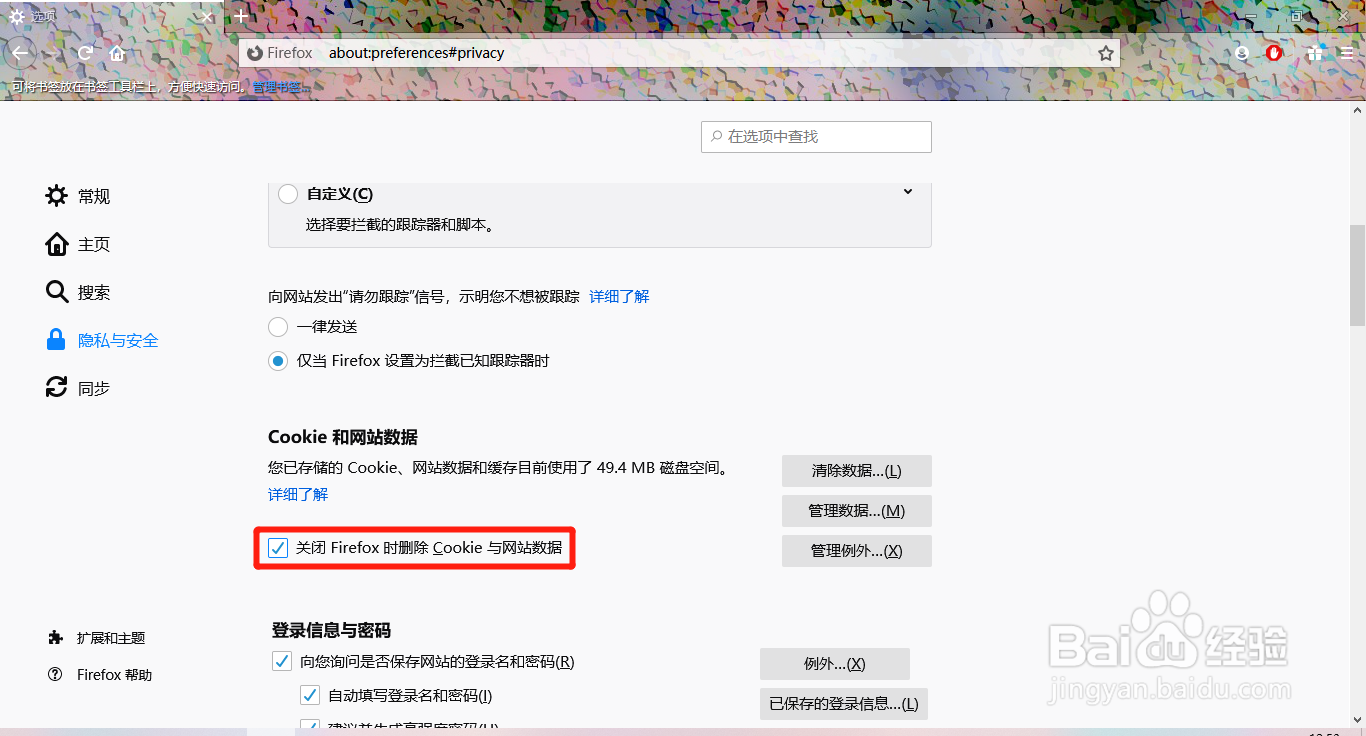
2、在“隐私与安全”菜单项中,勾选“关闭Firefox时删除Cookie和网站数据”选项的勾选开关。

怎么设置关闭Firefox时删除Cookie和网站数据

3、“关闭Firefox时删除Cookie和网站数据”选项显示为“√”状态后即可。
怎么设置关闭Firefox时删除Cookie和网站数据
  • 数据分析报表FineReport中如何设置自定义提交
  • SecureFX怎么不启动时显示连接对话框
  • 验车有技巧提前保养有助通过尾气检验
  • 使用Windows 7如何重置账户锁定计数器
  • UltraEdit里怎么更改文本颜色
  • 热门搜索
    12306怎么退票 醒酒的方法 家常菜做法大全 发财树叶子发黄怎么回事 快速赚钱的方法 男孩名字大全 格林童话故事大全 地图鱼怎么养 上课想睡觉怎么办 子宫腺肌症怎么治疗