PS怎么将图片制作成粉笔画?

 时间:2026-02-17 15:40:29

1、首先我们打开PS,将下载好的黑板图片和需要制作的粉笔画的图片载入进来。

PS怎么将图片制作成粉笔画?

2、将图案扣取下来复制两层到黑板的图片上,并将图案缩放到合适的大小和位置,

PS怎么将图片制作成粉笔画?

3、然后选择最上边的图案图层,ctrl+i反相

PS怎么将图片制作成粉笔画?

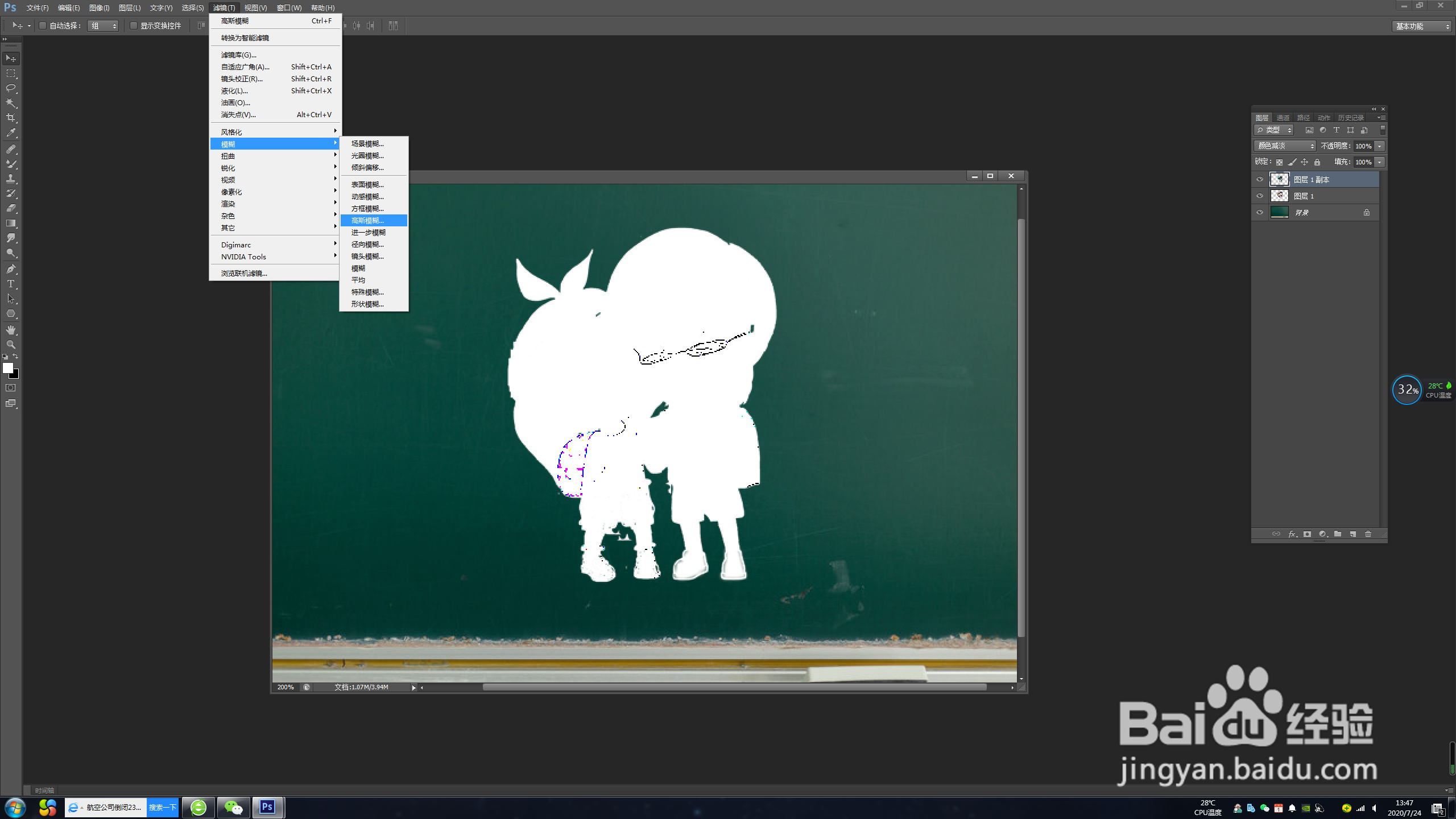
4、接着讲图片的混合模式改为颜色减淡。

PS怎么将图片制作成粉笔画?

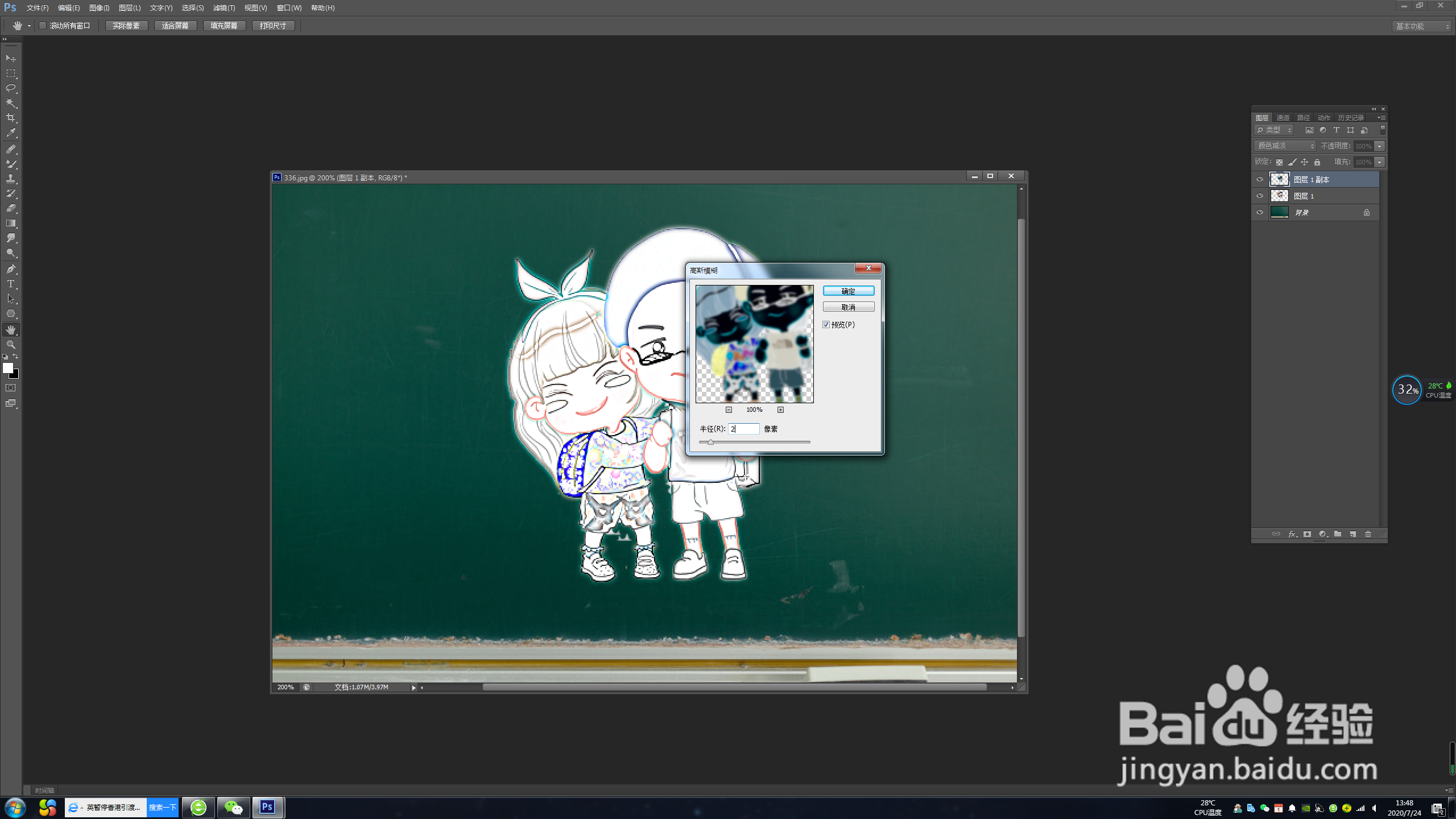
5、在滤镜—高斯模糊值设置为2像素确定。

PS怎么将图片制作成粉笔画?

PS怎么将图片制作成粉笔画?

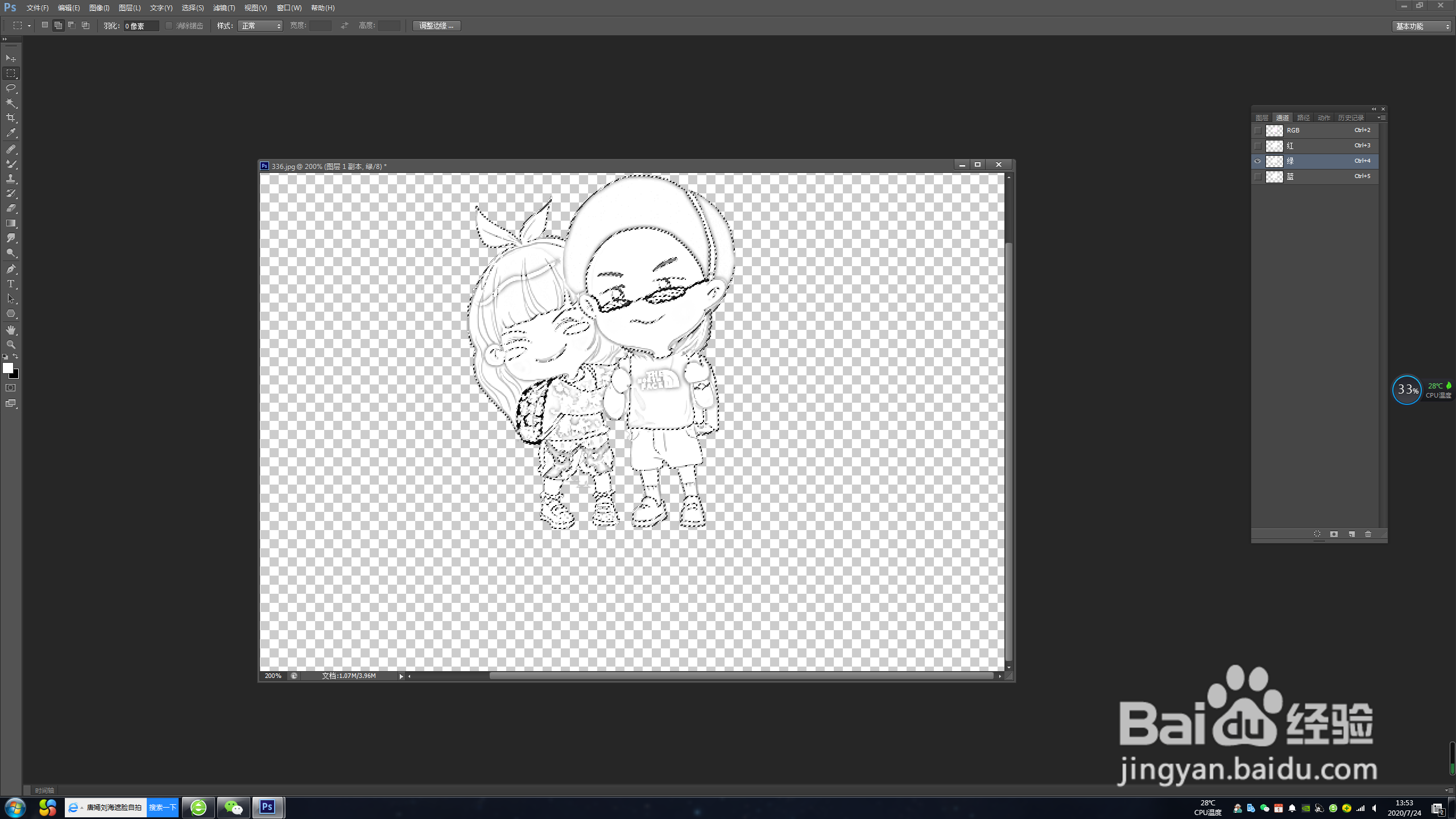
6、关闭黑白图层的眼睛,然后在通道中选择绿色通道,按着Ctrl点击绿色通道载入选区,然后ctrl+shift+i反选
PS怎么将图片制作成粉笔画?

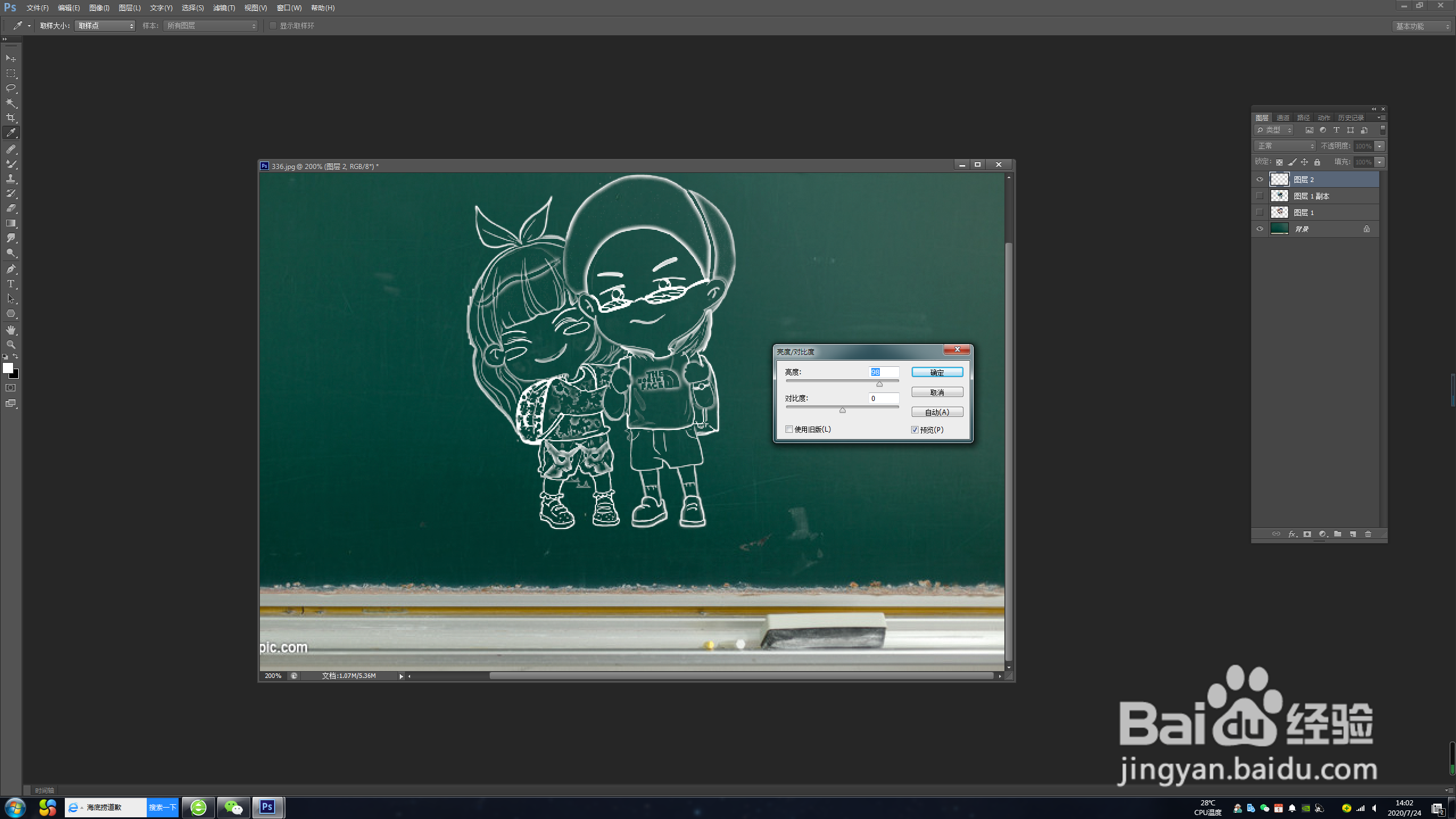
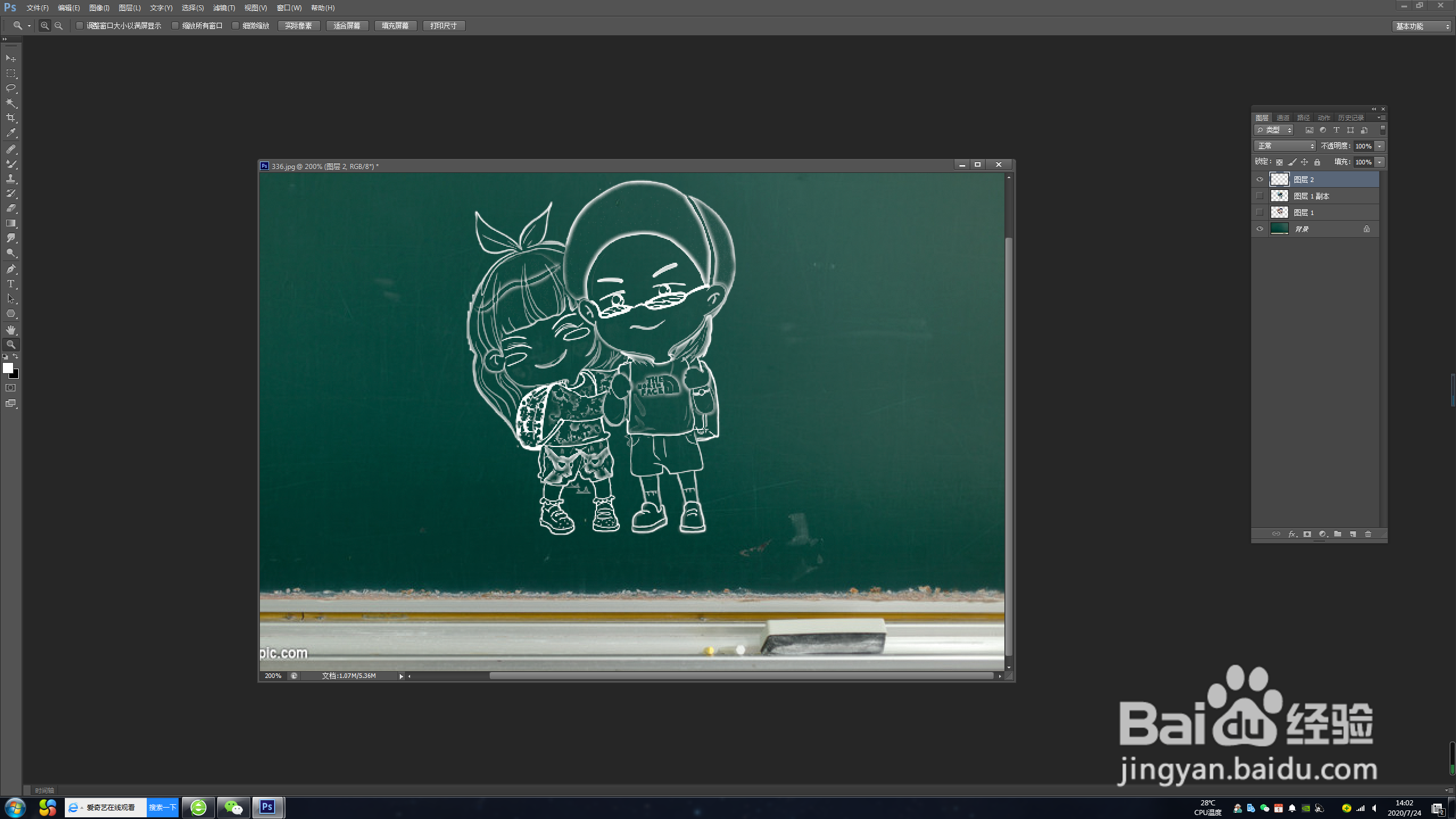
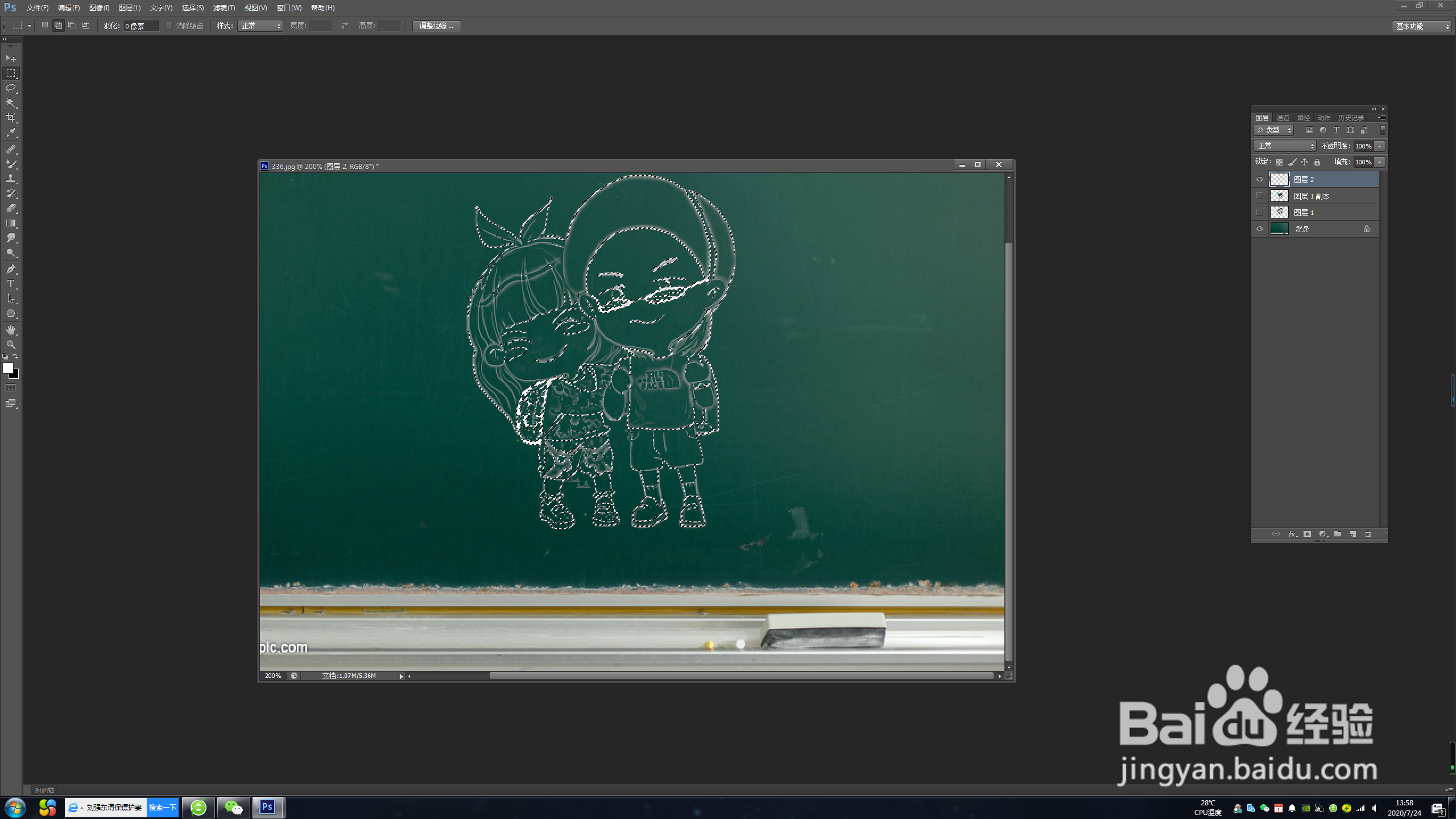
7、点开图层,关闭第二次和第三层图层眼睛,打开黑白图层的眼睛,新建一个图层填充白色,取消ctrl+d取消选区,如果线条不够实,增加一下亮度,这样粉笔画就完成啦
PS怎么将图片制作成粉笔画?

PS怎么将图片制作成粉笔画?

PS怎么将图片制作成粉笔画?

  • PS怎么制作粉笔画?
  • 通过PS把喜欢的照片制作成粉笔画效果
  • ps如何制作粉笔画效果
  • 如何使用PS将图片转粉笔画
  • ps怎么做粉笔画效果
  • 热门搜索
    虎父无犬子什么意思 昊是什么意思 金融危机是什么意思 意犹未尽什么意思 缄默什么意思 5.20是什么星座 什么茶叶好喝 言简意赅是什么意思 乐不思蜀什么意思 避孕套有什么用