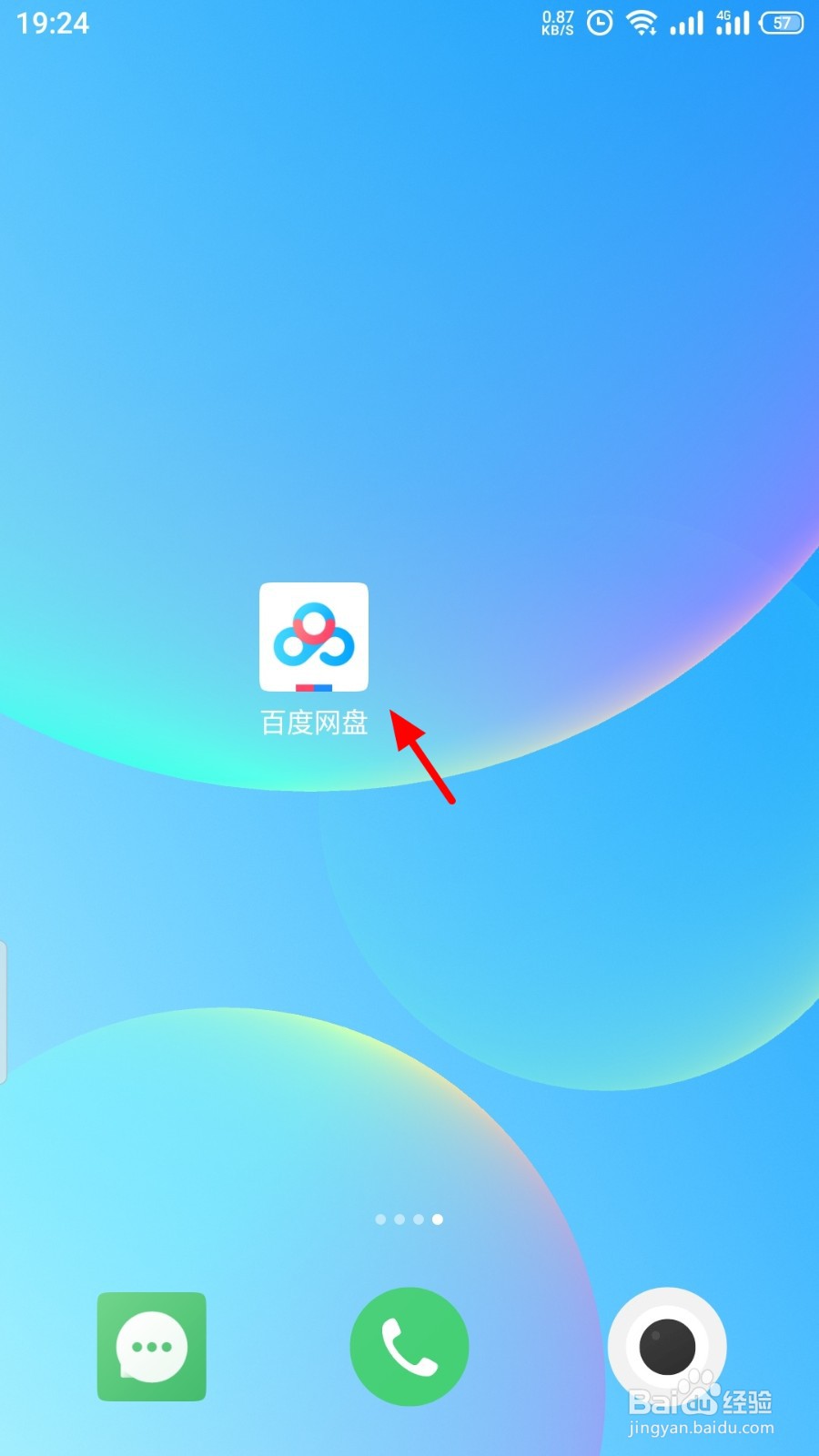
1、在手机桌面找到百度网盘APP,打开 百度网盘;
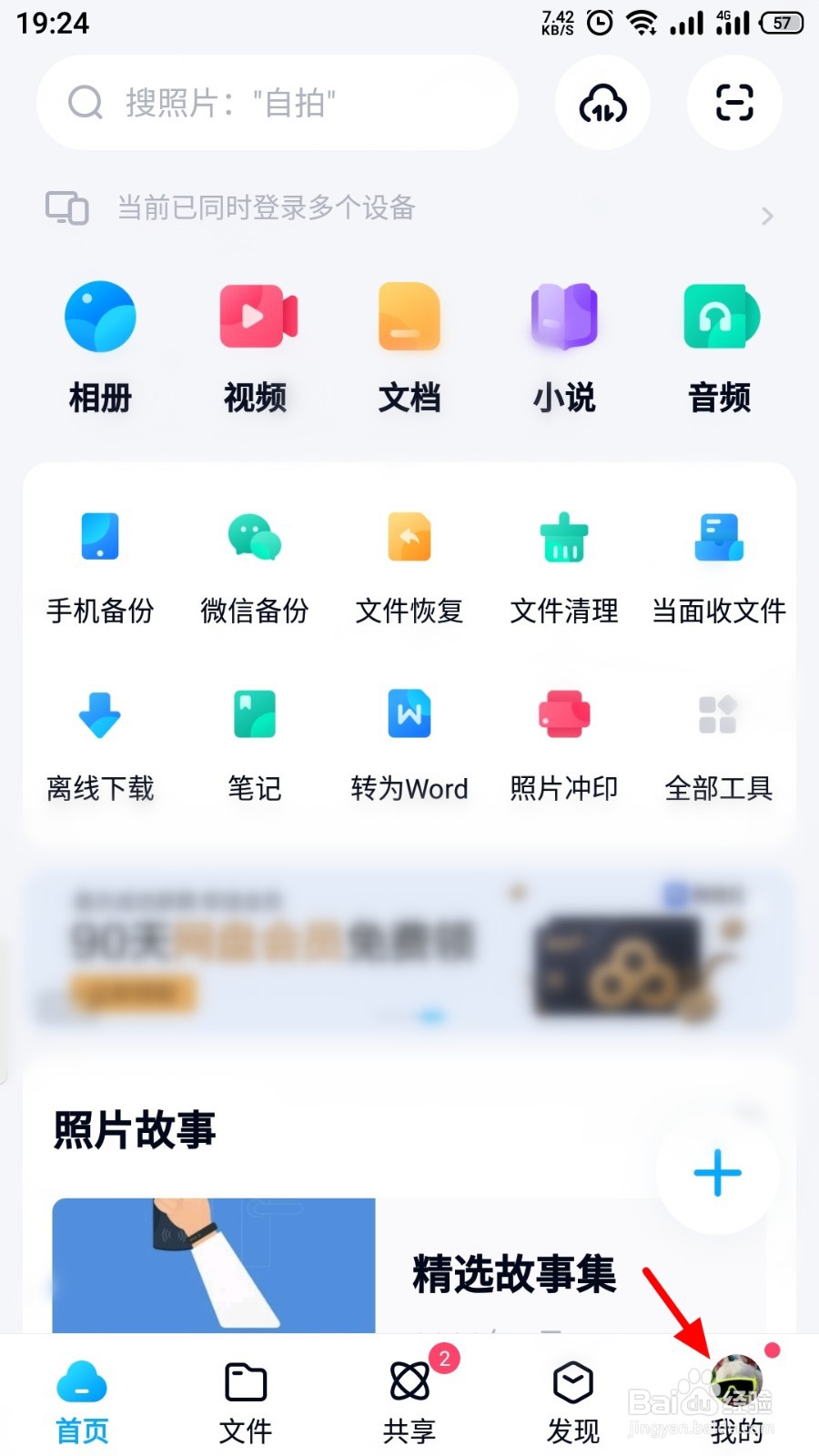
2、进入百度网盘后,在首页点击 我的;
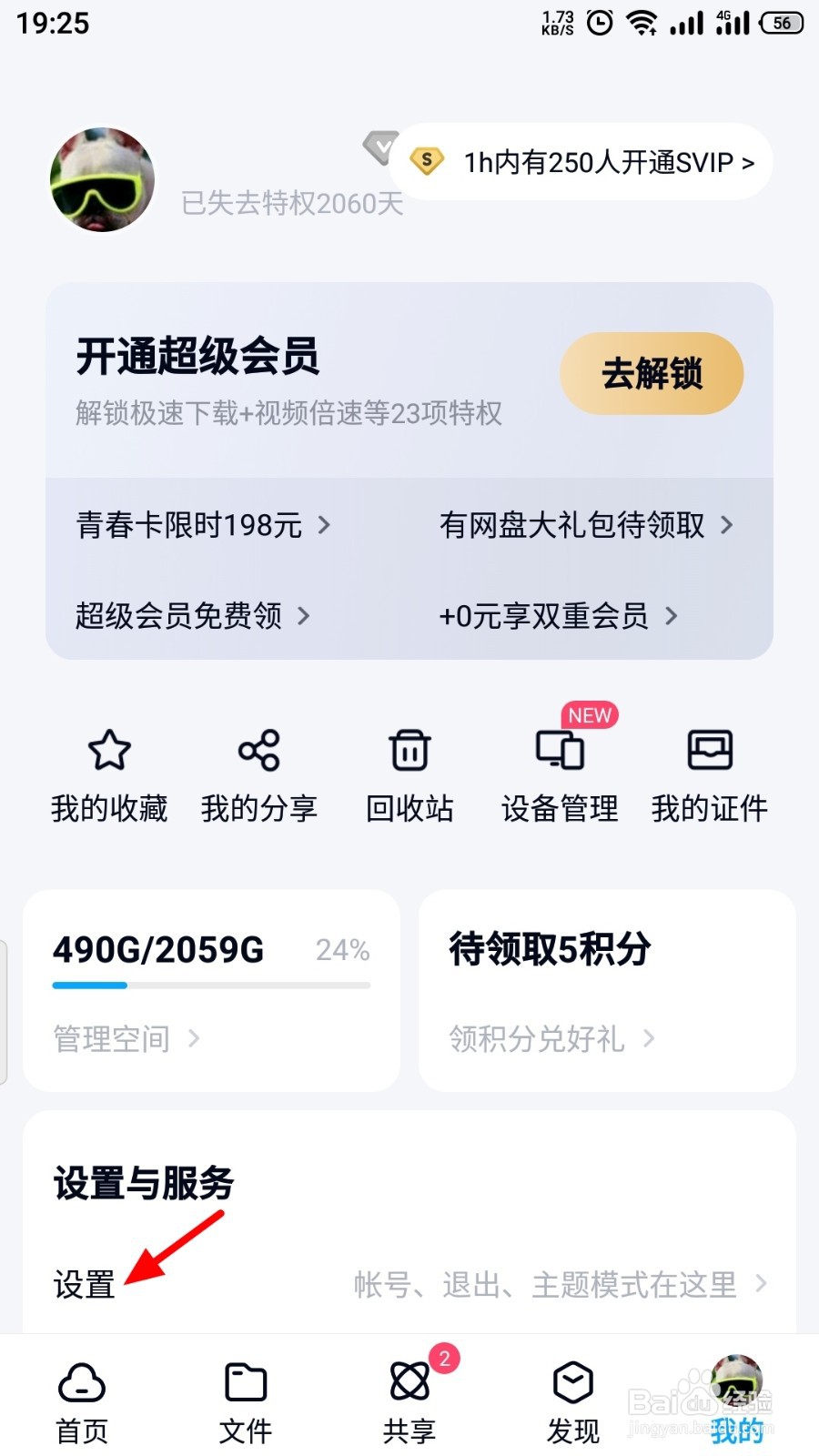
3、进入我的页面后,点击 设置;
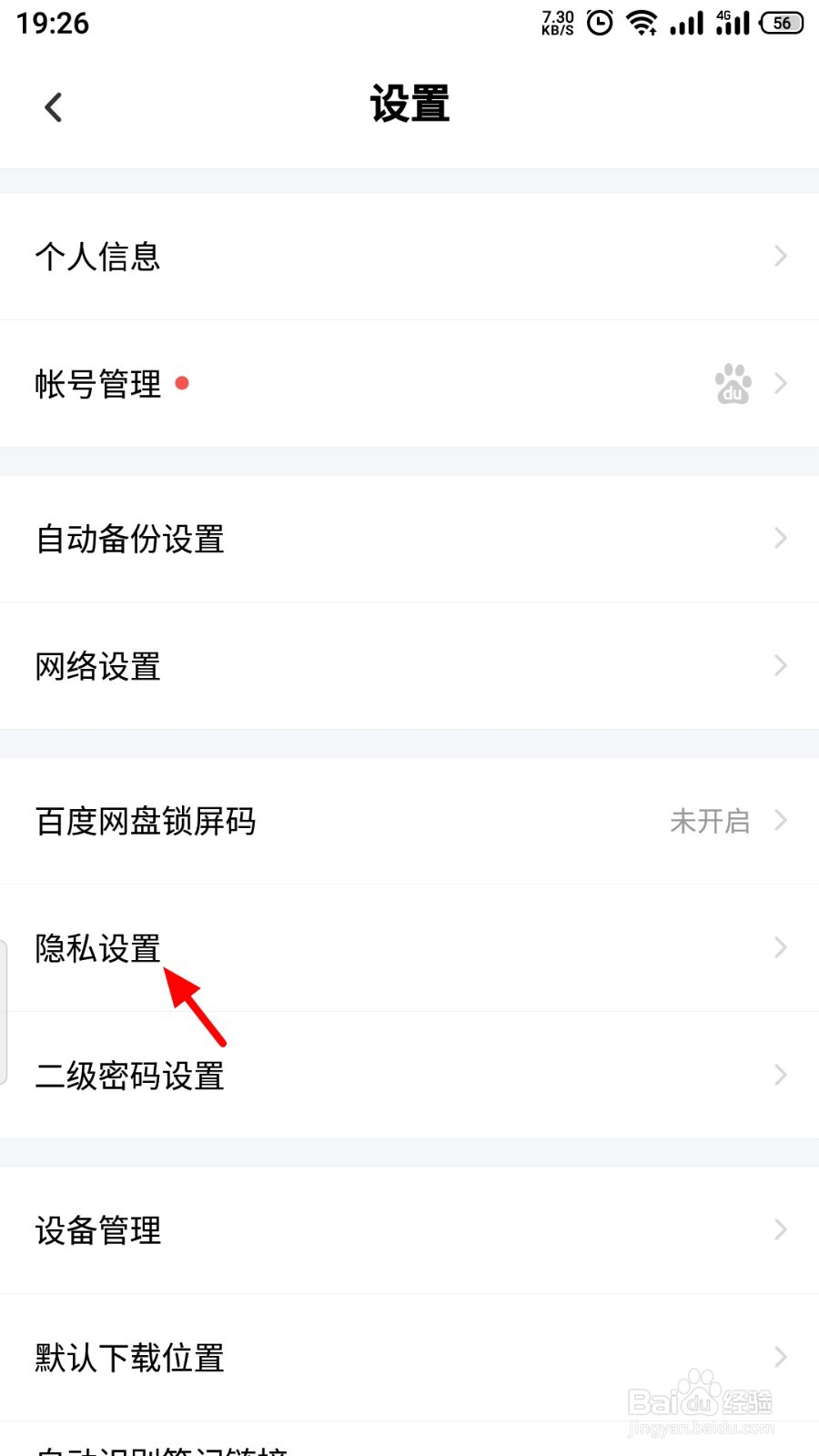
4、进入设置页面后,点击 隐私设置;
5、进入隐私设置页面后,点击 定向投放设置;
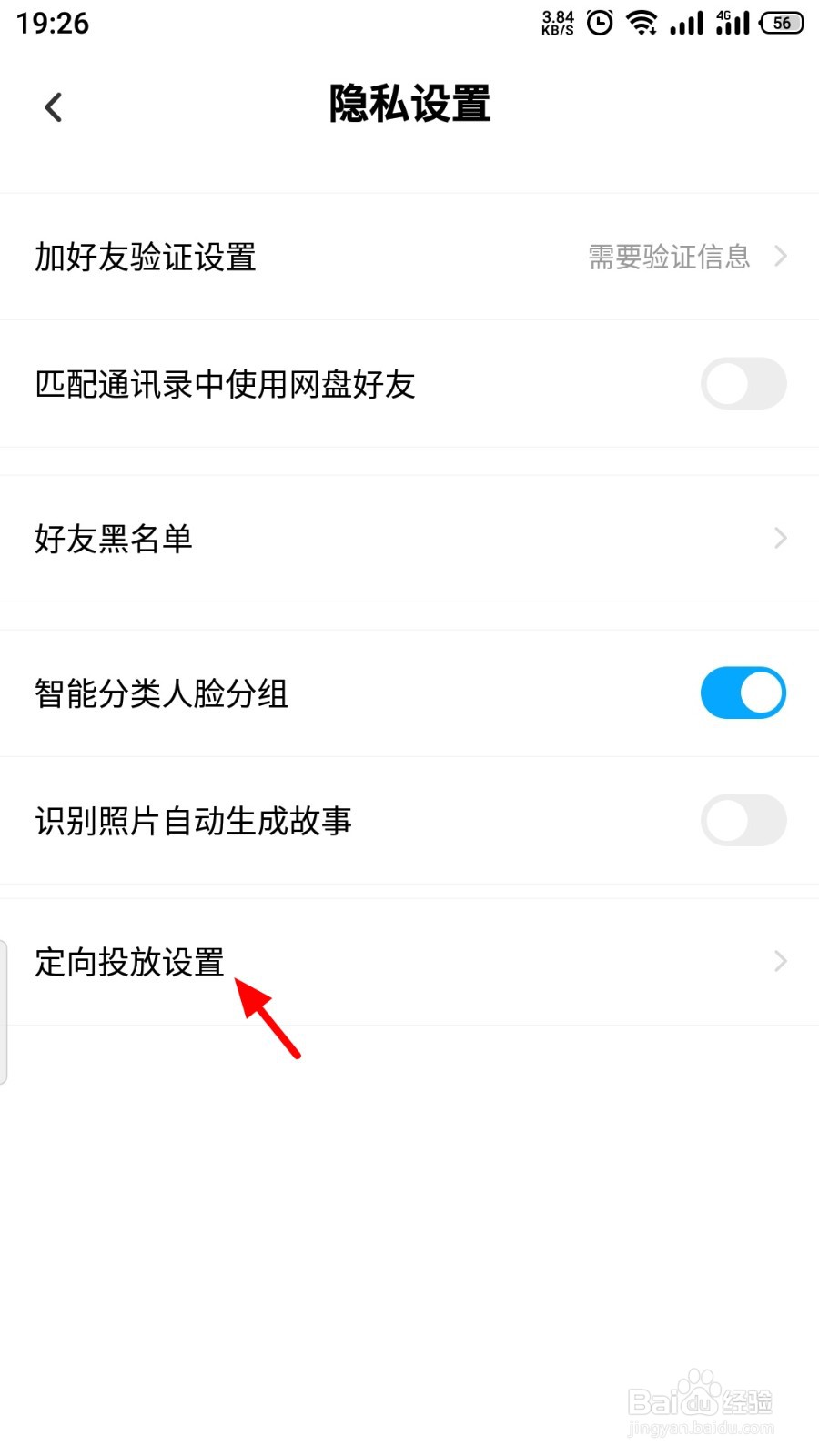
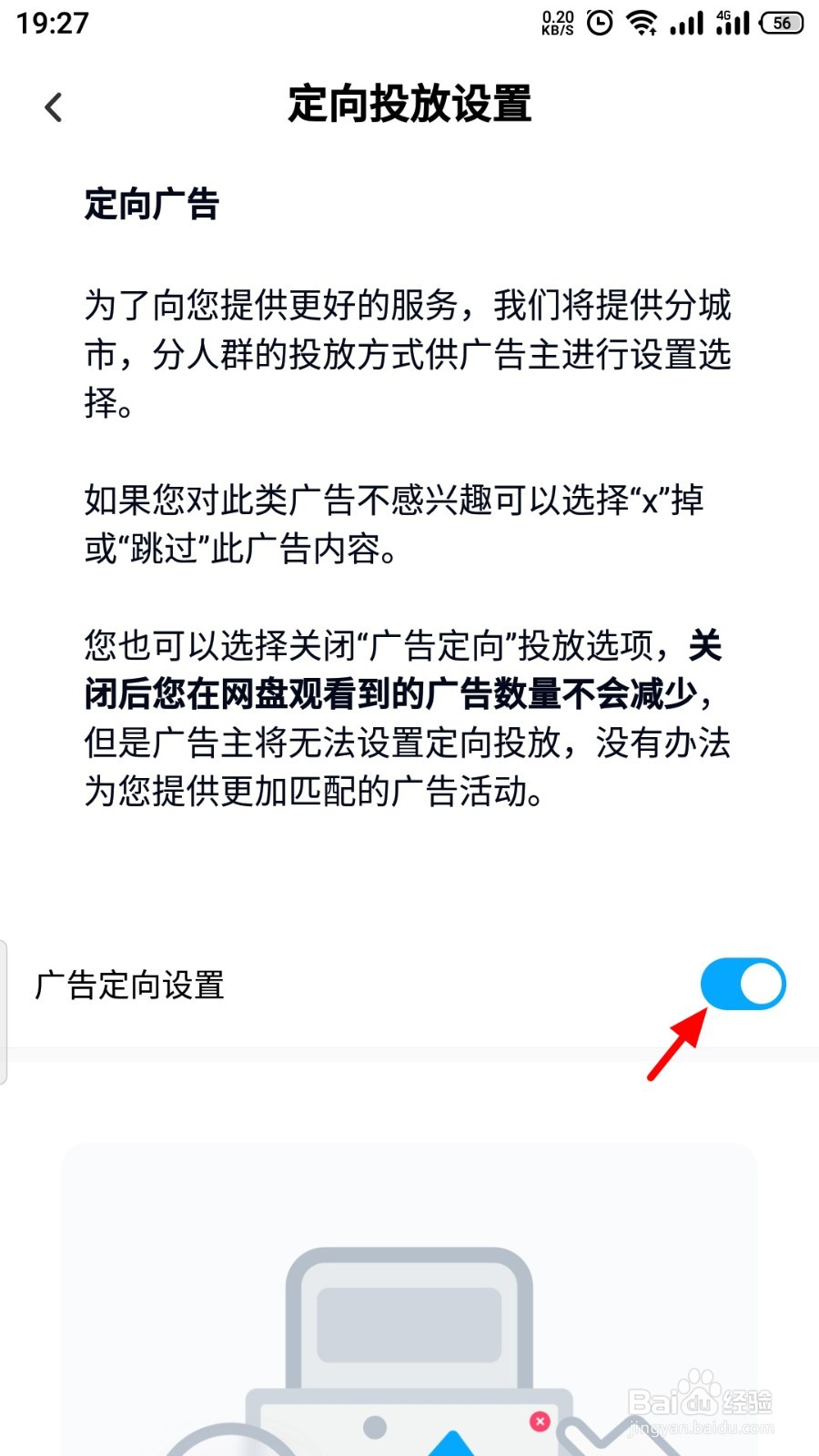
6、进入定向投放设置页面后,关闭 广告定向设置;
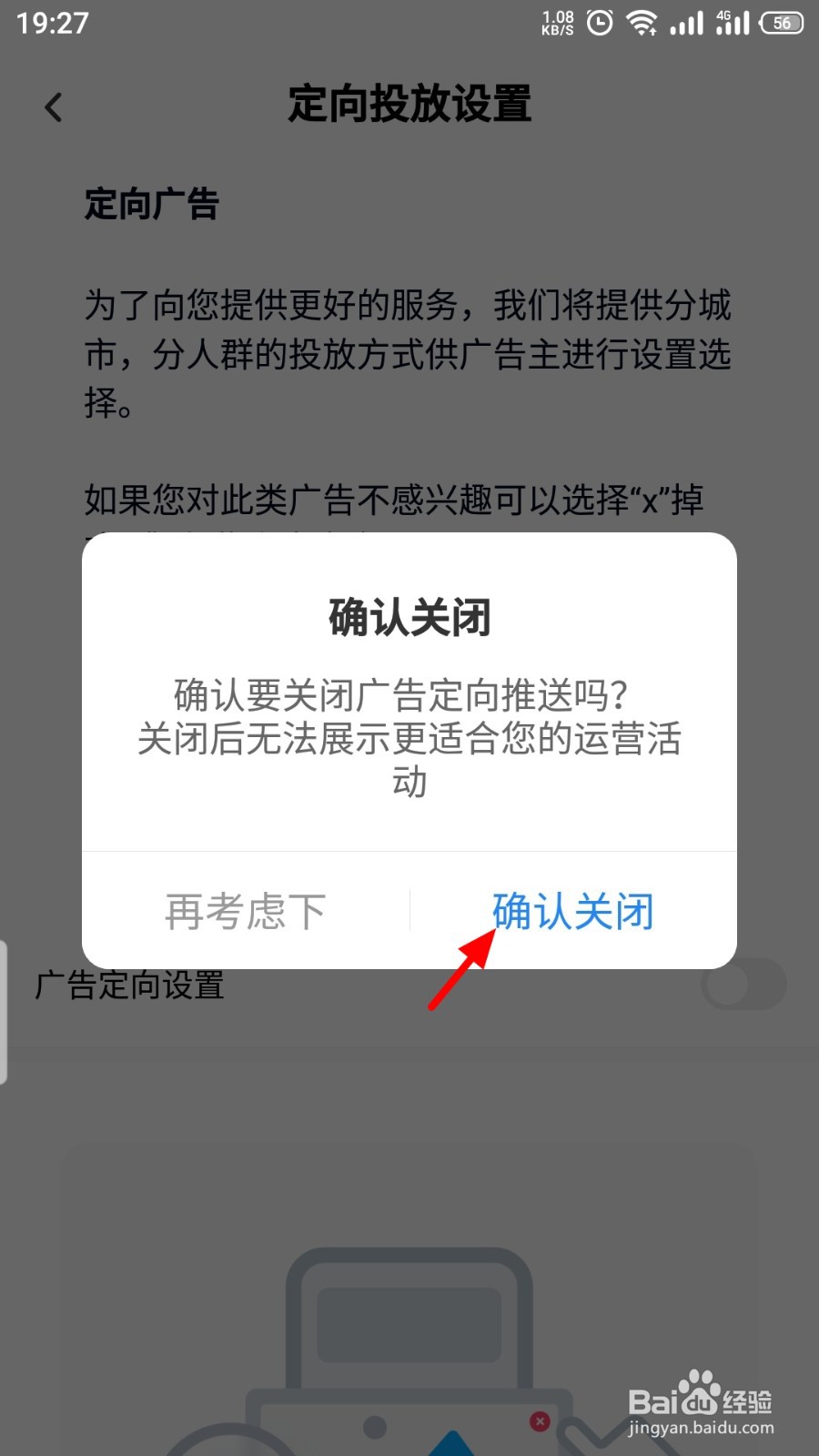
7、出现确认关闭提醒,点击 确认关闭;
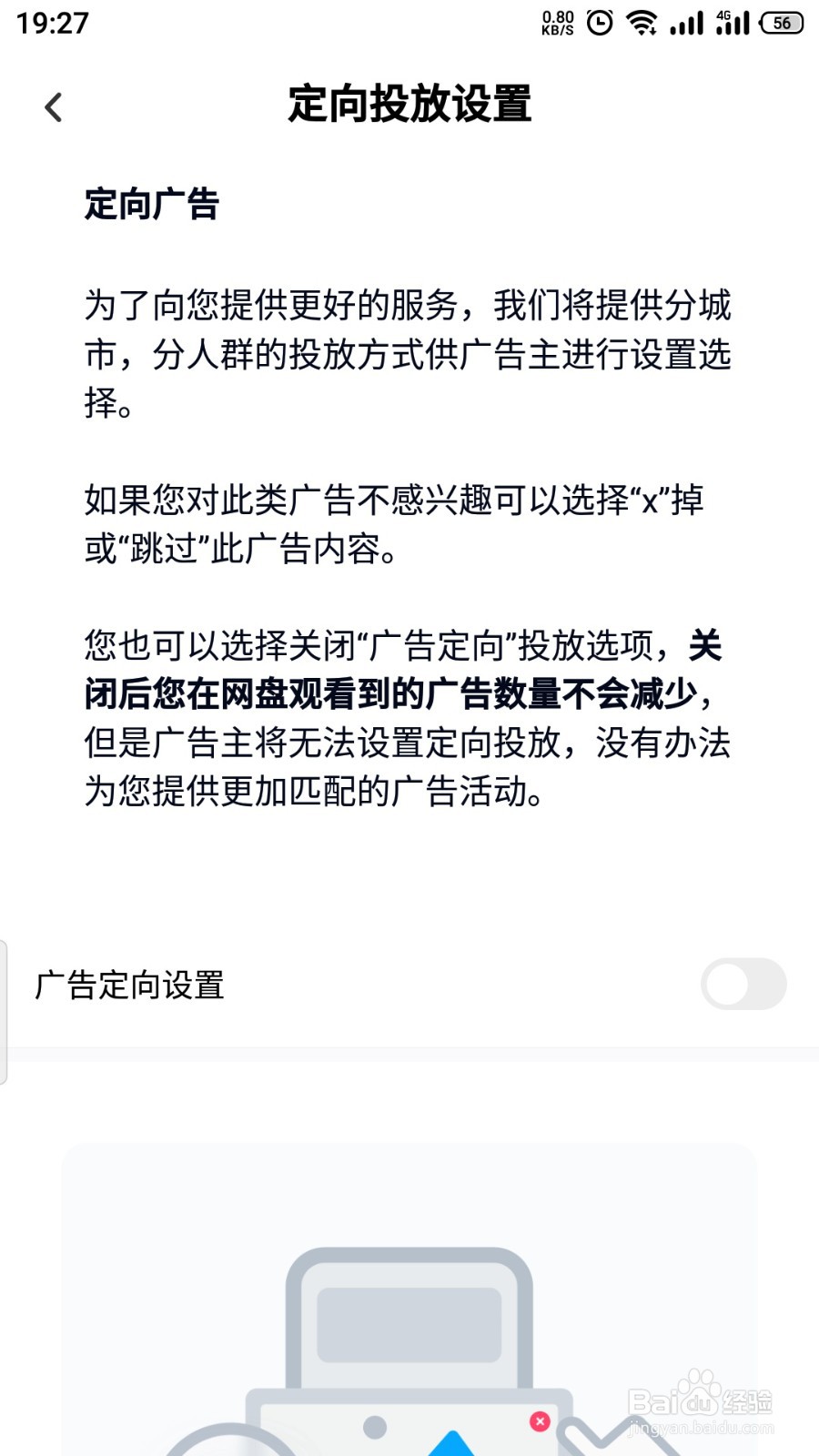
8、关闭成功,这样就不会有定向广告推荐了。
1、【1】打开 百度网盘,点击 我的>设置>隐私设置;
【2】点击 定向投放设置,关闭 广告定向设置;
【3】点击 确认关闭,关闭成功。
时间:2026-04-24 16:33:10
1、在手机桌面找到百度网盘APP,打开 百度网盘;
2、进入百度网盘后,在首页点击 我的;
3、进入我的页面后,点击 设置;
4、进入设置页面后,点击 隐私设置;
5、进入隐私设置页面后,点击 定向投放设置;
6、进入定向投放设置页面后,关闭 广告定向设置;
7、出现确认关闭提醒,点击 确认关闭;
8、关闭成功,这样就不会有定向广告推荐了。
1、【1】打开 百度网盘,点击 我的>设置>隐私设置;
【2】点击 定向投放设置,关闭 广告定向设置;
【3】点击 确认关闭,关闭成功。
