1、如下所示,
打开PS软件,进入到工作界面

2、如下所示,
ctrl+o,打开事先准备的素材图片

3、如下所示,
执行【图像——调整——变化】,激活“变化”命令,

4、如下所示,
弹出“变化”对话框,
默认是中间调

5、如下所示,
点击“饱和度”

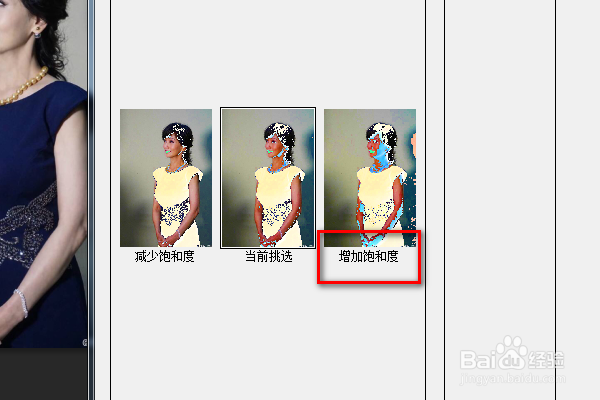
6、如下所示,点击下方图片中的“增加饱和度”,可以连续点击,
最后点击确定。
7、如下所示,
这个就是通过“变化”命令调整饱和度之后的图片效果了。

时间:2026-04-22 18:17:59
1、如下所示,
打开PS软件,进入到工作界面
2、如下所示,
ctrl+o,打开事先准备的素材图片
3、如下所示,
执行【图像——调整——变化】,激活“变化”命令,
4、如下所示,
弹出“变化”对话框,
默认是中间调
5、如下所示,
点击“饱和度”
6、如下所示,点击下方图片中的“增加饱和度”,可以连续点击,
最后点击确定。
7、如下所示,
这个就是通过“变化”命令调整饱和度之后的图片效果了。
