怎么在WPS文字表格中填充图片?

 时间:2026-02-14 11:19:51

1、首先我们打开相应的表格。

怎么在WPS文字表格中填充图片?

2、点击需要添加图片的单元格。

怎么在WPS文字表格中填充图片?

3、点击菜单栏里的“插入”选项下的“图片”图标。

怎么在WPS文字表格中填充图片?

4、在弹出的对话框中选择所要添加的图片,点击右下角的“打开”。

怎么在WPS文字表格中填充图片?

5、添加的图片会比单元格大一些,此时可以用鼠标调整图片的大小即可。

怎么在WPS文字表格中填充图片?

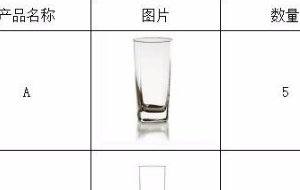
6、用同样的方法可以继续添加其他图片。

怎么在WPS文字表格中填充图片?

7、具体步骤总结如下:

1、首先我们打开相应的表格。

2、点击需要添加图片的单元格。

3、点击菜单栏里的“插入”选项下的“图片”图标。
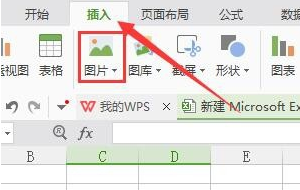
4、在弹出的对话框中选择所要添加的图片,点击右下角的“打开”。
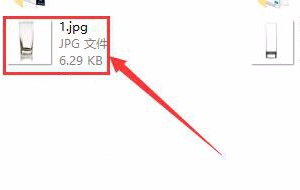
5、添加的图片会比单元格大一些,此时可以用鼠标调整图片的大小即可。
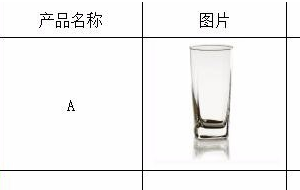
6、用同样的方法可以继续添加其他图片。
  • wps表格怎么填充图片
  • WPS表格如何设置使图片随着单元格大小而改变
  • wps插图片怎么自适应大小
  • WPS如何将图片嵌入到表格单元格
  • WPS表格中根据姓名自动填充对应的图片?
  • 热门搜索
    78月份国内适合去哪旅游 怎么设置桌面背景 重庆 旅游 青岛旅游景点大全 梅花的特点 证券手续费怎么算 鱼缸的水浑浊怎么办 纳税总额怎么算 广州 旅游 冬天旅游