Adobe After Effects如何实现文字间的渐变

 时间:2026-02-16 22:10:55

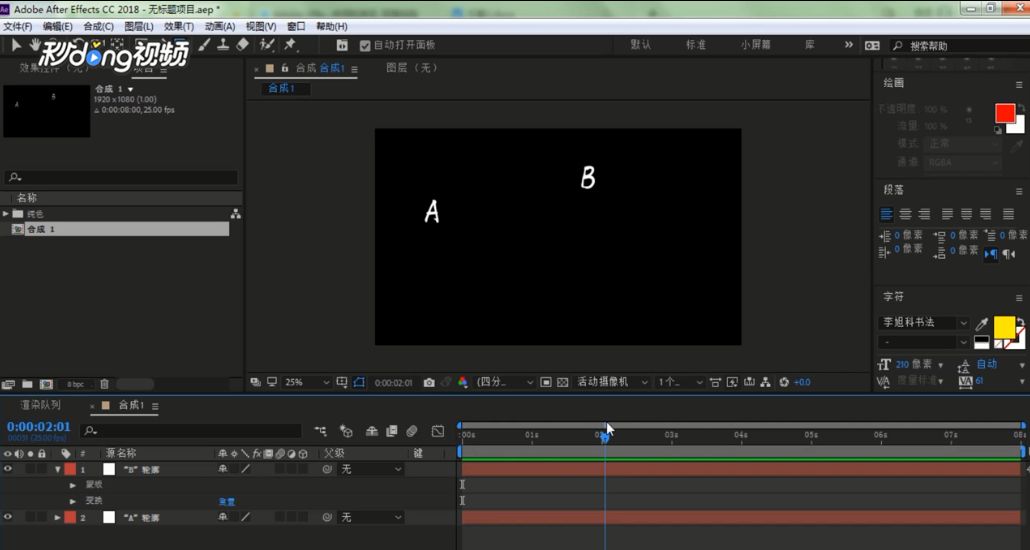
1、新建合成文件,点击“文字工具”,建立两个文字图层,分别输入“A和B”

Adobe After Effects如何实现文字间的渐变

2、右击“文字图层”,在弹出的菜单中点击“从文字创建蒙版”,分别创建A和B的轮廓图层,创建完成后删除最开始创建的文字图层
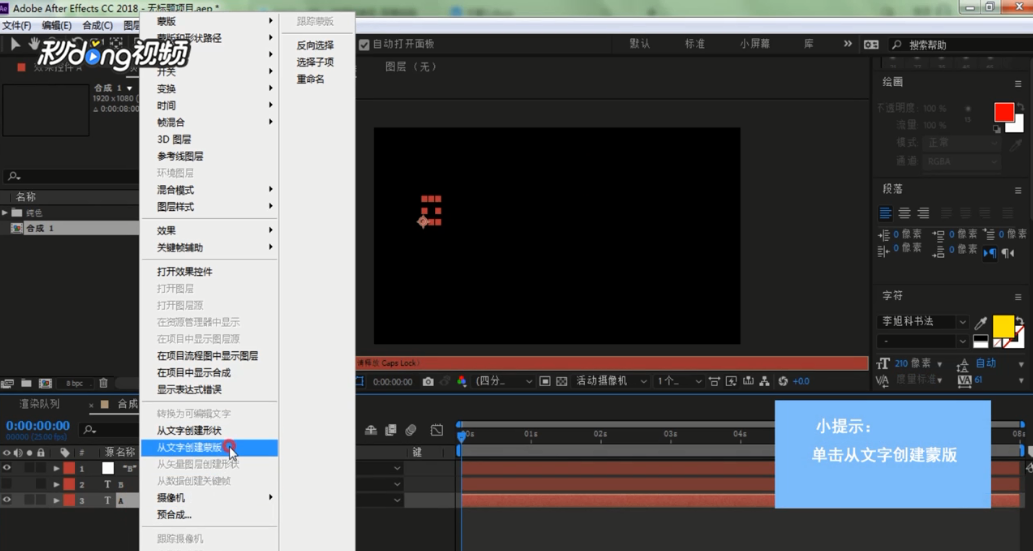
Adobe After Effects如何实现文字间的渐变

3、单击图层B前面的小三角,将指针定位到2秒位置

Adobe After Effects如何实现文字间的渐变

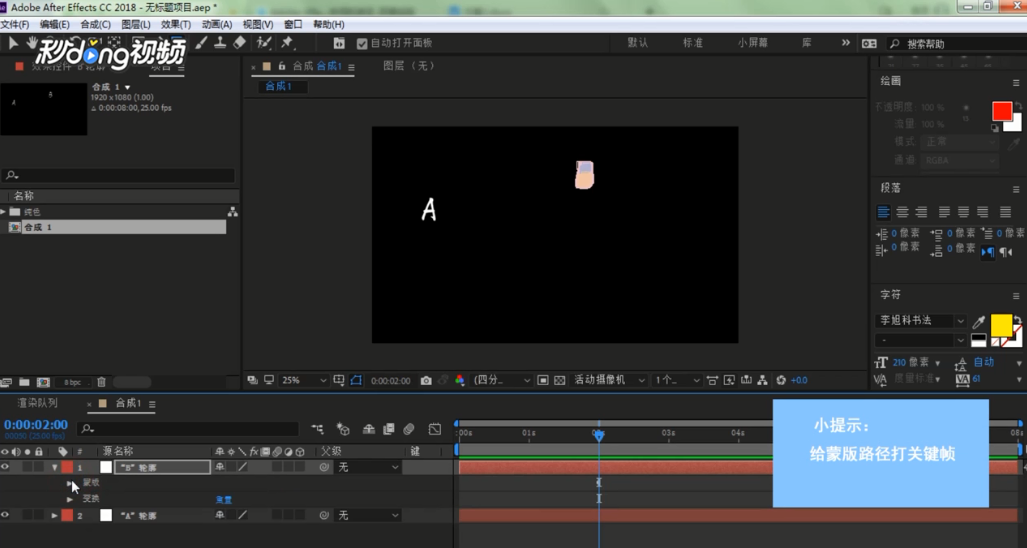
4、选中蒙版下面的所有图层,单击前面的小三角,给蒙版路径打上关键帧

Adobe After Effects如何实现文字间的渐变

5、将指针定位到0秒,单击图层A前面的小三角,选中蒙版下面的所有图层,单击前面的小三角,给蒙版路径打上关键帧
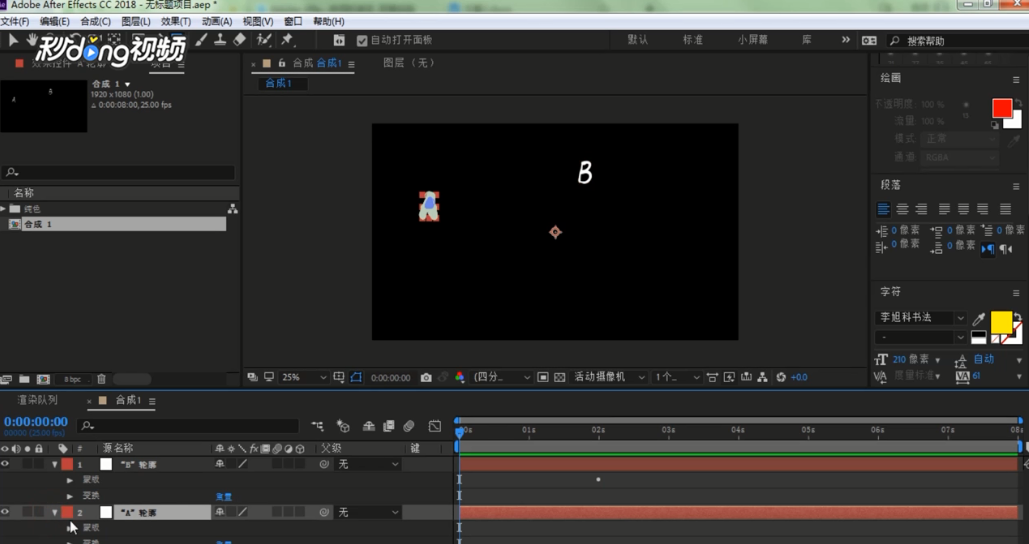
Adobe After Effects如何实现文字间的渐变

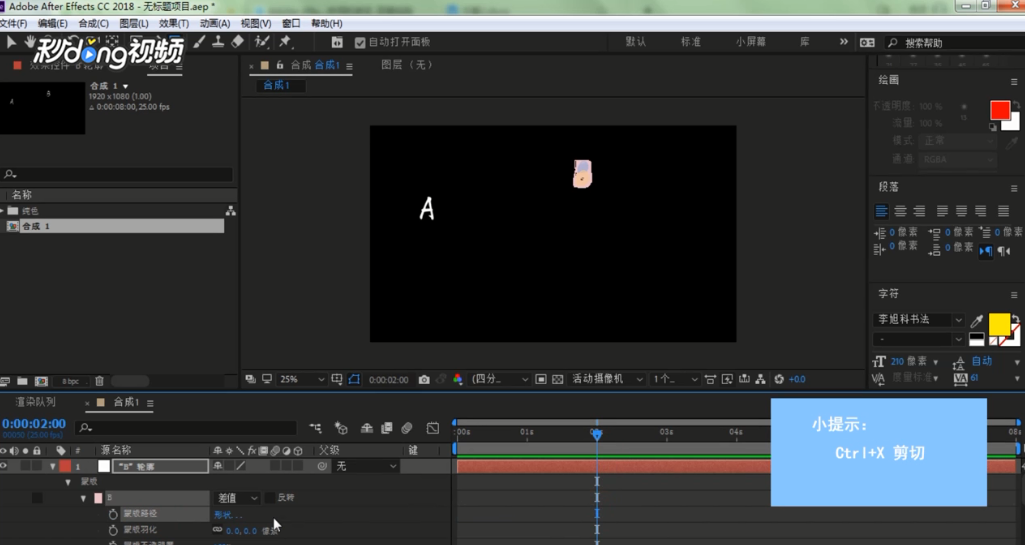
6、选中B轮廓B的第一关键帧,“ctrl+x”剪切

Adobe After Effects如何实现文字间的渐变

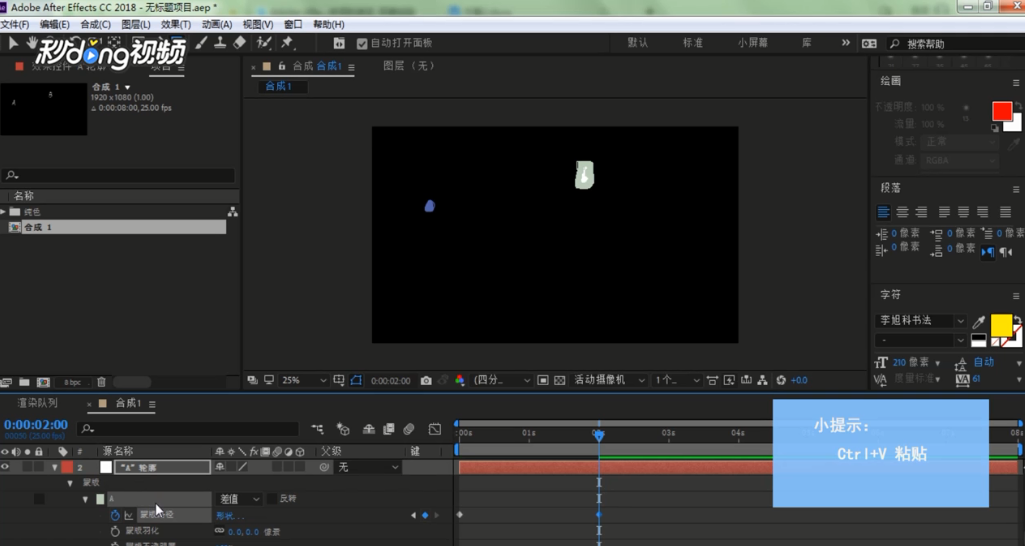
7、“ctrl+v”粘贴到A轮廓的第一关键帧,其余三个关键帧依次复制

Adobe After Effects如何实现文字间的渐变

8、关闭B轮廓图层前面的小眼睛

Adobe After Effects如何实现文字间的渐变

9、预览,观察文字的变化过程

Adobe After Effects如何实现文字间的渐变

  • Adobe After Effects如何实现文字间的渐变
  • Adobe After Effects如何制作百叶窗特效
  • 关 于 上 下 水 改 造
  • python   怎么去掉
  • 怎样在Mac OS X 中方便地移动文件
  • 热门搜索
    鞋子磨脚后跟怎么办 求比值的方法 网络推广方法 怎么带美瞳 大头鱼怎么做好吃 鸦胆子治疣的方法 环球网校怎么样 水果名称大全 耳朵后面长了一个硬疙瘩是怎么回事 我的世界种子大全