1、在控制面板对话框里点击“程序”

2、在“程序”对话框里点击“启用或关闭Windows功能”

3、在“Windows功能”对话框里选中“Internet Information Services”,在Internet Information Services功能展开选择框里根据你的需要选择你需要的功能就行了,比如本人要用FTP功能,能运行ASP.NET程序等等,只要选中这些功能就行了。并点击“确定”按钮。

4、Windows功能开始下载并安装你要的功能的程序,直到出现“Windows已完成请求的更改”,点击重启电脑后打开IIS,在网站上右击,选择【添加网站】
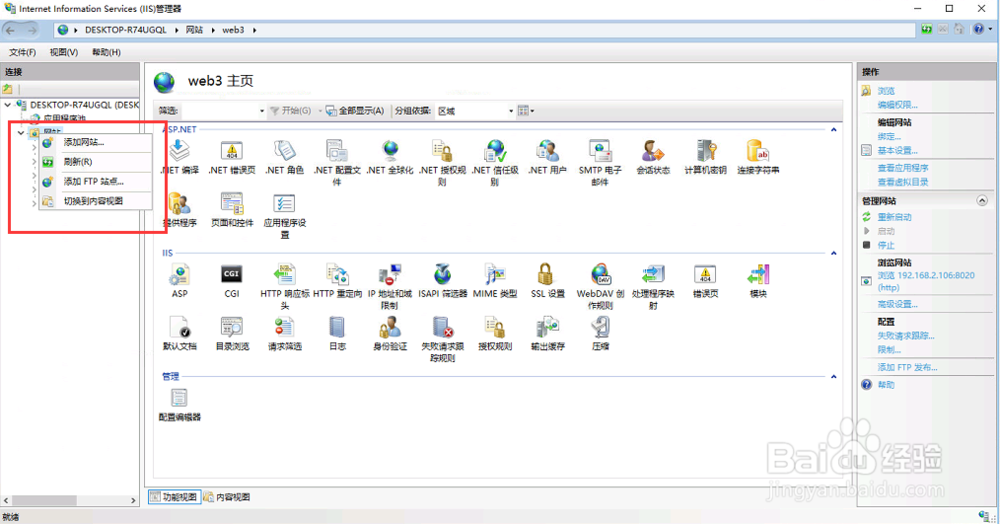
5、在添加网站对话框中,输入网站名称,选择物理路径和端口,其他默认,然后确定。物理路径,选择存放发布后的文件系统的文件夹
端口选择除 80 以外的端口
注意端口也有一定的范围

6、添加后就能在网站看到自己的网站,点击浏览就能看到自己网站啦


1、安装nat123客户端,并打开它。
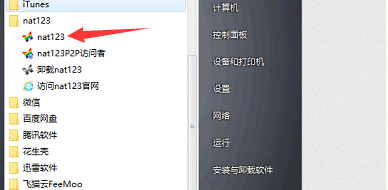
2、使用自己的帐号登录。如没有帐号,可以“注册帐号”进入网站进行注册。主面板/端口映射列表/添加映射。
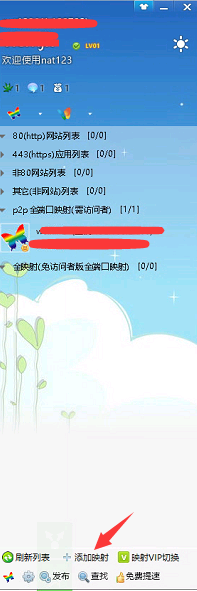
3、设置映射信息。选择全端口映射类型。全端口映射P2p模式是免费模式。全端口映射转发p2p是VIP模式,需要VIP才能使用。填写内网服务器IP地址,和外网访问的域名。可以使用自己的域名,也可以使用免费二级域名。将鼠标放在输入框有向导提示。
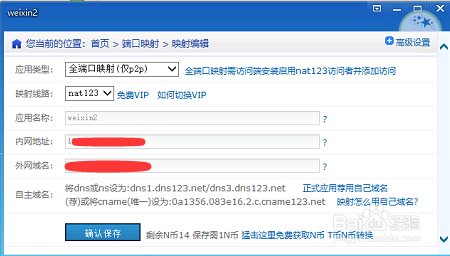
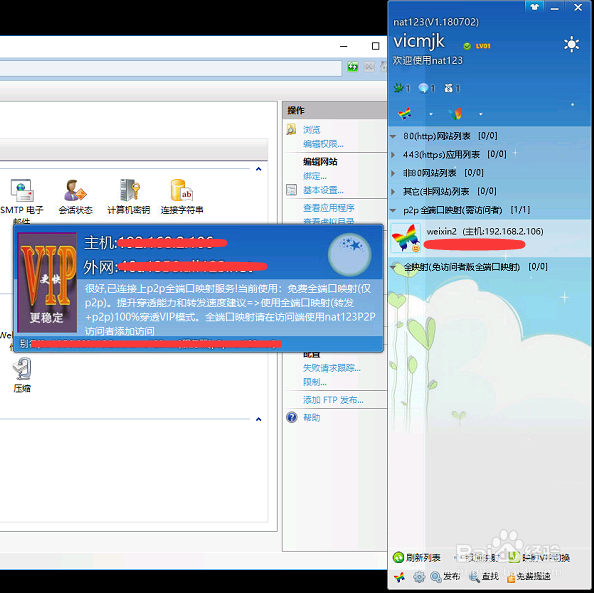
4、添加映射后之后,可以查看映射状态。将鼠标放在映射图标上有提示当着状态信息。一般几分钟内新添加映射生效。
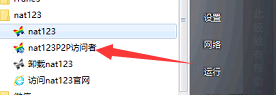
5、打开net123访问者客户端,输入访问域名和IIS中对应的端口,点击添加端口。
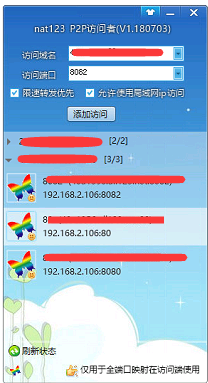
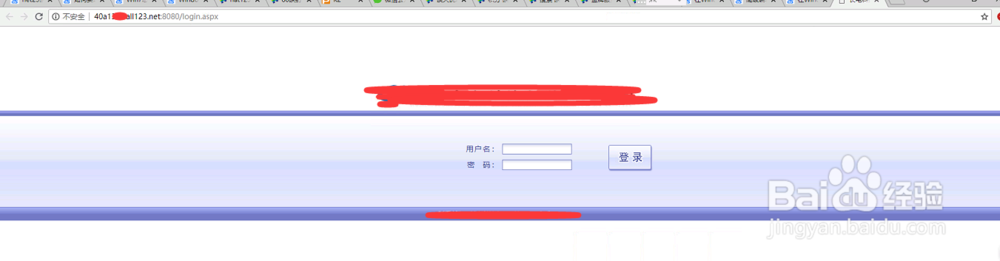
6、添加完成后就可以在外网访问自己的网站啦。