Word怎么样设置文本框的颜色 线条与粗细等

 时间:2026-04-23 00:50:20

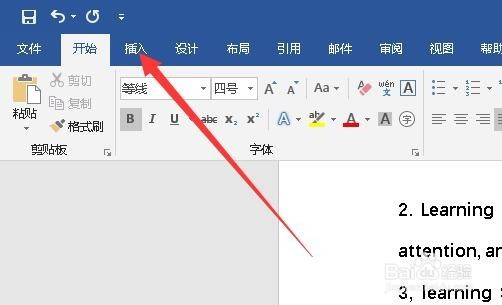
1、首先在电脑上打开Word,然后点击上面的“插入”菜单
Word怎么样设置文本框的颜色 线条与粗细等

2、接下来在打开的插入工具栏上找到“文本框/简单文本框”菜单项。

Word怎么样设置文本框的颜色 线条与粗细等

3、这时就会在Word文档中插入一个文本框了,可以在文本框中编辑文本了。

Word怎么样设置文本框的颜色 线条与粗细等

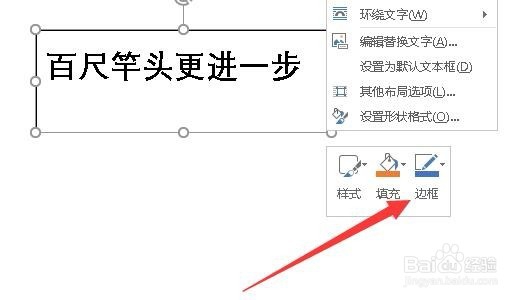
4、我们右键点击文本框,然后点击弹出菜单中的“边框”按钮

Word怎么样设置文本框的颜色 线条与粗细等

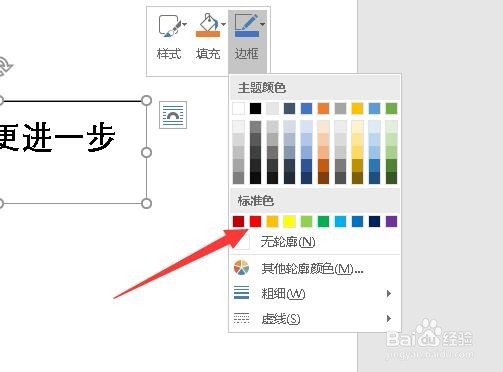
5、如果想要设置文本框的颜色,这时选择一个自己需要的颜色就可以了。

Word怎么样设置文本框的颜色 线条与粗细等

6、要修改文本框线条的粗细的话,点击“粗细”菜单,在弹出菜单中选择一个菜单即可。

Word怎么样设置文本框的颜色 线条与粗细等

7、另外还可以设置不同的样条样式,点击虚线菜单就可以了。

Word怎么样设置文本框的颜色 线条与粗细等

8、最后我们来看一下设置后的文本框吧,现在是不是比原来的更漂流一些啊。

Word怎么样设置文本框的颜色 线条与粗细等

  • 文本框怎么设置
  • 怎么设置艺术字
  • word文档怎样设置文字底纹
  • Word中字体底纹怎么设置?
  • Word中怎么为文字或段落添加底纹
  • 热门搜索
    经常肚子疼怎么回事 打嗝最快方法止嗝 消肿的最快方法 上眼皮松弛怎么办 腰肌劳损治疗方法 睡前故事大全 毛领怎么洗 删除账单要人脸识别怎么解除 香辣虾的家常做法 三角肌锻炼方法