ps将两张图片合成一张

 时间:2024-10-31 17:51:53

ps中合成图片是很常用的操作,那么ps怎样将两张图片合成一张呢?下面就来分享一下ps中将两张图片合成一张的方法。

ps将两张图片合成一张

工具/原料

Adobe Photoshop CS6

ps将两张图片合成一张

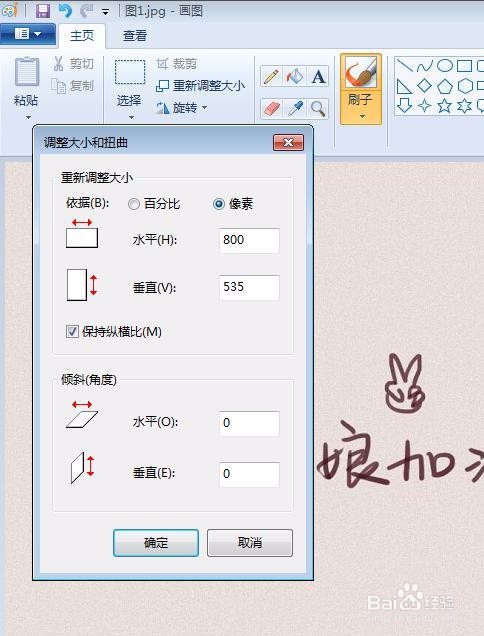
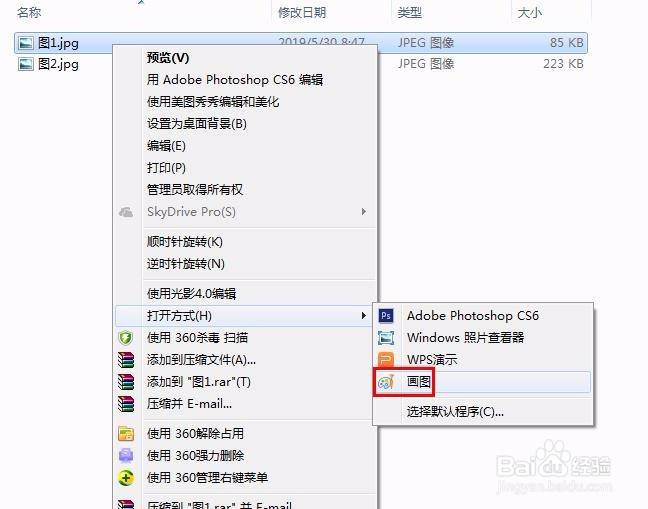
1、首先用电脑系统自带的画图软件将两张图片尺寸修改成相同大小。
ps将两张图片合成一张ps将两张图片合成一张

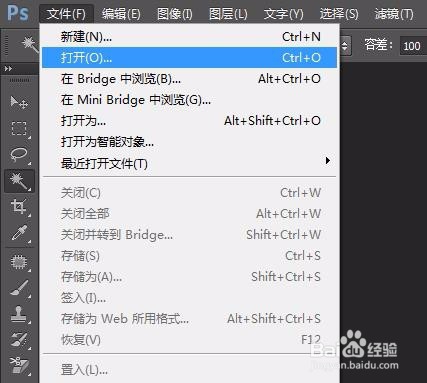
2、单击ps菜单栏“文件”中的“打开”。

ps将两张图片合成一张

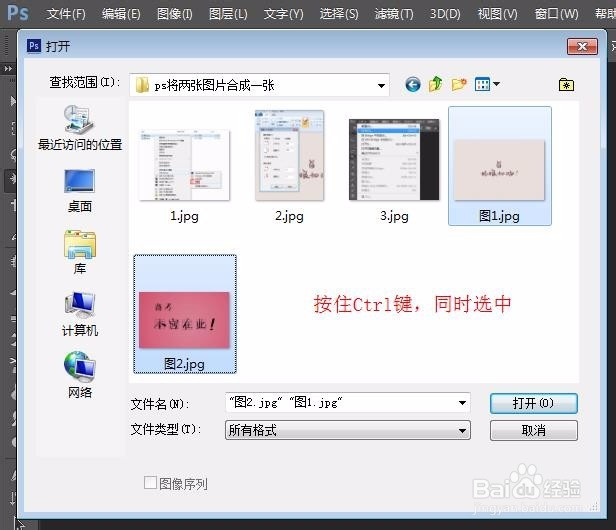
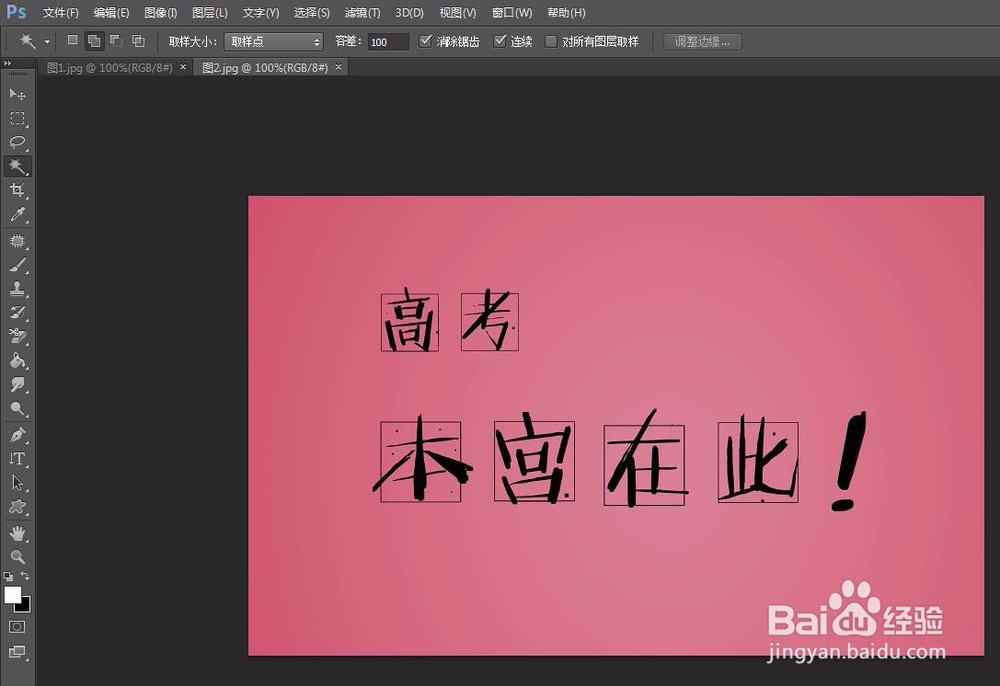
3、找到两张图片所在文件夹,按住ctrl键同时选中两张图片并打开。

ps将两张图片合成一张ps将两张图片合成一张

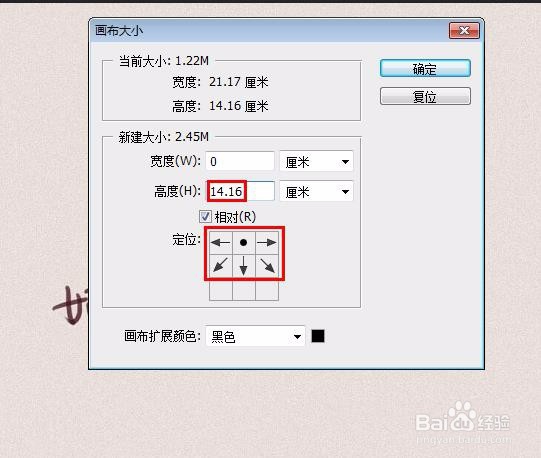
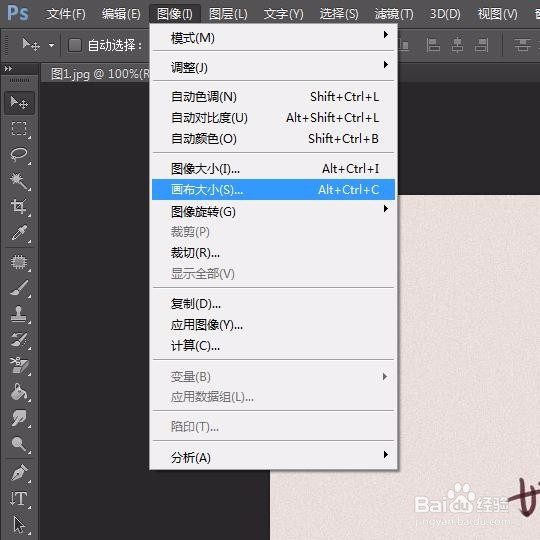
4、在任意一张图片中,单击菜单栏“图像”中的“画布大小”,增加画布高度。
ps将两张图片合成一张ps将两张图片合成一张ps将两张图片合成一张

5、将另外一张图片窗口缩小,并用“移动工具”将图片拖动至第一张中。

ps将两张图片合成一张

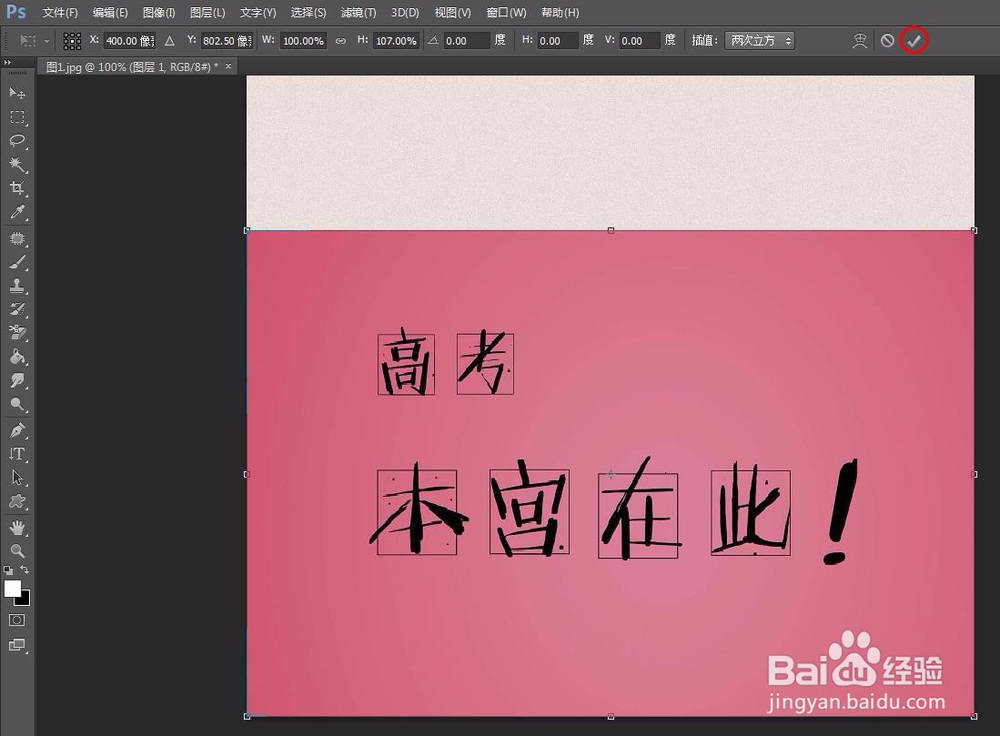
6、按快捷键ctrl+T键调整图片至合适的位置,单击“√”按钮。

ps将两张图片合成一张

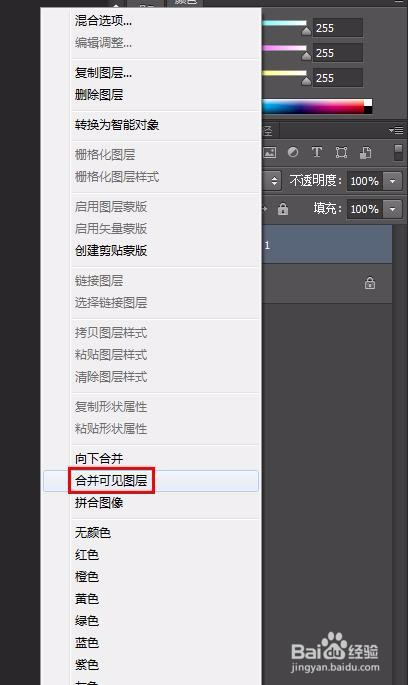
7、选中任一图层,单击鼠标右键,选择“合并可见图层”,将两张图片图层合并,完成操作。
ps将两张图片合成一张ps将两张图片合成一张
  • PS怎样把两张图片合成一张
  • ps如何把两张图片合成一张?
  • PS怎么把两张图片合成一张
  • 怎么把两张图片合成一张
  • 如何将两张图片合成一张
  • 热门搜索
    石家庄铁路职业技术学院怎么样 北海银滩旅游攻略 湖北汽车工业学院怎么样 从化旅游景点 河南信阳旅游景点 中俄旅游年 养老保险交满15年后可以不交吗 操场埋尸案怎么发现的 桂林旅游团 活的大闸蟹怎么保存