Excel图表如何跨多个工作表制作图表或跨表制图

 时间:2026-04-22 19:29:45

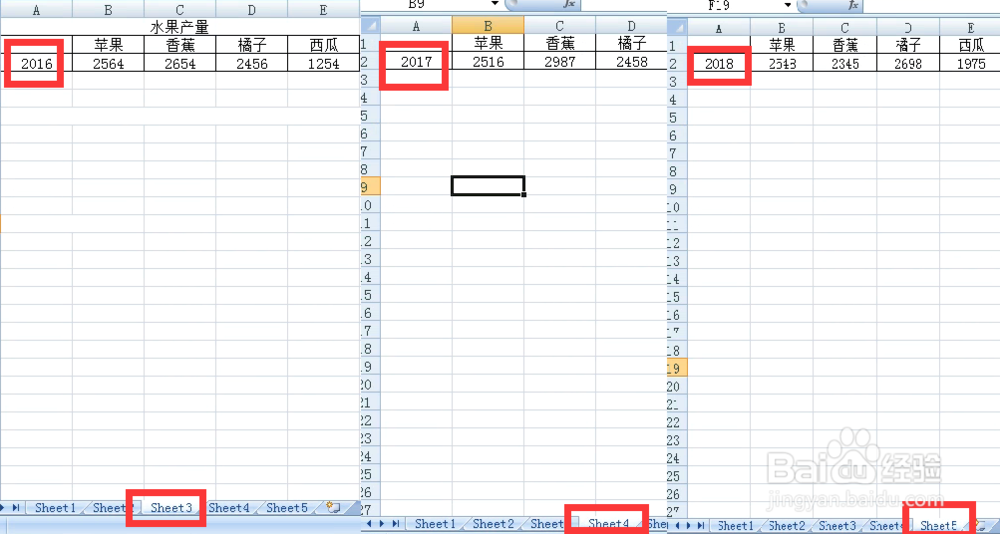
1、打开数据表,看数据分别保存在了不同的工作表中。
Excel图表如何跨多个工作表制作图表或跨表制图

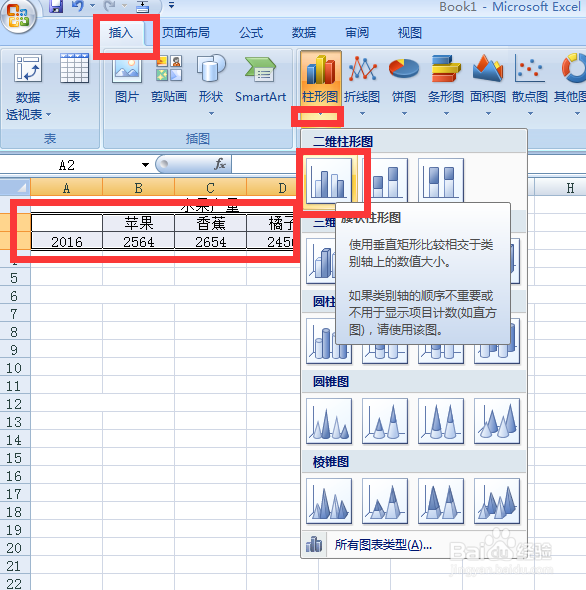
2、选中一个工作表中的数据,点击插入,柱状图下拉菜单,选择一种样式。

Excel图表如何跨多个工作表制作图表或跨表制图

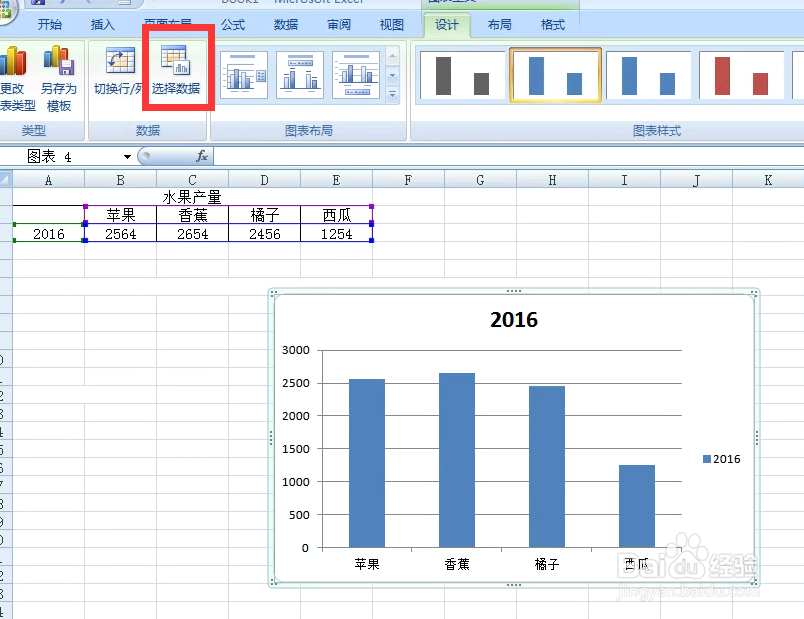
3、一组数据图表制作完成,再点击选择数据。

Excel图表如何跨多个工作表制作图表或跨表制图

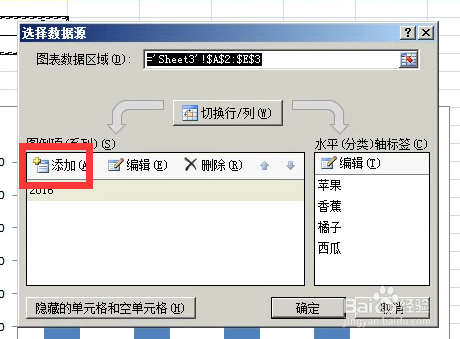
4、弹出对话框,点击添加。

Excel图表如何跨多个工作表制作图表或跨表制图

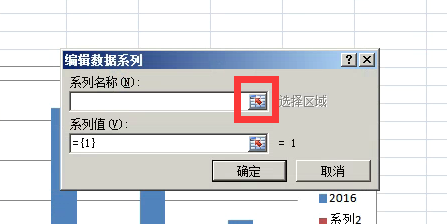
5、弹出对话框,点击系列名称后的按钮。

Excel图表如何跨多个工作表制作图表或跨表制图

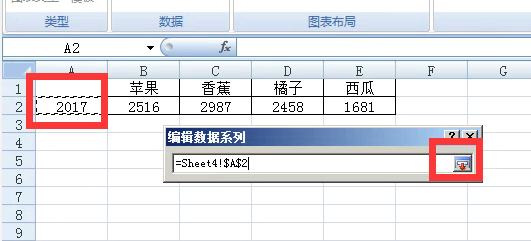
6、点选Sheet4中的2017,点击按钮。

Excel图表如何跨多个工作表制作图表或跨表制图

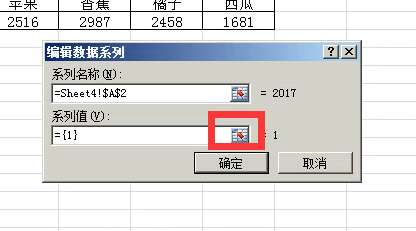
7、点击系列值后的按钮。

Excel图表如何跨多个工作表制作图表或跨表制图

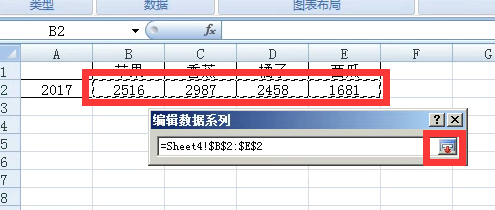
8、框选Sheet4中的数据,点击按钮。

Excel图表如何跨多个工作表制作图表或跨表制图

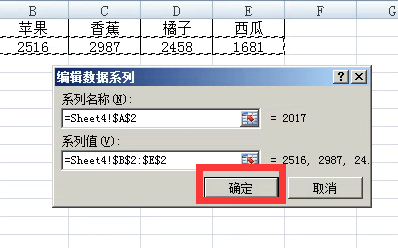
9、回到对话框,点击确定。

Excel图表如何跨多个工作表制作图表或跨表制图

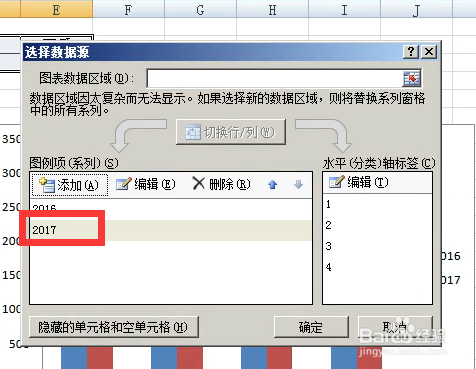
10、看2017年数据被添加进来了。

Excel图表如何跨多个工作表制作图表或跨表制图

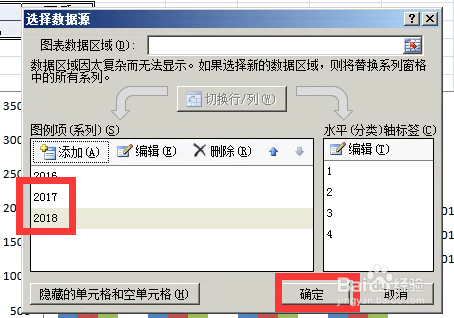
11、按照上边的方法把2018数据也添加进来,点击确定。

Excel图表如何跨多个工作表制作图表或跨表制图

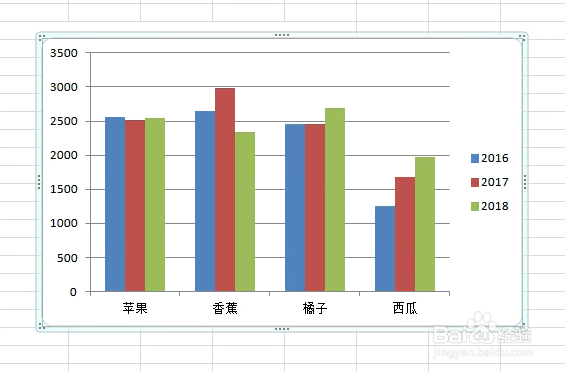
12、看跨三个工作数据制作的图表完成。

Excel图表如何跨多个工作表制作图表或跨表制图

  • EXCEL中如何调整柱形图中的系列分类间距
  • Excel 表格中如何排序图表展示数据
  • excel如何使用经典数据透视表布局
  • EXCEL表格操作的数据来源怎么弄
  • 绝对引用excel快捷键
  • 热门搜索
    宣花葫芦怎么合成 衣柜效果图大全2020款 成年片黄网站色大全男女 何猷君怎么读 tif文件怎么打开 热血江湖披风大全图 甲秀楼简介 qq空间网名大全 电脑没声音怎么设置 男孩取名大全