PS给人物换背景去眼镜

 时间:2026-02-18 10:45:51

1、把图片拖进PS中ctrl+j复制一层

PS给人物换背景去眼镜

2、用快速选择工具选取人物主体

PS给人物换背景去眼镜

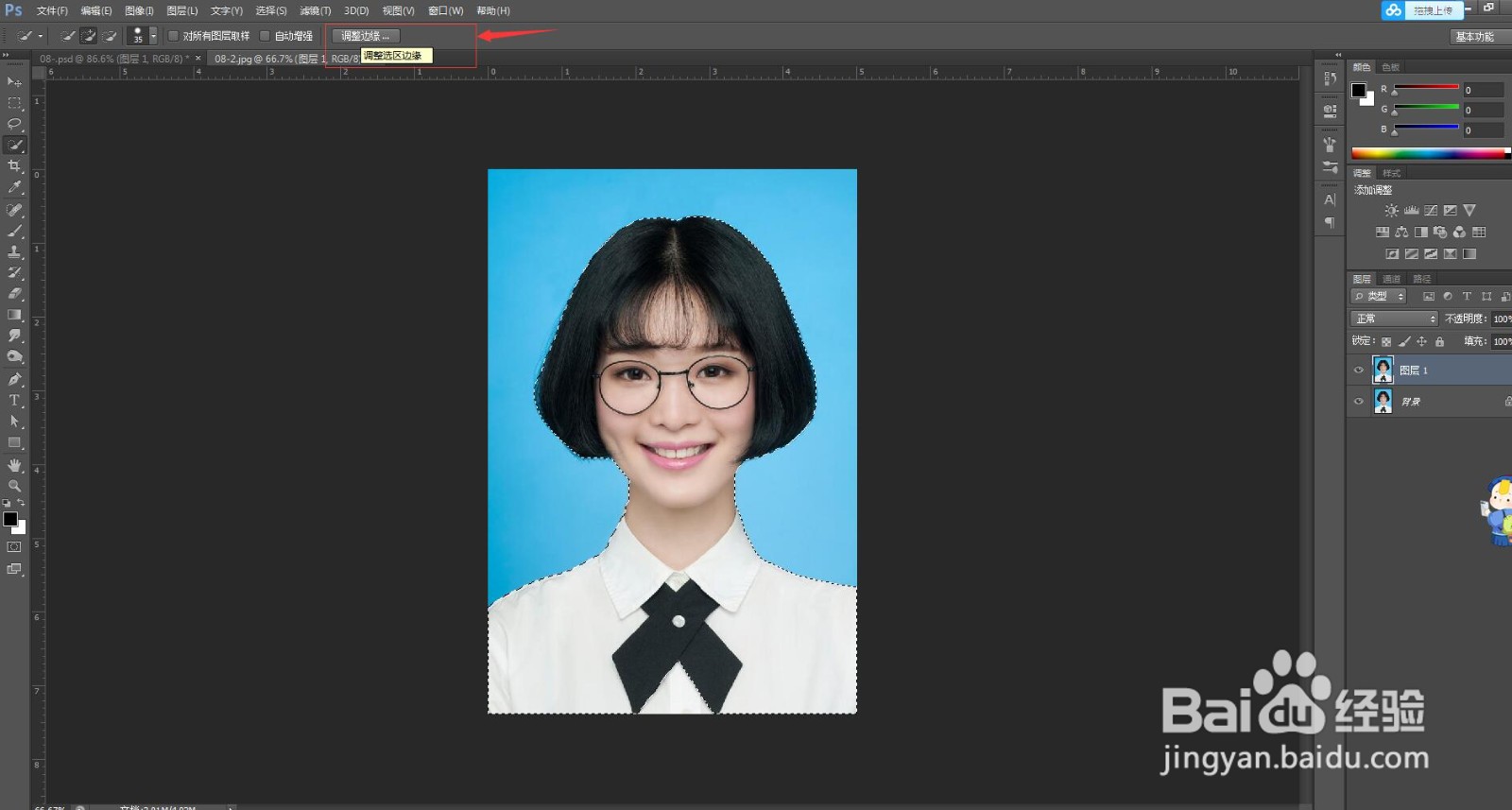
3、点击工具栏上方的“调整边缘”, 弹出调整边缘工具窗口。点击选中“调整半径工具”,在头发周边白边过于明显的地方进行涂抹
PS给人物换背景去眼镜

PS给人物换背景去眼镜

4、点击确定,得到带有蒙版的新建图层,这时候如果有抠的不好的地方,可以继续选择在蒙版上进行局部调整。并关掉下面图层的小眼睛查看效果

PS给人物换背景去眼镜

5、新建图层ctrl+alt+shift+n,并填充红色

PS给人物换背景去眼镜

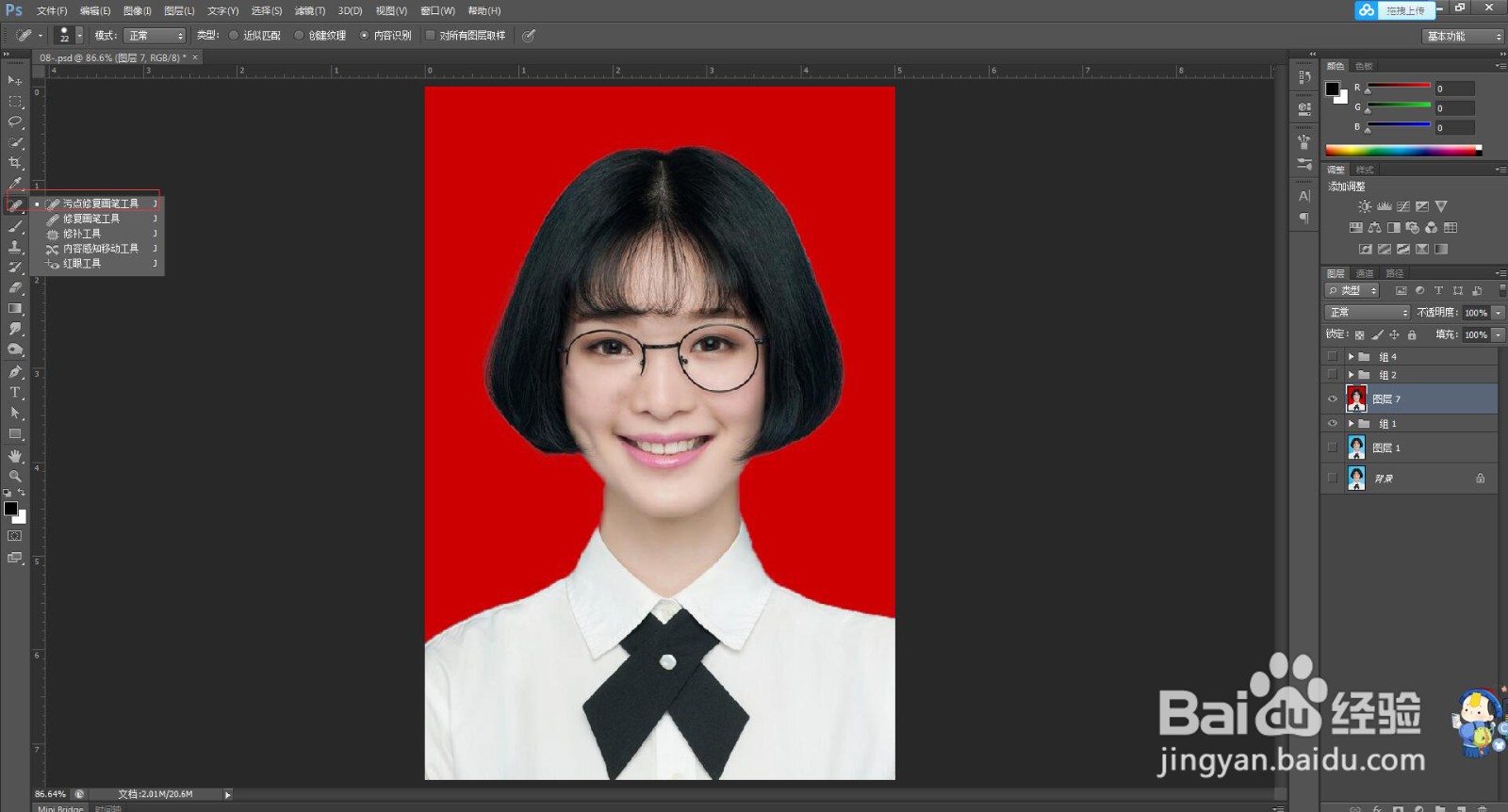
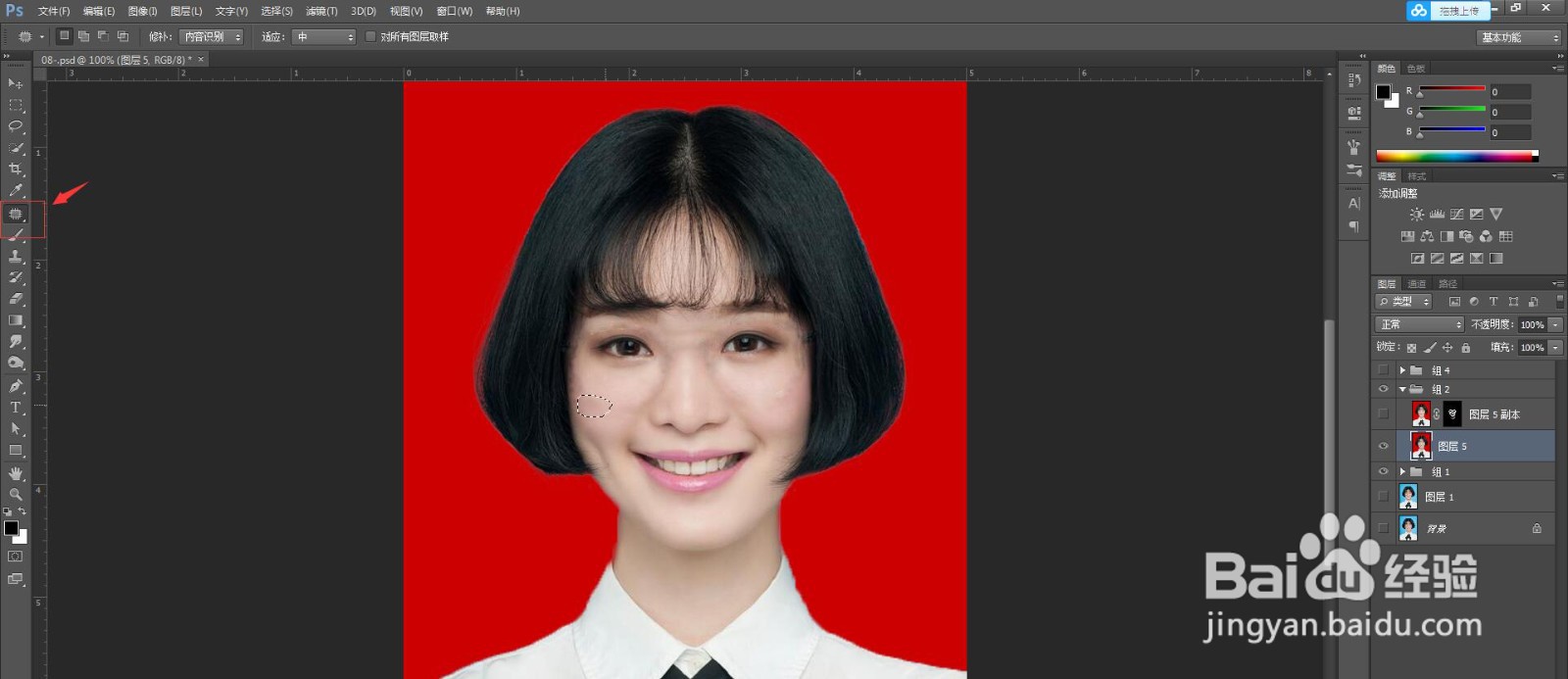
6、ctrl+alt+shift+E盖印一层,并用污点画笔修复工具涂抹眼镜框。接着用修补工具修补色差较大的地方

PS给人物换背景去眼镜

PS给人物换背景去眼镜

PS给人物换背景去眼镜

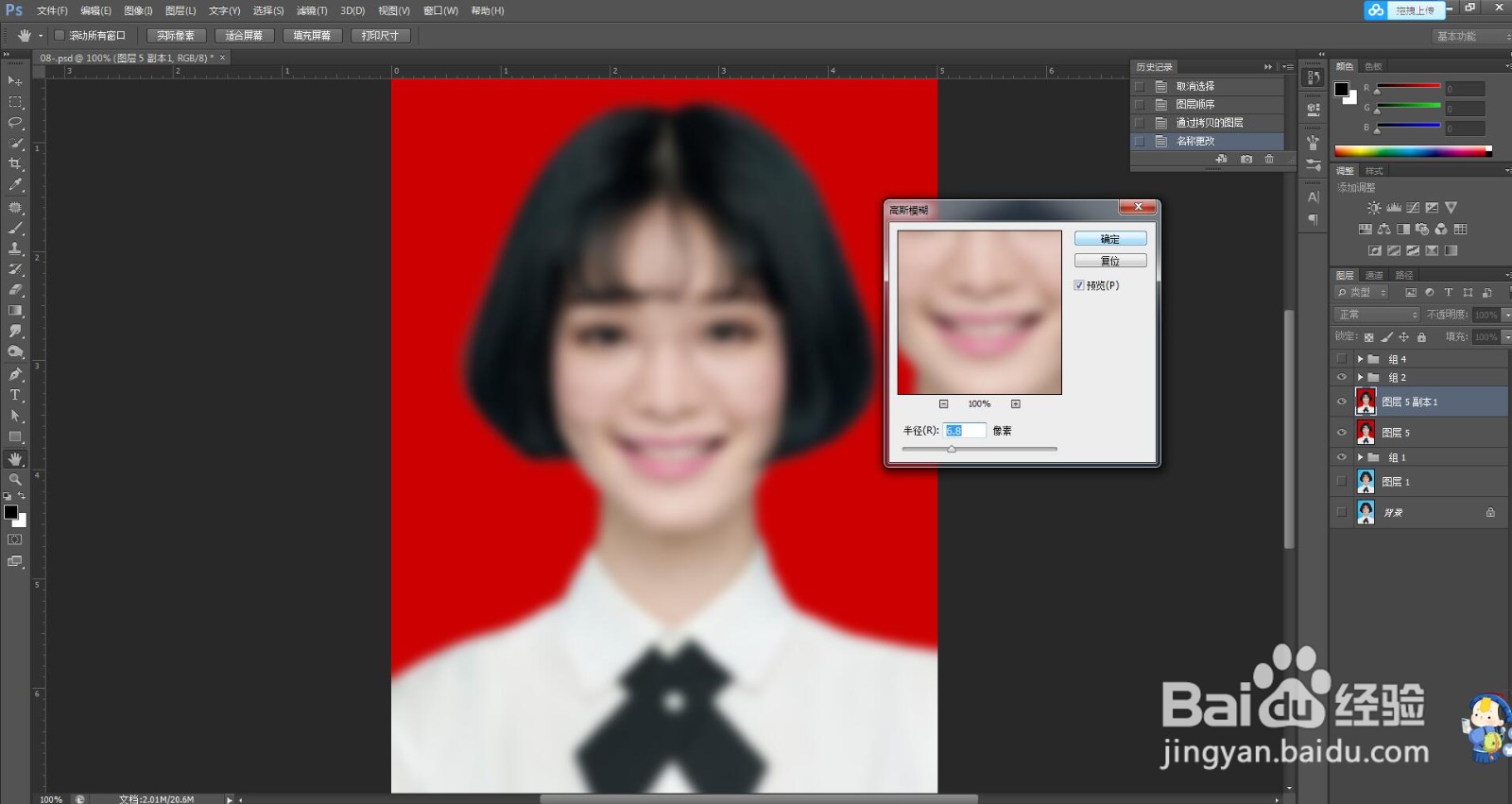
7、复制图层,执行滤镜—模糊—高斯模糊

PS给人物换背景去眼镜

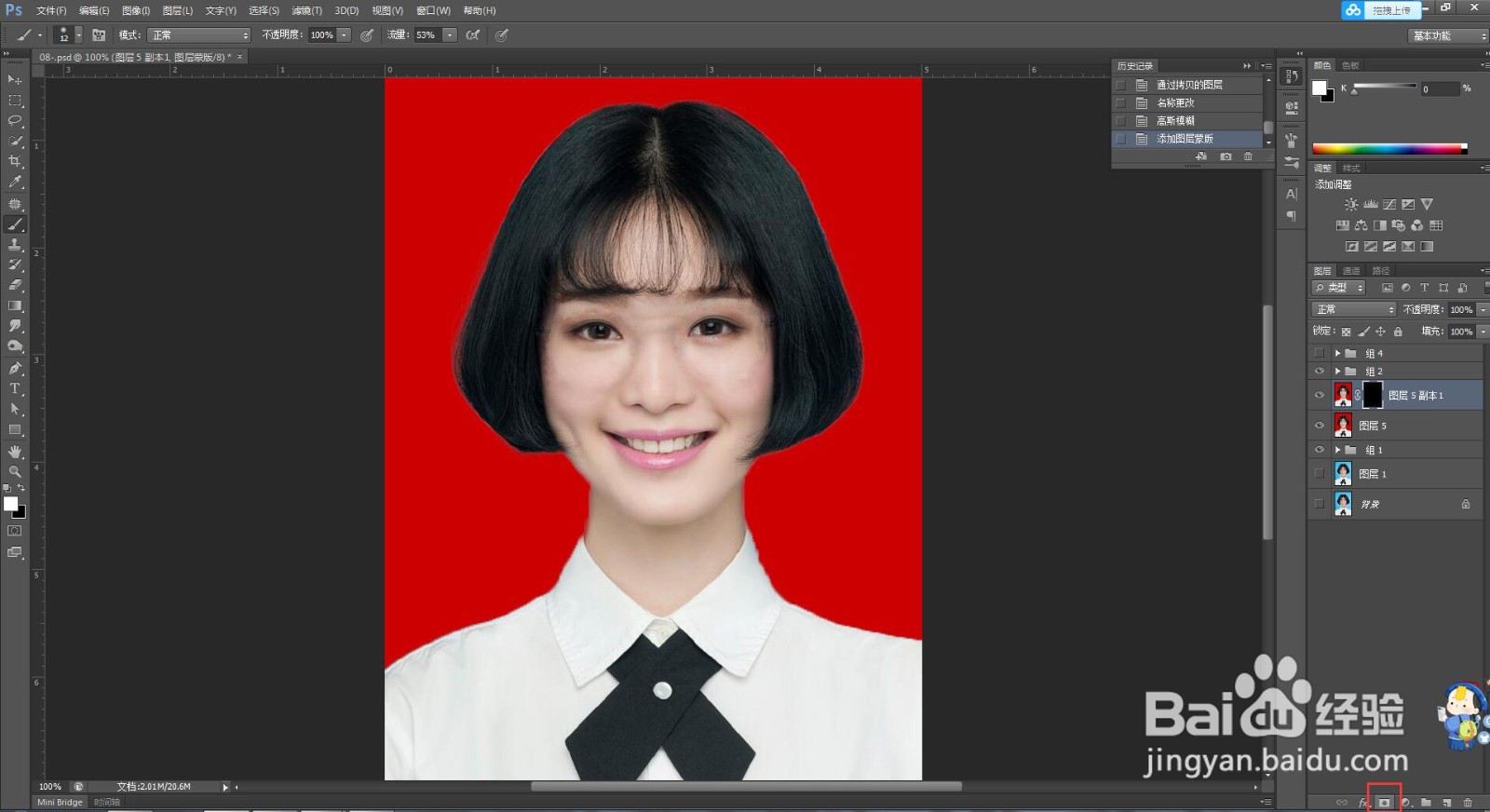
8、按住alt键点击图层蒙版,然后调整前景色为白色,用画笔工具在图层蒙版上涂抹
PS给人物换背景去眼镜

9、然后根据实际情况进行涂抹,得到最终效果

PS给人物换背景去眼镜

  • 漫天飘雪—FLASH
  • PS软件如何使用移动工具
  • 海报尺寸ps像素是多少
  • ps如何为人物画个眼线
  • ps怎样使用污点修复工具
  • 热门搜索
    什么可以去痘印 莅临什么意思 camel是什么意思 三类人员是什么 缺维生素c的症状 灯下黑是什么意思 外包公司是什么意思 含的部首是什么 蔷薇花什么时候开 运动会新闻稿