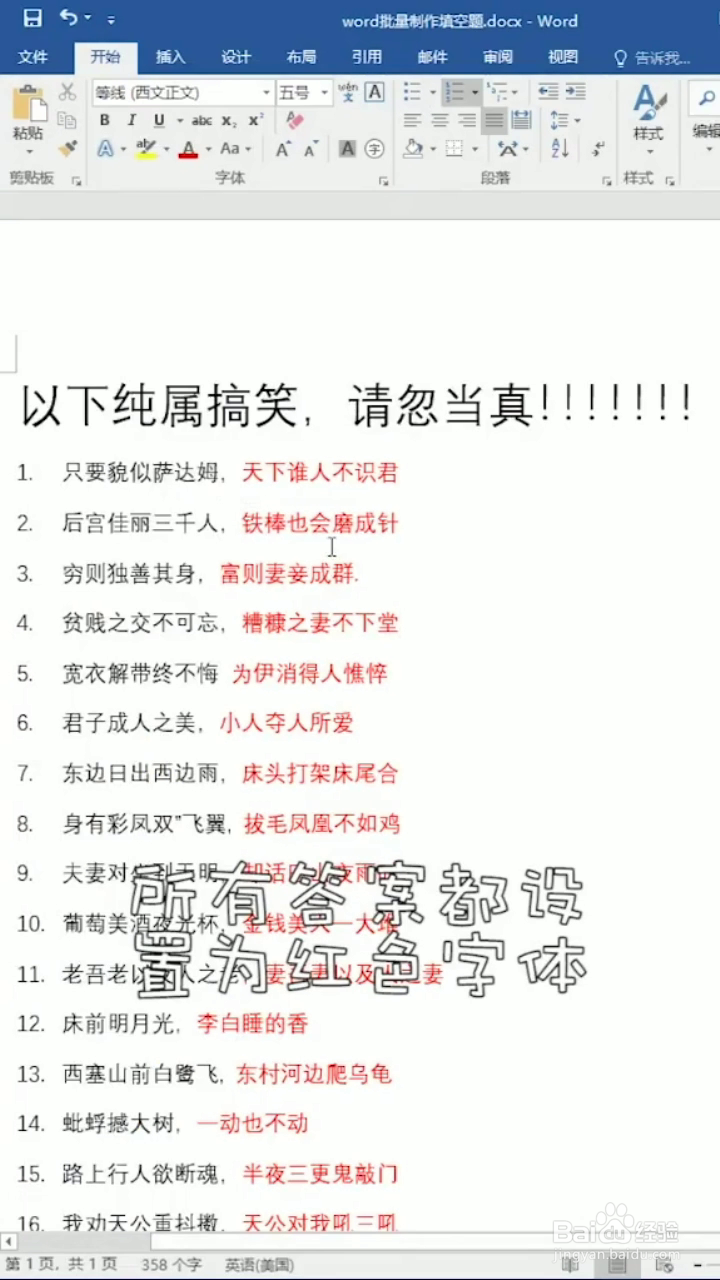
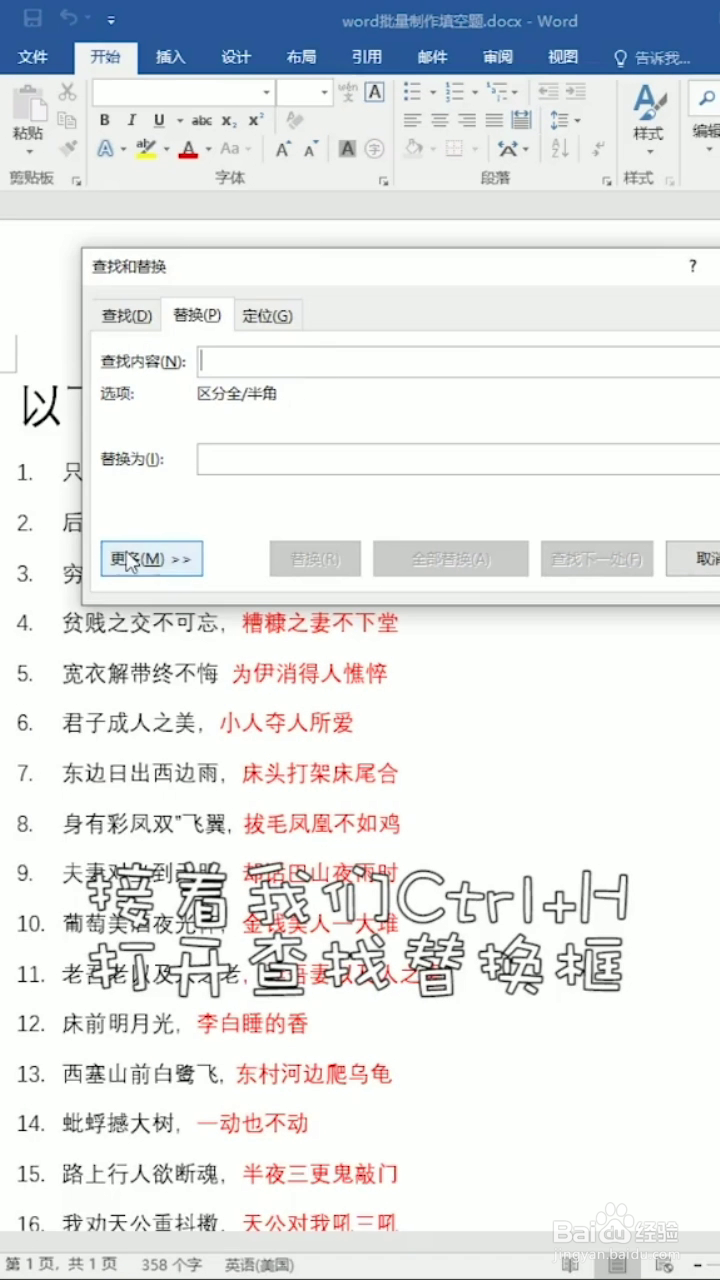
1、我们将word文档中的答案的字体颜色都设置为红色,然后我们按下【ctrl+h】打开查找替换窗口,再点击一下查找内容框,再点击左下角的【更多】
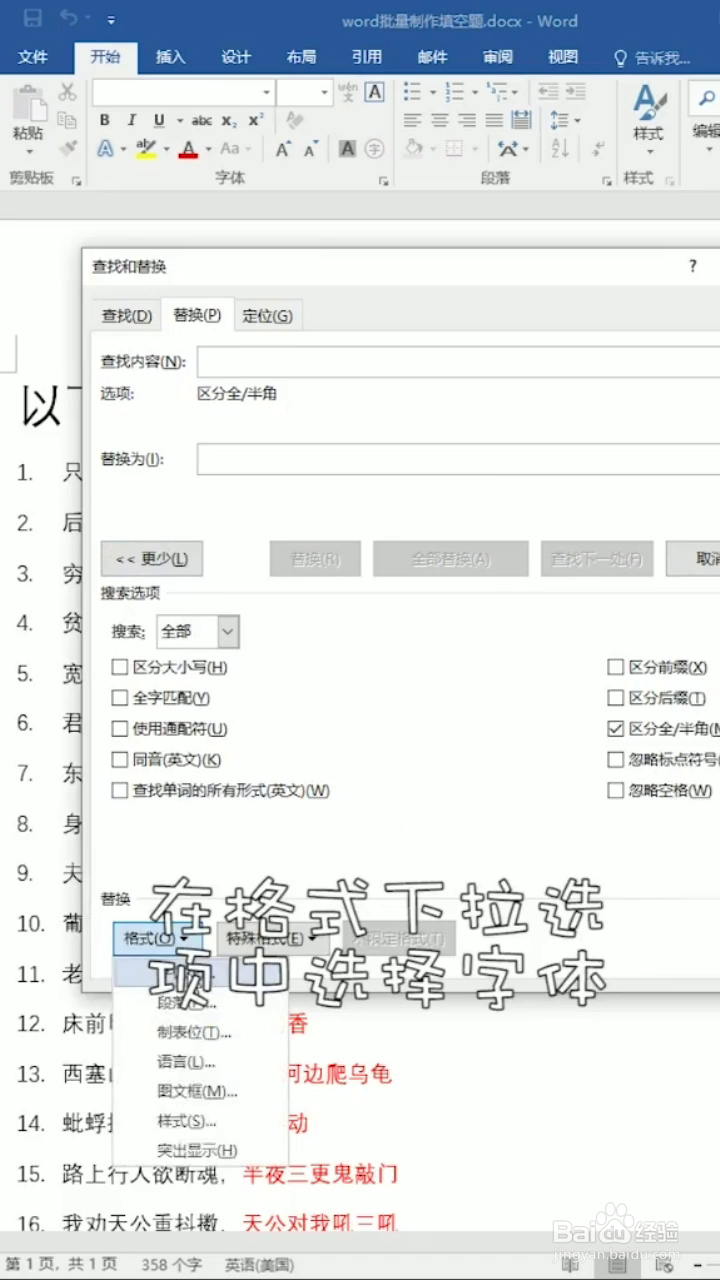
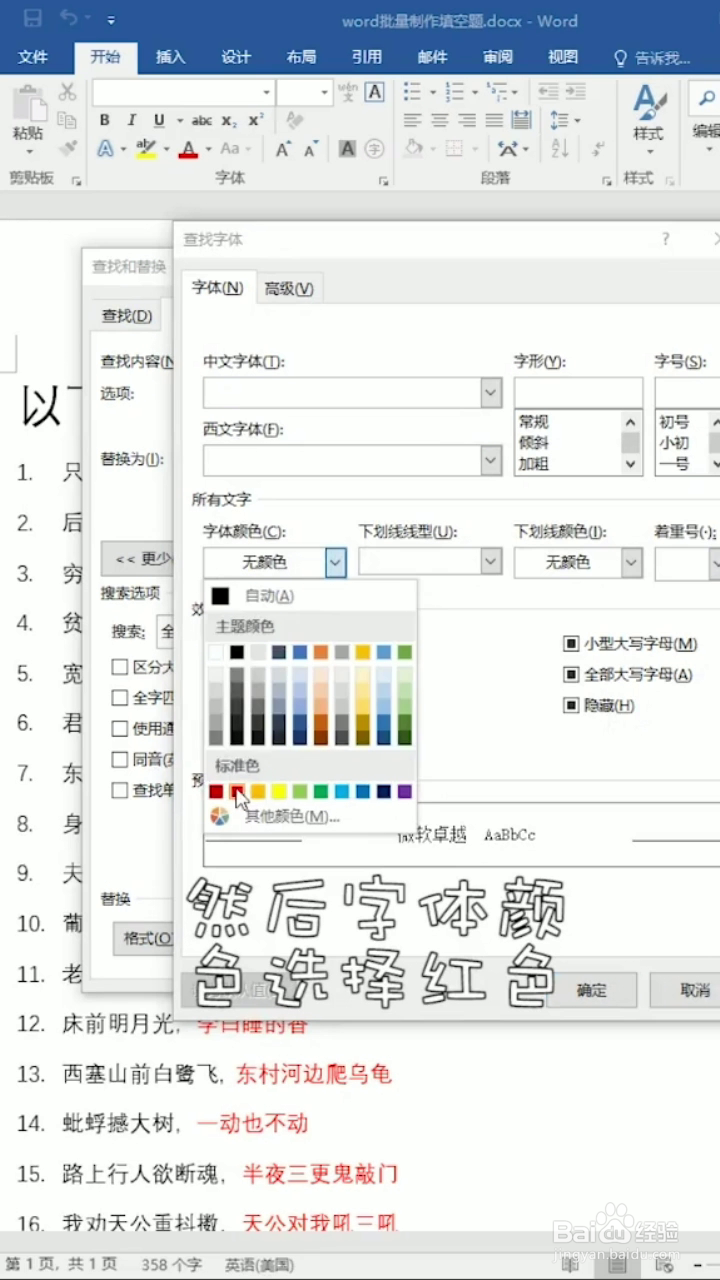
2、在【格式】下拉选项中选择【字体】,然后在新的窗口中将字体颜色选择为红色,点击【确定】
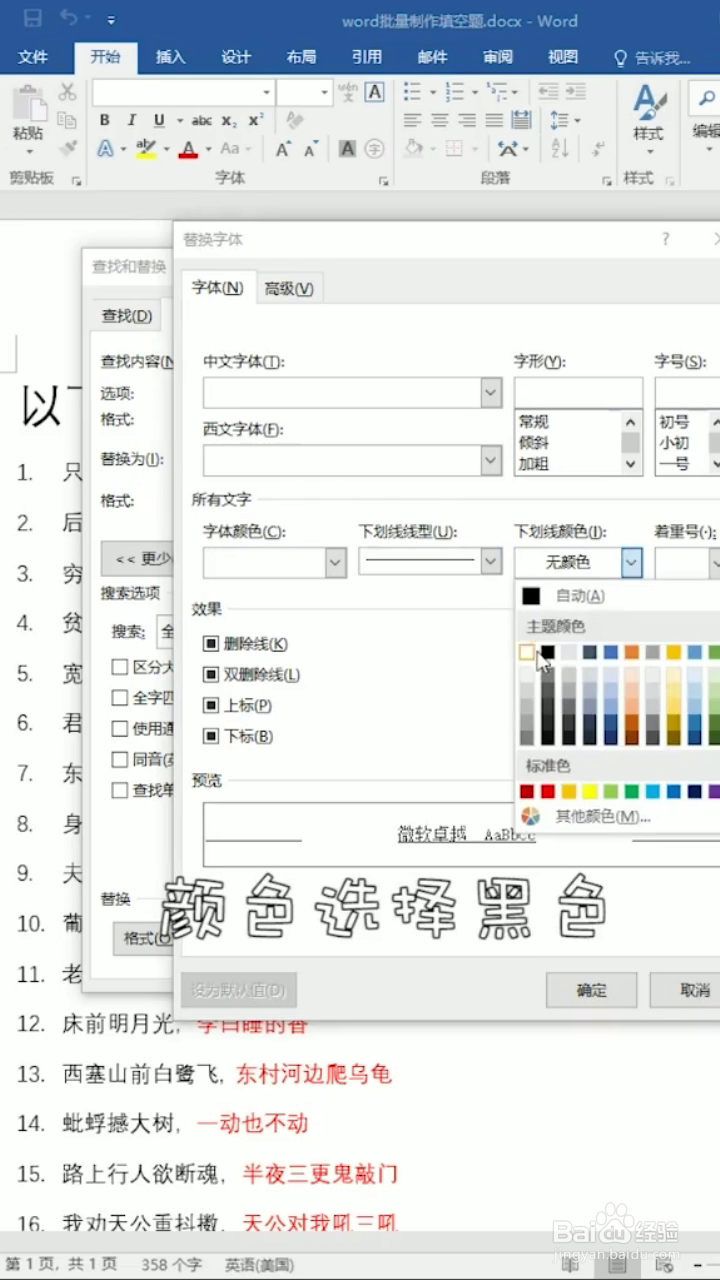
3、接着点击替换框,同样在【格式】里选择【字体】将字体颜色设置为白色,再把后面的下划线类型选择【横线】,颜色选择【黑色】
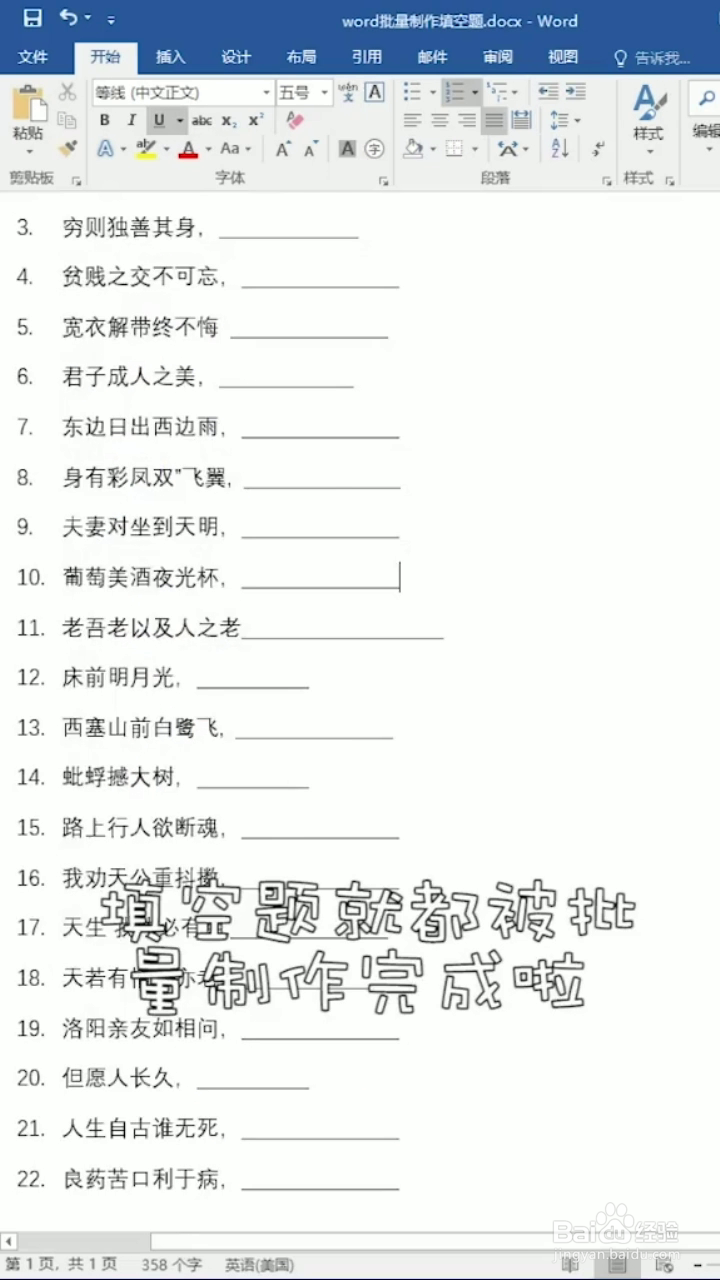
4、最后点击【确定】,点击【全部替换】,这样填空题就批量制作完成啦
时间:2026-04-22 21:58:14
1、我们将word文档中的答案的字体颜色都设置为红色,然后我们按下【ctrl+h】打开查找替换窗口,再点击一下查找内容框,再点击左下角的【更多】
2、在【格式】下拉选项中选择【字体】,然后在新的窗口中将字体颜色选择为红色,点击【确定】
3、接着点击替换框,同样在【格式】里选择【字体】将字体颜色设置为白色,再把后面的下划线类型选择【横线】,颜色选择【黑色】
4、最后点击【确定】,点击【全部替换】,这样填空题就批量制作完成啦
