清华同方X460安装2.5寸SSD硬盘

 时间:2026-02-14 06:03:32

1、笔记本背面螺丝去掉,再取下图示处螺丝,才可取下光驱位托架

清华同方X460安装2.5寸SSD硬盘

清华同方X460安装2.5寸SSD硬盘

2、拿出SSD硬盘,左侧是SSD硬盘,右侧是机械硬盘

清华同方X460安装2.5寸SSD硬盘

3、将SSD硬盘装入光驱位托架。

清华同方X460安装2.5寸SSD硬盘

4、肯定有人会担心,怎么固定,会不会掉下来。当然不会了,螺丝孔位都留好了,妥妥的!然后再装在光驱位置上就可以了,简单方便吧!

清华同方X460安装2.5寸SSD硬盘

清华同方X460安装2.5寸SSD硬盘

5、开机按F2进入BIOS设置,在Advanced—SATA Mode Selection选项中,将硬盘模式更改为AHCI,出厂应该也是这个选项。

清华同方X460安装2.5寸SSD硬盘

6、然后就是安装操作系统到SSD里就可以了!和正常电脑装系统是一样的,推荐用U盘装系统,比较方便。
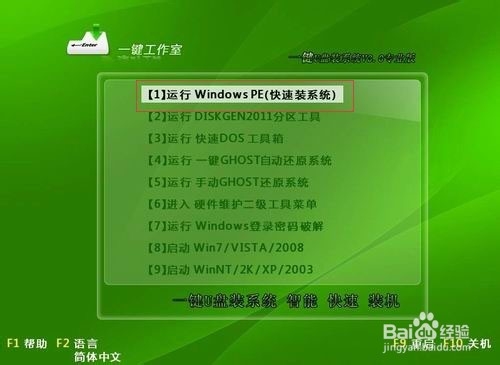
清华同方X460安装2.5寸SSD硬盘

7、进系统后可以测试下速度了,嗯,速度不是太好看,这个牌子的SSD不太给力,不过已经远远大于机械硬盘了。呵呵

清华同方X460安装2.5寸SSD硬盘

  • win7虚拟内存怎么设置
  • 如何设置win7虚拟内存
  • 如何修改电脑盘符
  • 固态硬盘迁移系统后不能进入系统BIOS设置问题
  • PE下安装Win2003作业系统
  • 热门搜索
    跑步可以减肥吗 断食减肥法 腰腹部减肥 中国万里长城简介 厦门大学经济学院怎么样 深圳世界之窗攻略 台湾mm减肥法 撕名牌的名牌怎么做 鬼泣5攻略 建筑平面图怎么画