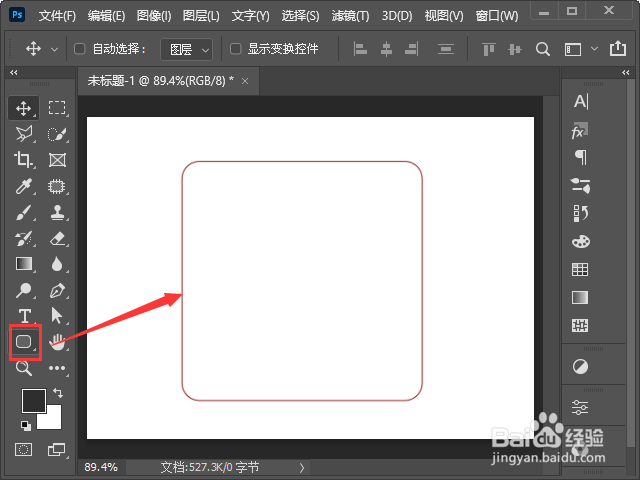
1、我们用【圆角矩形工具】在画布上面画出一个形状,如图所示。
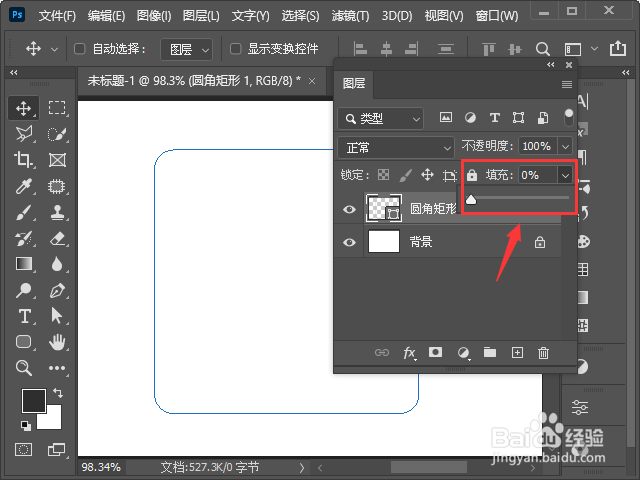
2、接着,我们在图层中,把圆角矩形的填充调整为【0%】,如图所示。
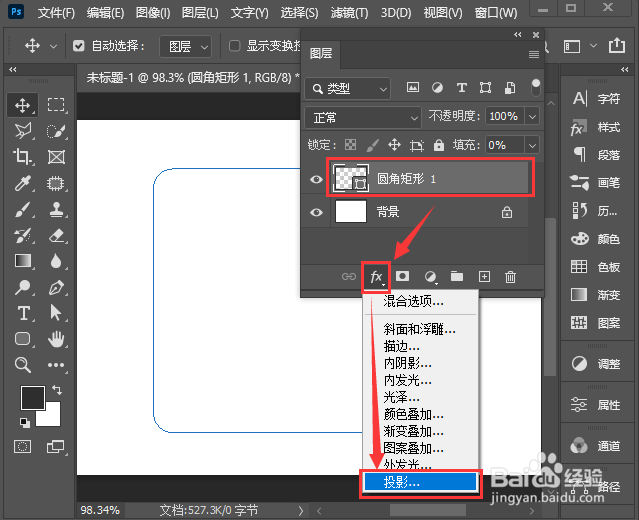
3、接下来,我们选中圆角矩形的图层,然后在【FX】中选择【投影】,如图所示。
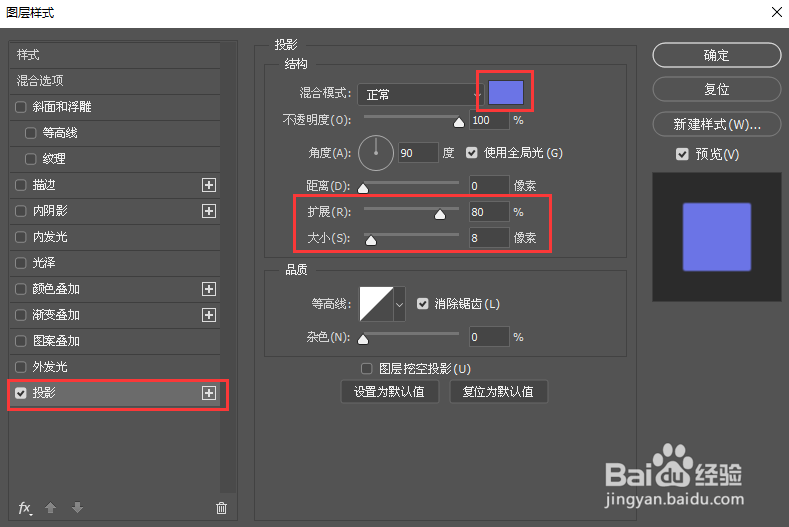
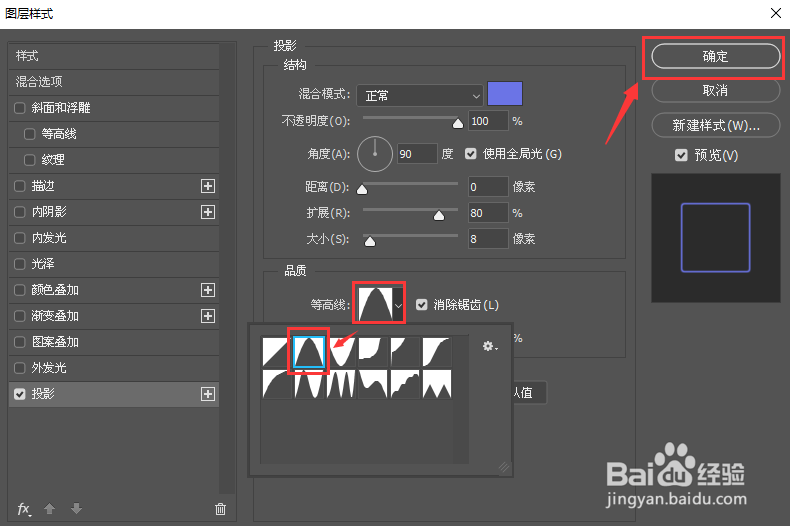
4、我们把投影的颜色设置为紫色,扩展设置为80%,大小为8像素,如图所示。
5、接着,我们把等高线设置为【锥形】,然后点击【确定】,如图所示。
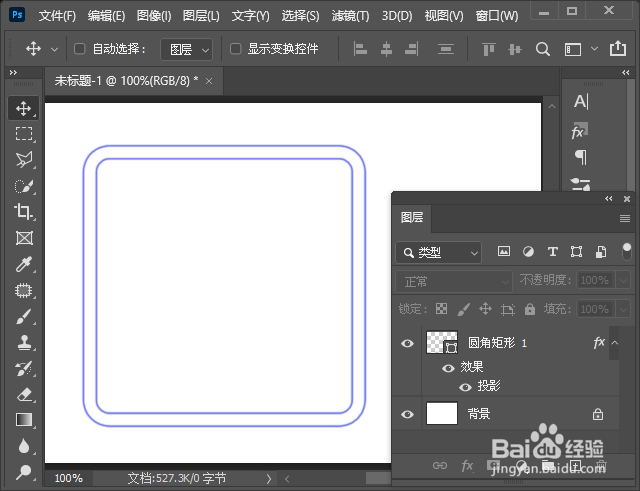
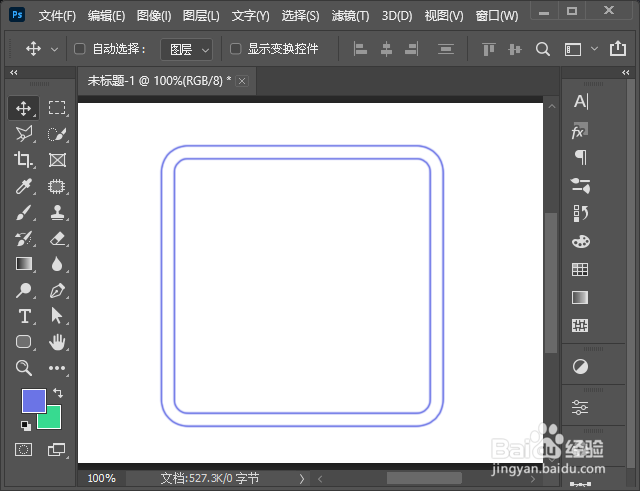
6、最后,我们看到圆角矩形变成双边框的效果就完成了。
时间:2026-04-30 00:58:33
1、我们用【圆角矩形工具】在画布上面画出一个形状,如图所示。
2、接着,我们在图层中,把圆角矩形的填充调整为【0%】,如图所示。
3、接下来,我们选中圆角矩形的图层,然后在【FX】中选择【投影】,如图所示。
4、我们把投影的颜色设置为紫色,扩展设置为80%,大小为8像素,如图所示。
5、接着,我们把等高线设置为【锥形】,然后点击【确定】,如图所示。
6、最后,我们看到圆角矩形变成双边框的效果就完成了。
