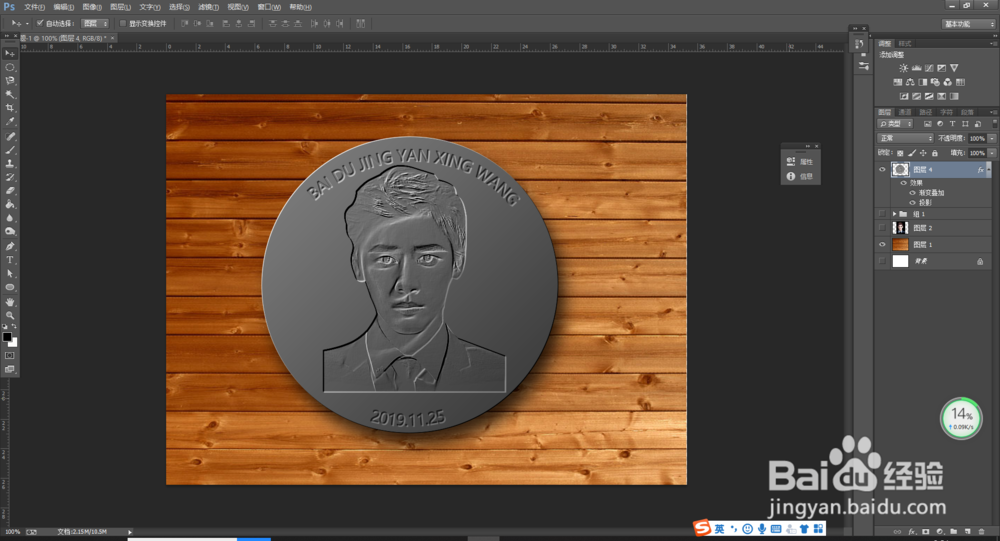
用PS制作浮雕人像样式的金色硬币

 时间:2026-02-12 12:11:22

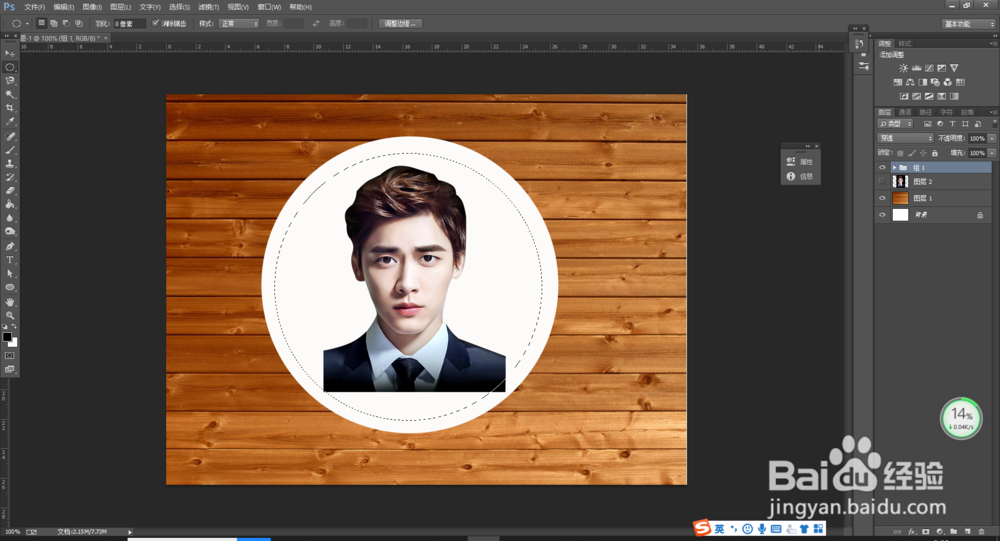
1、打开人物素材,扣出人物放到木质背景素材上面,选择椭圆工具按住shift画圈
用PS制作浮雕人像样式的金色硬币

2、点击路径——从选区生成路径,将选区转化

用PS制作浮雕人像样式的金色硬币

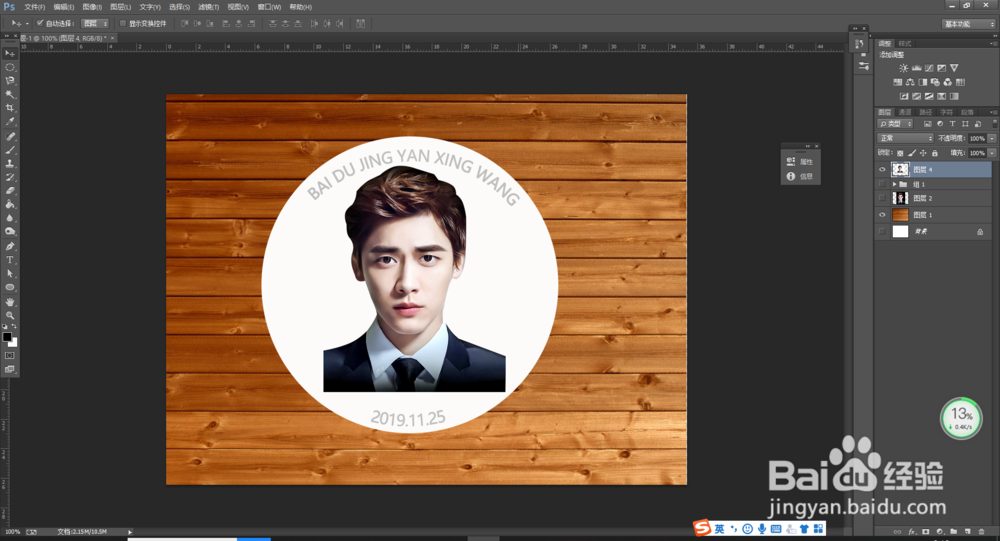
3、按T使用文字工具,输入文字,改变颜色(调整一下文字和图案之间的位置,使它们居中对齐),然后把文字和人物合拼成一个图层
用PS制作浮雕人像样式的金色硬币

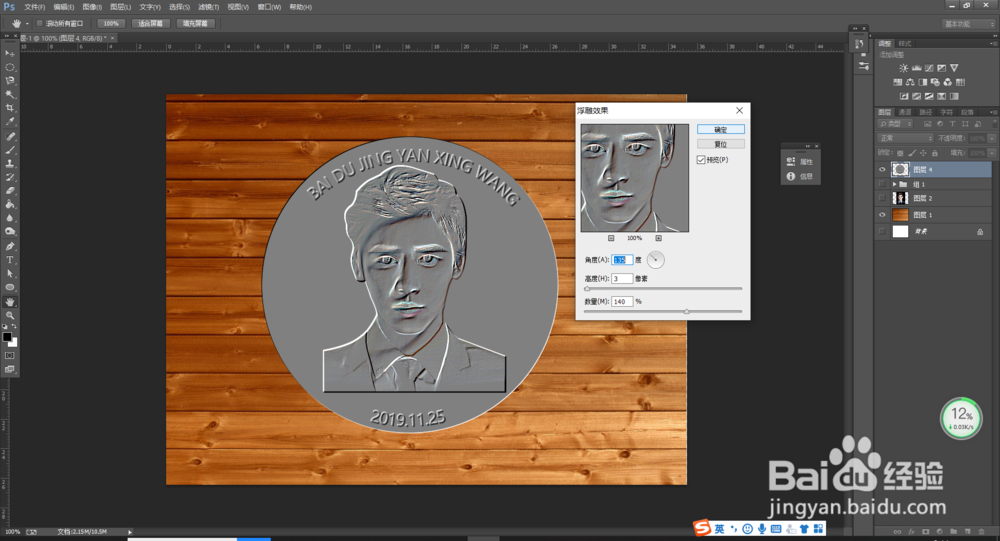
1、滤镜——风格化——浮雕效果

用PS制作浮雕人像样式的金色硬币

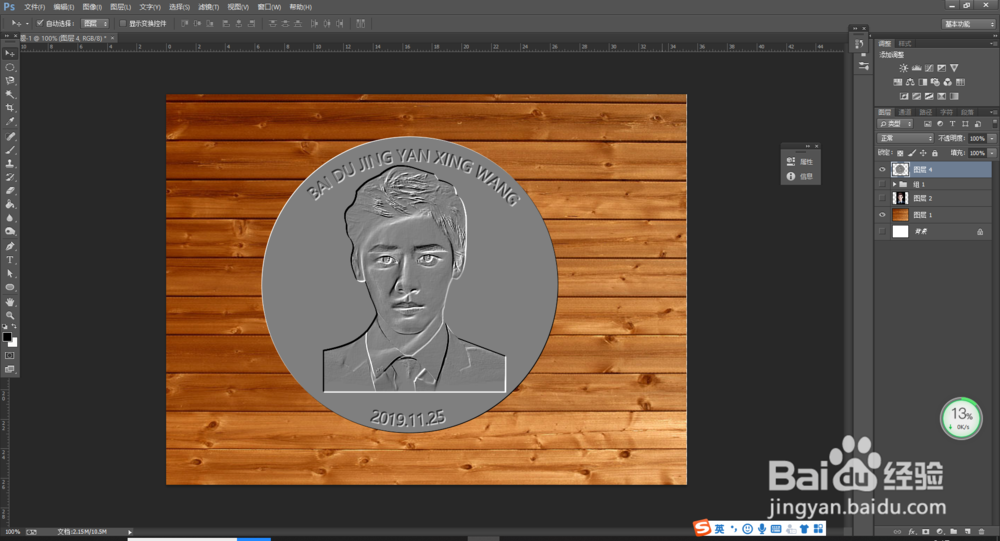
2、ctrl+shift+u去色,ctrl+i反选

用PS制作浮雕人像样式的金色硬币

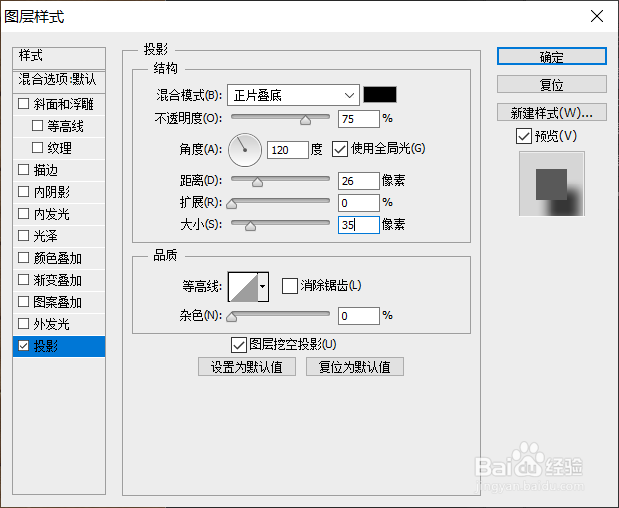
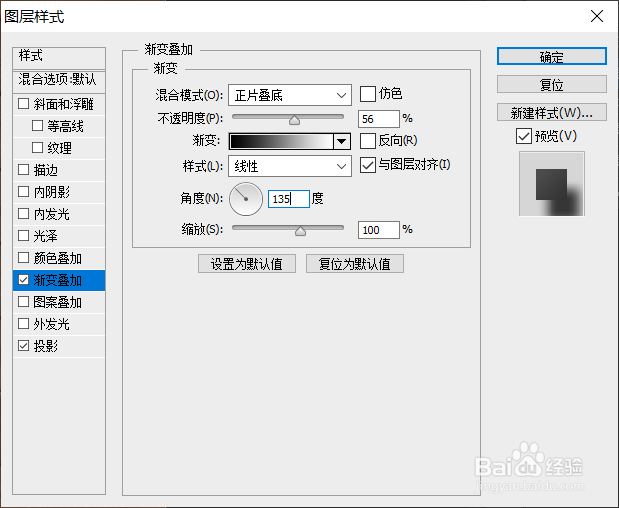
3、调整图层样式,参数如图(具体情况具体调整)添加投影,渐变叠加

用PS制作浮雕人像样式的金色硬币

用PS制作浮雕人像样式的金色硬币

用PS制作浮雕人像样式的金色硬币

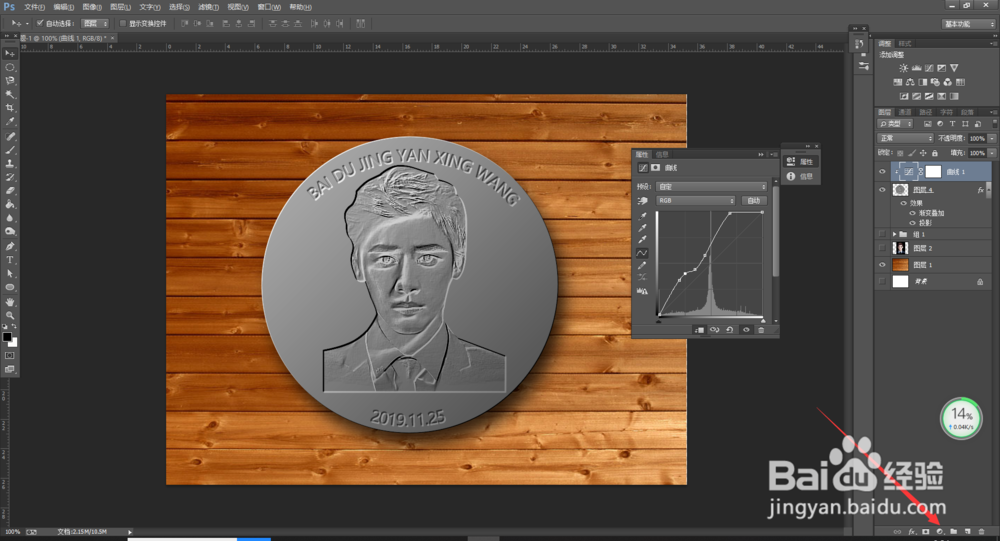
1、添加“曲线”调整图层,创建剪贴蒙版

用PS制作浮雕人像样式的金色硬币

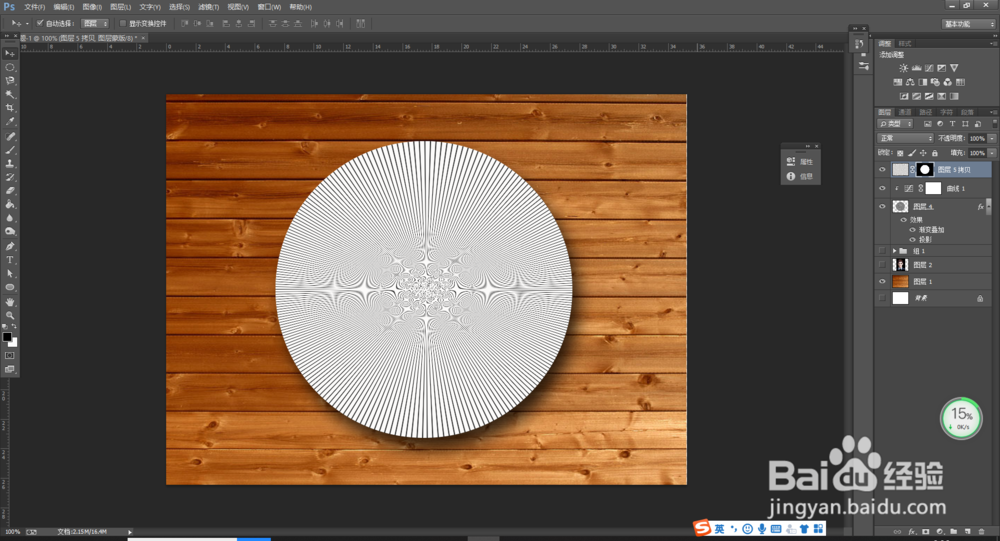
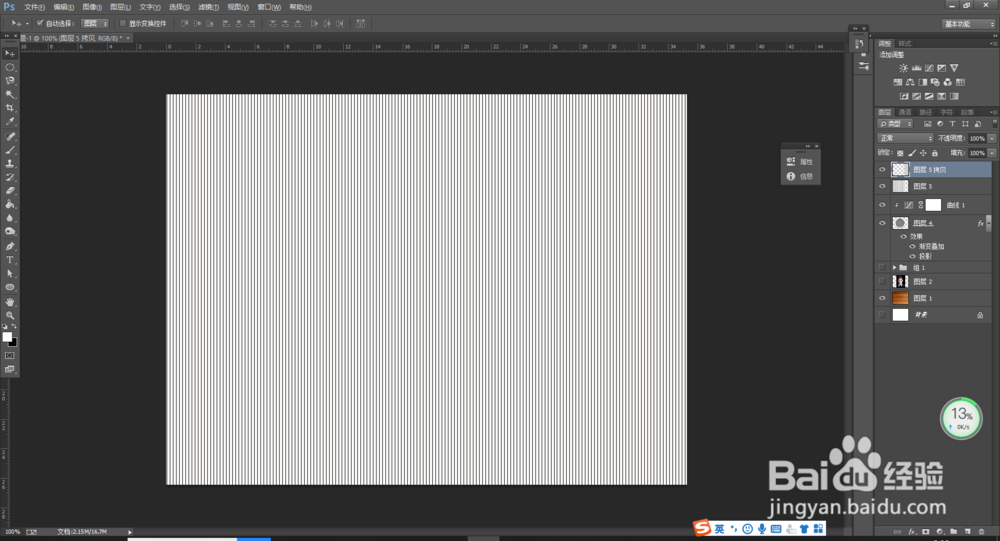
2、1.新建一个图层,填充白色,执行滤镜(滤镜库)——素描——半调图案

2.编辑——变换——旋转90度(顺时针)

3.按v拖动到画面左侧,按住shift+alt向右拖动复制,布满整个画面
用PS制作浮雕人像样式的金色硬币

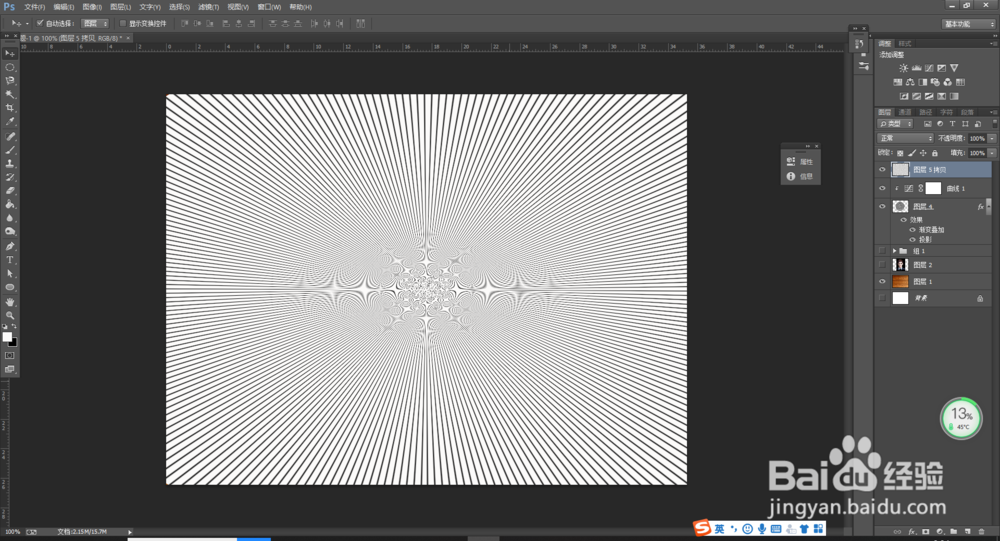
3、ctrl+e合拼这两个图层,滤镜——扭曲——极坐标——平面坐标到极坐标(此图层跟背景进行居中调整)
用PS制作浮雕人像样式的金色硬币

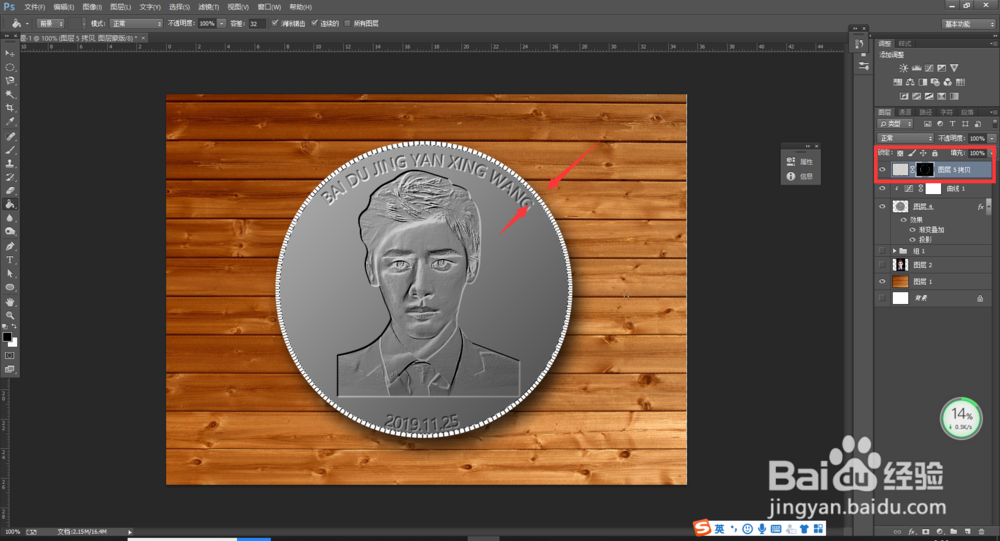
1、1.按住ctrl单击人像图层载入选区,创建蒙版

用PS制作浮雕人像样式的金色硬币

2、选择——修改——收缩——7像素

然后填充黑色

用PS制作浮雕人像样式的金色硬币

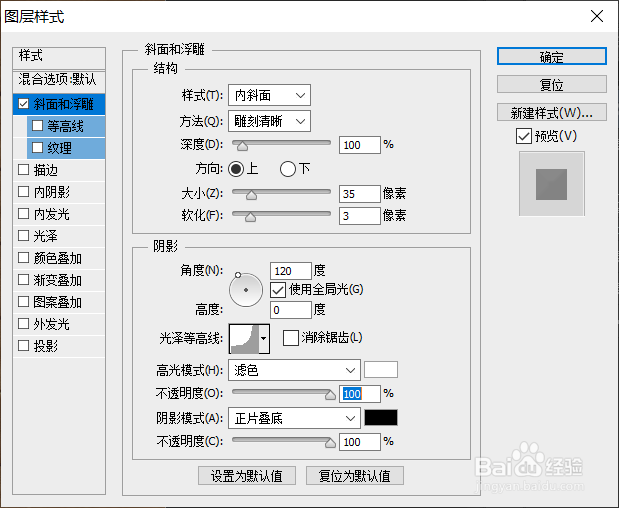
3、修改图层样式,参数如下

用PS制作浮雕人像样式的金色硬币

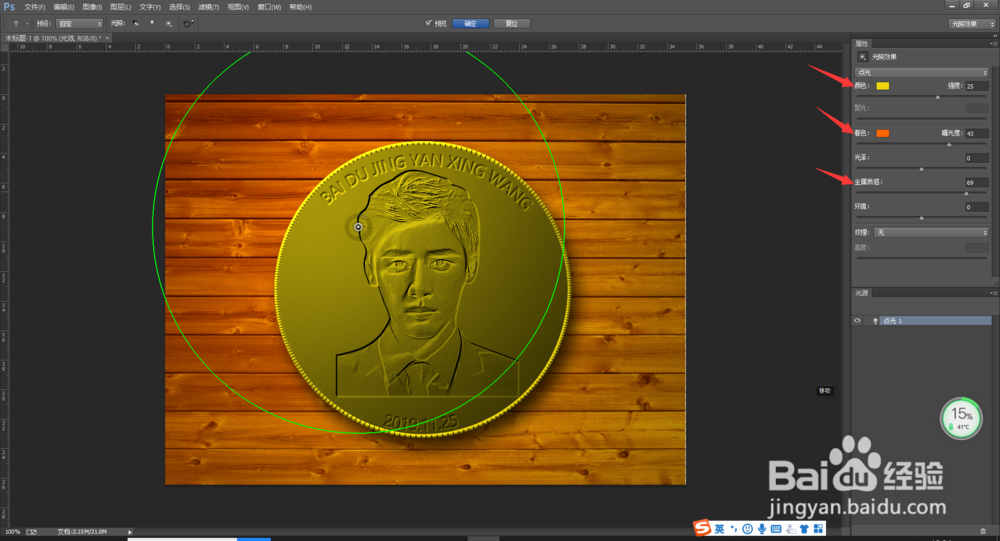
1、渲滤镜——渲染——光照效果

用PS制作浮雕人像样式的金色硬币

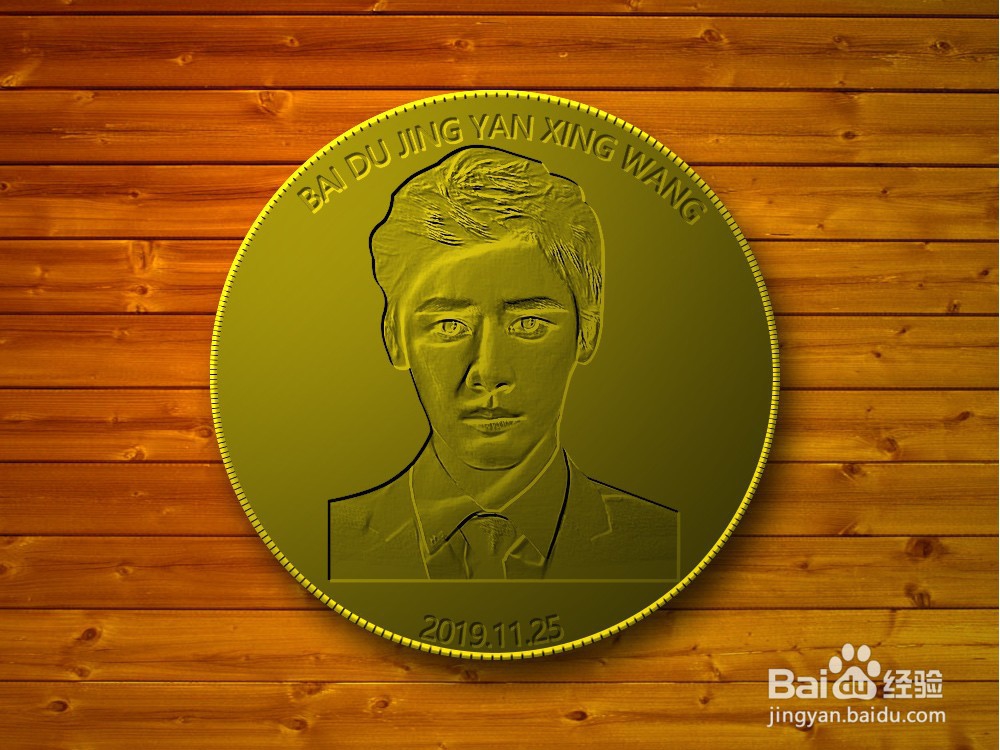
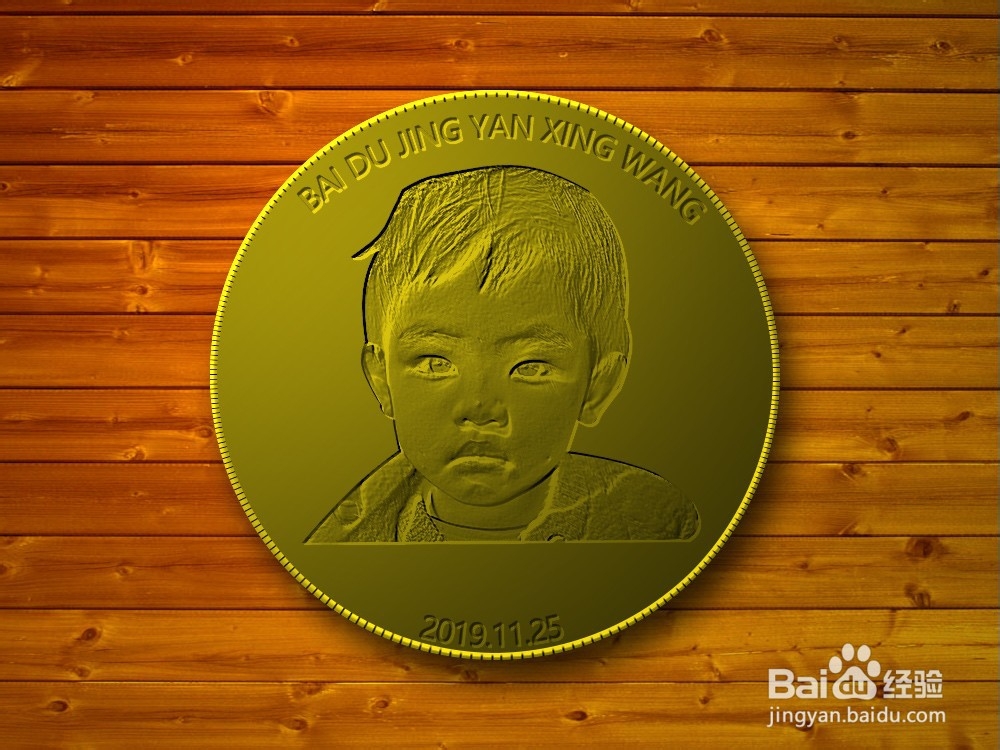
2、最终效果

用PS制作浮雕人像样式的金色硬币

用PS制作浮雕人像样式的金色硬币

  • PS制作海浪效果
  • PS中怎么用通道来抠图【通道抠图方法】
  • PS 创意分割背景效果
  • photoshop制作光圈效果
  • PS中怎样给文字添加渐变叠加和投影效果
  • 热门搜索
    f12键的作用 初一上册英语知识点 三金片的功效与作用 什么叫单亲家庭 东莨菪碱的作用 东陵玉的功效与作用 什么是权力 乒乓球运动员排名 余甘子的功效与作用 什么是疤痕增生