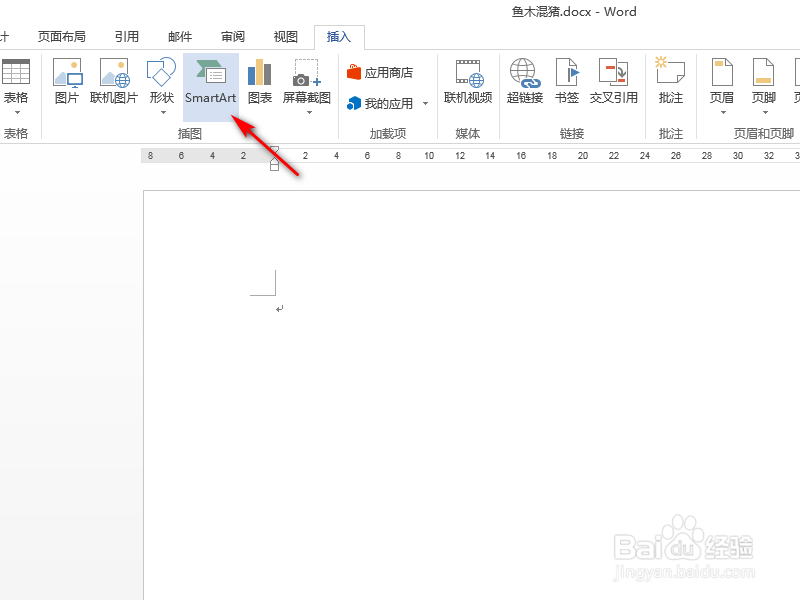
1、打开Word文档,点击“插入”菜单中的“SmartArt”,如下图所示。
2、再弹出的SmartArt对话框中,选择左侧的“层次结构”,然后在右侧选择第一个“组织结构图”,最后点击右下角的“确定”按钮,如下图所示。

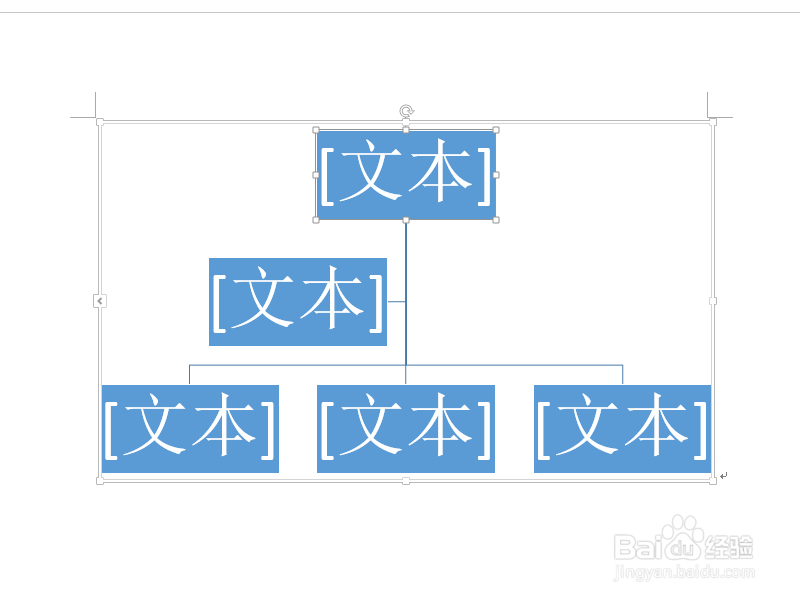
3、这样,就在Word中插入了一个基本的组织结构,如下图所示,接下来需要对进行内容的填充和结构的调整。
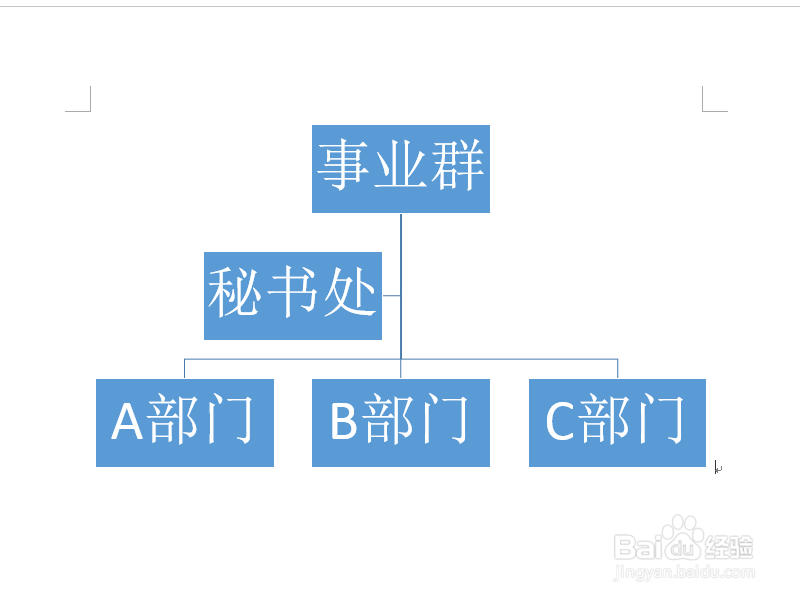
4、双击组织结构图中的文本,就可以输入新的文本,如下图所示,依次设置好各个组织结构的名字。
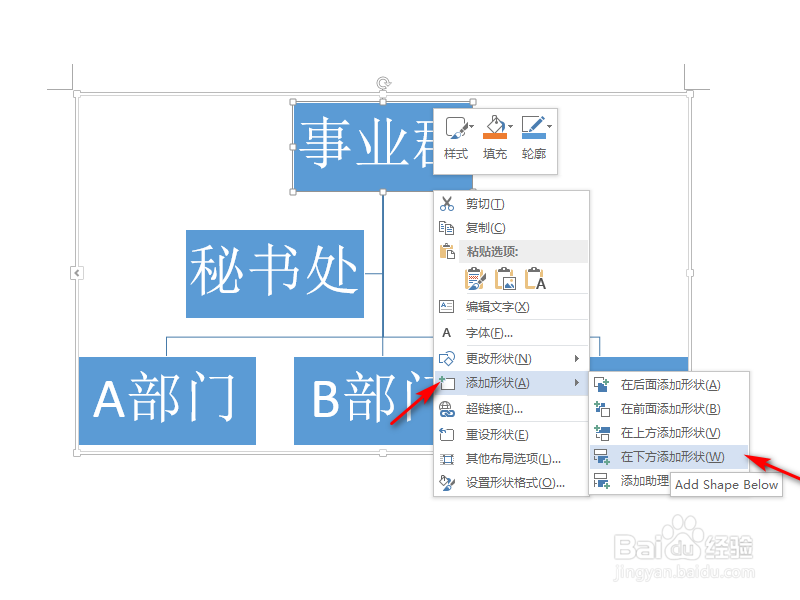
5、如果结构太少,可以选择相应的结构,点击右键,选择“添加形状”,根据结构的层次,选择在相应的位置添加新的一个结构即可,如下图所示。
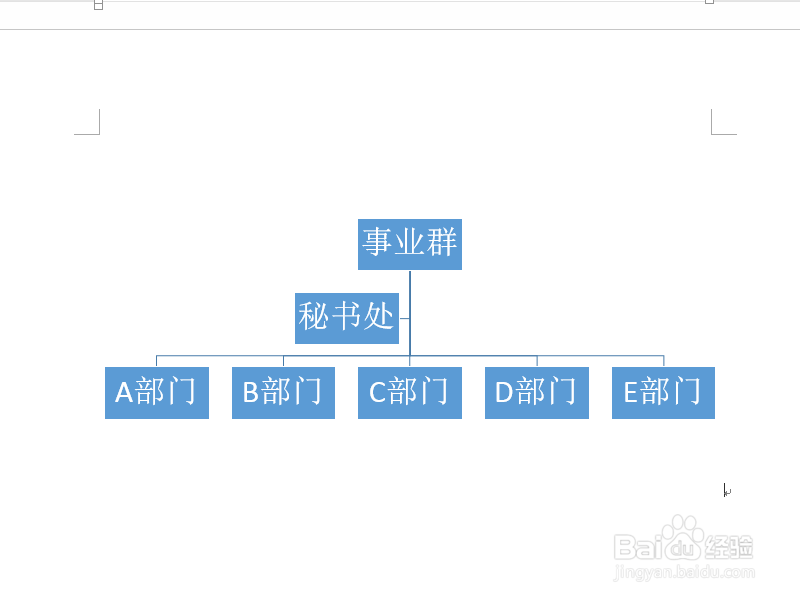
6、经过添加部分结构,最终做好的组织结构图如下图所示。
1、1.打开Word,点击插入,“SmartArt”;
2.选择“组织结构图”;
3.输入各组织名称;
4.右键点击组织,选择“添加形状”,添加新的组织;
5.就在Word中制作好了组织结构图。
