如何用几何画板绘制一个绕几何体运动的点

 时间:2026-02-16 06:08:08

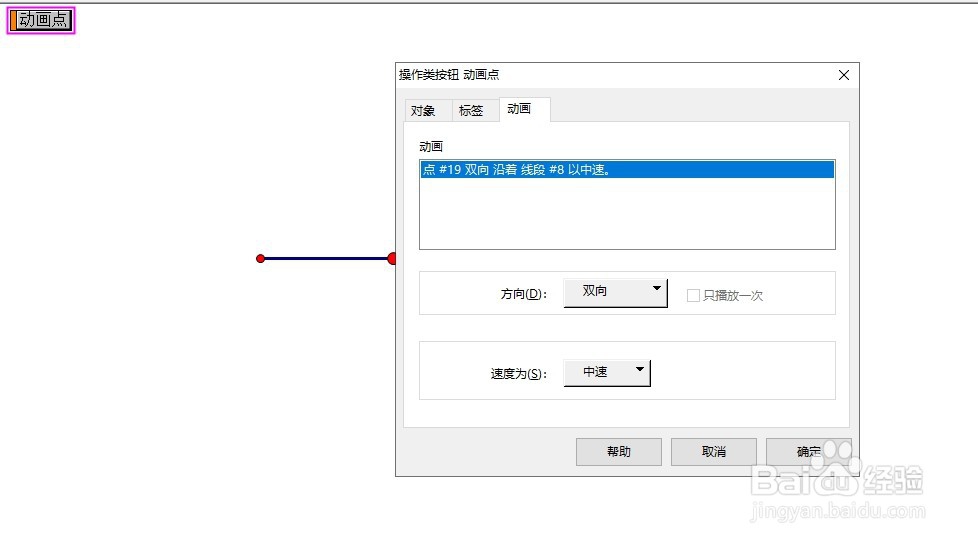
1、打开几何画板软件,用线段工具绘制一条线段。用点工具在线段上取一个点。

如何用几何画板绘制一个绕几何体运动的点

2、选中点,在菜单栏中执行“编辑”——“操作类按钮”——“动画”。

如何用几何画板绘制一个绕几何体运动的点

3、在弹出的属性窗口设置方向和速度。

如何用几何画板绘制一个绕几何体运动的点

4、完成属性设置,点击确定。即可通过“动画点”按钮控制点在直线上运动。

如何用几何画板绘制一个绕几何体运动的点

1、在几何画板中绘制一个多边形(本文以任意四边形为例)。在工具栏中选择“多边形工具”,鼠标左键长按,选择绘制多边形内部和多边形边的功能。在作图区域绘制一个含有内部的四边形。

如何用几何画板绘制一个绕几何体运动的点

2、选中多边形内部。执行“构造”——“边界上的点”。

如何用几何画板绘制一个绕几何体运动的点

3、选中构造出的边界上的点,执行“编辑”——“操作类按钮”——“动画”。

如何用几何画板绘制一个绕几何体运动的点

4、在弹出的属性窗口设置方向和速度。通过动画点按钮即可控制点绕着四边形运动。

如何用几何画板绘制一个绕几何体运动的点

  • 几何画板制作图形的平移
  • 几何画板动画操作按钮系列的设置方法与技巧
  • 如何用几何画板制作旋转动画
  • 利用几何画板验证勾股定理
  • 几何画板绘制毕达哥拉斯树的操作
  • 热门搜索
    怎么治疗早泄 排卵期出血怎么办 电脑怎么设置定时关机 欠钱不还怎么起诉 桂鱼怎么做 厨师证怎么考 阴虚火旺怎么调理 字符间距怎么设置 投影仪怎么用 月经推迟怎么办