Matlab GUI 自定义工具在toolbar中的使用

 时间:2026-02-13 12:04:29

1、step1 新建空白GUI

在matlab的命令行中,首先输入“guide”,开启新建GUI引导,按照引导建立空白gui

Matlab GUI 自定义工具在toolbar中的使用

2、step2 选择“工具栏编辑器”

在空白的gui画布中,选择“工具栏编辑器”,点击计入编辑

Matlab GUI 自定义工具在toolbar中的使用

3、step3 添加“自定义工具”

在工具调色板中选择自定义工具中的任何一个(因为可以设定回调函数,选择哪个关系不大),然后点击“添加”

Matlab GUI 自定义工具在toolbar中的使用

4、step4 跳转回调函数

在工具栏布局中,选择已经添加的工具图标,然后在工具属性中“已单击回调”后的查看,点击进入m文件

Matlab GUI 自定义工具在toolbar中的使用

5、step5 确定回调函数

在m文件中,找到对应的回调函数位置

Matlab GUI 自定义工具在toolbar中的使用

6、step6 添加函数功能

在对应的函数下编写函数功能块

Matlab GUI 自定义工具在toolbar中的使用

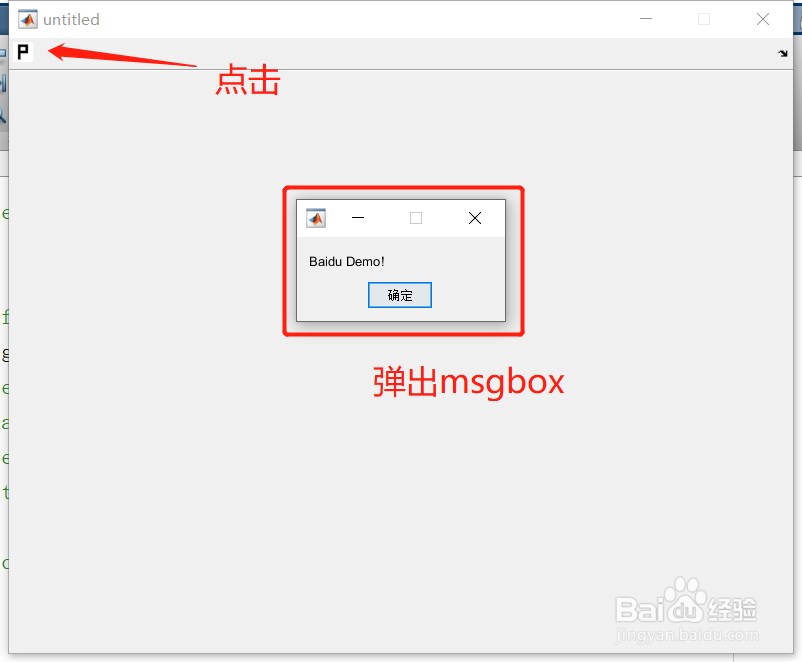
7、step7 功能确认

运行gui,然后测试其功能,如果跟我们回调函数设定的函数功能块功能一样,则设定成功
Matlab GUI 自定义工具在toolbar中的使用

8、以上,就是toolbar中的自定义工具使用方式啦

  • SCOPE新建窗口文件的一种方法
  • MATLAB如何使用ga遗传算法工具箱进行优化
  • 在LabVIEW里面继续完善嵌套条件结构
  • 如何用matlab拟合数据
  • 手把手教你用matlab绘制黄色的球体
  • 热门搜索
    重婚罪怎么判 你的繁体字怎么写 mc末地传送门怎么做 怎么了东东 360安全卫士怎么样 怎么求比值 孩子叛逆家长怎么办 小米盒子怎么样 四环素牙怎么治 怎么样学好英语