
怎么设置QQ透明头像

 时间:2026-02-16 02:01:27

1、首先找一张保存为透明的图片备用;

怎么设置QQ透明头像

2、打开QQ软件界面,点击头像;

怎么设置QQ透明头像

3、进入个人信息界面后,再次点击头像,弹出上传照片界面;

怎么设置QQ透明头像

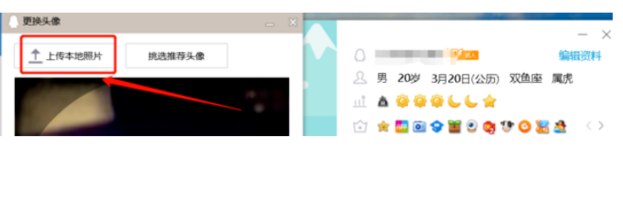
4、选择QQ界面左上方的“上传本地照片”选项;

怎么设置QQ透明头像

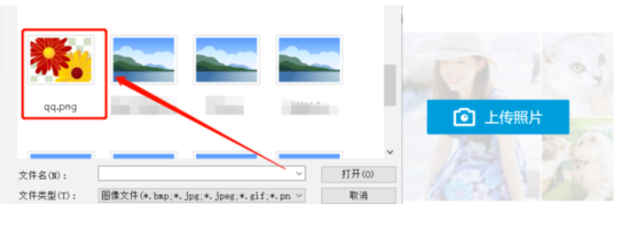
5、选择一开始准备好的透明图片;

怎么设置QQ透明头像

6、接下来按住鼠标左键,调整头像大小;

怎么设置QQ透明头像

7、最后点击“确定”按钮,这样QQ透明头像就完成了;

怎么设置QQ透明头像

8、总结:

1、首先找一张保存为透明的图片备用;

2、打开QQ软件界面,点击头像;

3、进入个人信息界面后,再次点击头像,弹出上传照片界面;

4、选择QQ界面左上方的“上传本地照片”选项;
5、选择一开始准备好的透明图片;
6、接下来按住鼠标左键,调整头像大小;

7、最后点击“确定”按钮,这样QQ透明头像就完成了;

  • qq透明头像怎么弄
  • qq透明头像怎么设置
  • QQ头像透明怎么弄,如何设置透明的QQ头像
  • QQ头像透明怎么弄,如何设置透明的QQ头像
  • 手机QQ如何弄透明头像?QQ透明头像设置方法
  • 热门搜索
    腐乳的做法 腊味饭的做法电饭煲 议论文怎么写 清蒸鲤鱼的做法 杯子蛋糕的做法 朝鲜辣白菜的做法 汤面的做法 膝盖疼怎么办 乱炖的家常做法 炒虾仁的做法