CATIA三维怎么直接制作二维图

 时间:2026-02-12 16:58:22

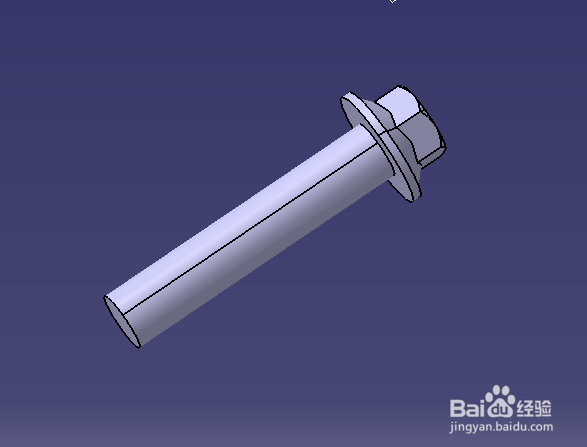
1、现在我们打开一个设计好的三维实体模型,如下图
CATIA三维怎么直接制作二维图

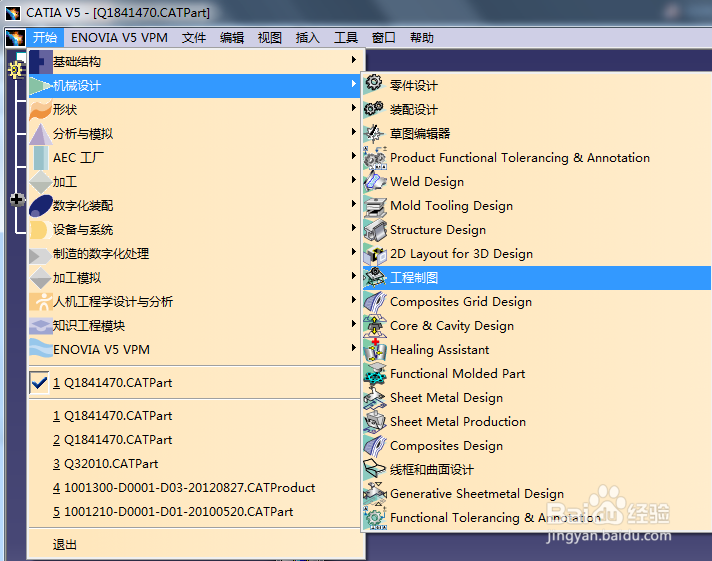
2、依次点击菜单栏及下拉菜单栏中“开始”→“机械设计”→“工程制图”

CATIA三维怎么直接制作二维图

3、点击完成后,将会出现如下对话框,直接点击“确定”按钮。

CATIA三维怎么直接制作二维图

4、完成后进入如下界面,然后依次点击菜单栏及子菜单栏中“插入”→“视图”→

“投影”→“正视图”;此时软件右边竖条工具栏中的“正视图”颜色发生了改变

CATIA三维怎么直接制作二维图

CATIA三维怎么直接制作二维图

CATIA三维怎么直接制作二维图

5、依次点击“窗口”→“Q180”

CATIA三维怎么直接制作二维图

6、点击完成后,界面将返回到三维实体界面,点击“YZ”平面

CATIA三维怎么直接制作二维图

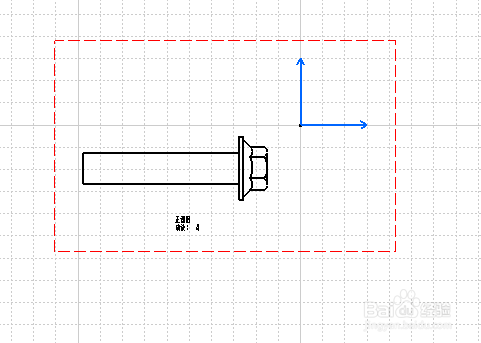
7、完成后再次进入工程图界面,此时图形还是实体的样子,然后“鼠标任意点击界面空白处”;主视图便直接出现在图纸中了。

CATIA三维怎么直接制作二维图

CATIA三维怎么直接制作二维图

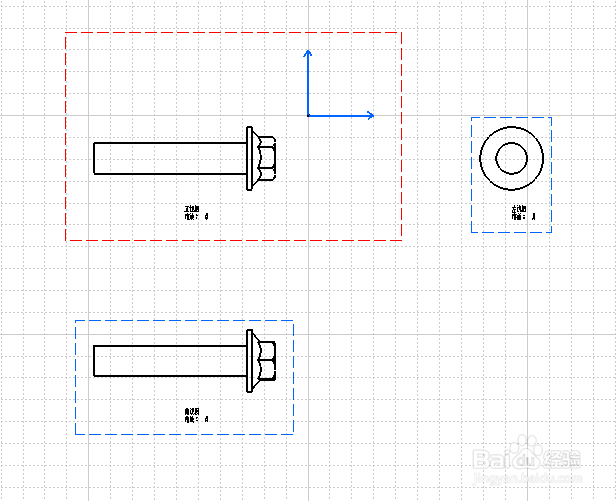
8、光有主视图是不够的,还得有侧视图和俯视图;

依次点击“插入”→“视图”→“投影”→“投影”,鼠标点击空白处确定侧视图和俯视图位置。

CATIA三维怎么直接制作二维图

CATIA三维怎么直接制作二维图

CATIA三维怎么直接制作二维图

  • CATIA软件怎么导出2D图
  • 如何将CATIA三维数据转化为2D图纸?
  • CATIA绘制工程图
  • CATIA点线面工具栏如何调出来?
  • CATIA工程制图界面里面如何自动生成标注尺寸?
  • 热门搜索
    费伍德森林怎么去 有线路由器 钱咖怎么赚钱 尼泊尔在哪里 怎么才能唱好歌 青岛旅游线路 成都九寨沟旅游攻略 怎么才能去眼袋 福建东山岛旅游攻略 缘分在哪里