新版格式工厂如何裁剪视频画面

 时间:2026-04-30 22:20:59

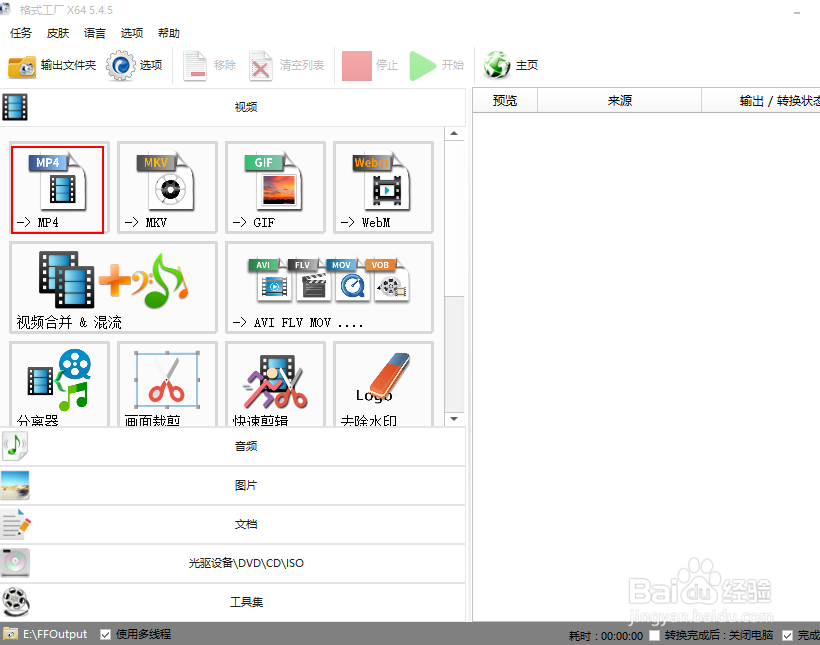
1、下载安装最新版的格式工厂( 版本:5.4.5.0)

新版格式工厂如何裁剪视频画面

2、打开”格式工厂“在视频项下点击”自定义“。

新版格式工厂如何裁剪视频画面

3、点击”添加文件“,在本地添加视频文件。

新版格式工厂如何裁剪视频画面

4、添加完视频文件后点击”剪辑“。

新版格式工厂如何裁剪视频画面

5、点击”画面剪裁“如图所示。

新版格式工厂如何裁剪视频画面

6、剪裁分为三种形式:

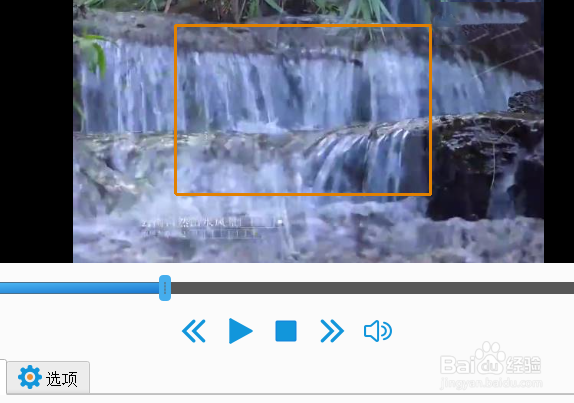
1. 自由剪裁,按住鼠标左键,任意选取矩形画面。

新版格式工厂如何裁剪视频画面

7、2. 固定高宽比例。点击高宽比右侧的方框,选择固定比例,我选择16:9。按住鼠标左键,在屏幕上移动,画出的矩形大小不同,高宽比始终是16:9。

新版格式工厂如何裁剪视频画面

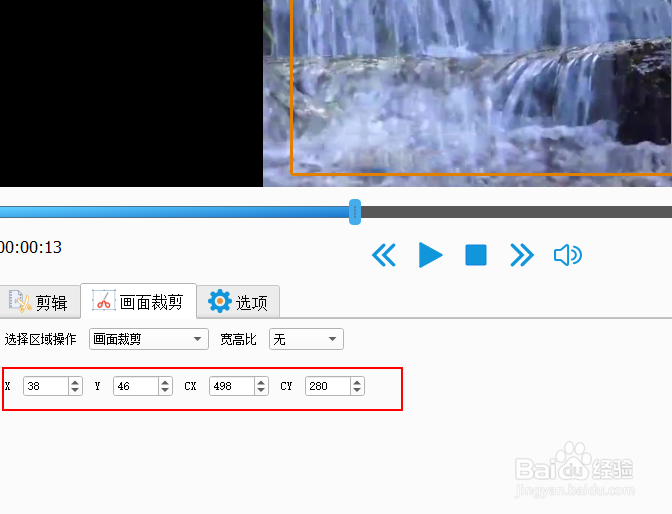
8、3. 固定尺寸剪裁。分别点击  x,y ,cx , cy  方框上下小箭头,调整矩形框的尺寸大小。
新版格式工厂如何裁剪视频画面

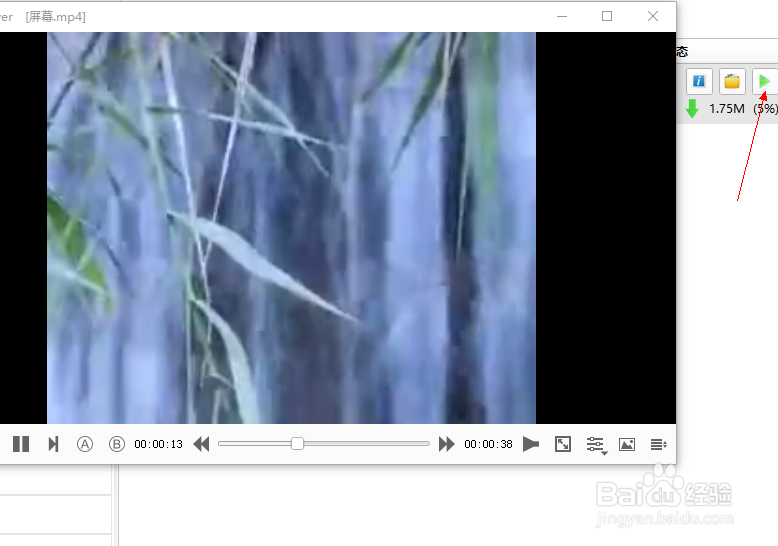
9、完成后,点击”确定“ 在跳转窗口再次点击”确定“。然后点击”开始“。完成后点击”完成“,然后点击绿色播放按钮,预览结果。
新版格式工厂如何裁剪视频画面

  • 如何用风云格式工厂压缩视频
  • 使用快剪辑制作视频操作步骤
  • 图片工厂怎样对图片进行裁剪与分割
  • 图片的扩大效果怎么制作
  • 如何在蜜蜂剪辑配音中开启录音降噪
  • 热门搜索
    新皮鞋磨脚后跟怎么办 王俊凯现在在哪里 心情特烦想发个朋友圈 捷豹xj怎么样 玻璃门地弹簧怎么调 珠海高铁站在哪里 如何压缩视频文件 玉龙雪山在哪里个城市 路由器和猫 whoo后怎么样