1、首先第一步,就是打开手机端的浏览器,如图所示。

2、第二步,并打开百度搜索栏,并在搜索栏里键入:微云,如图所示。

3、找到官方网站。并点击。

4、在页面里点击立即下载的大按钮。下载到手机客户端并安装。

5、安装完成后,就会在手机程序页面里有一个叫微云的图标。如图所示。点击并打开。

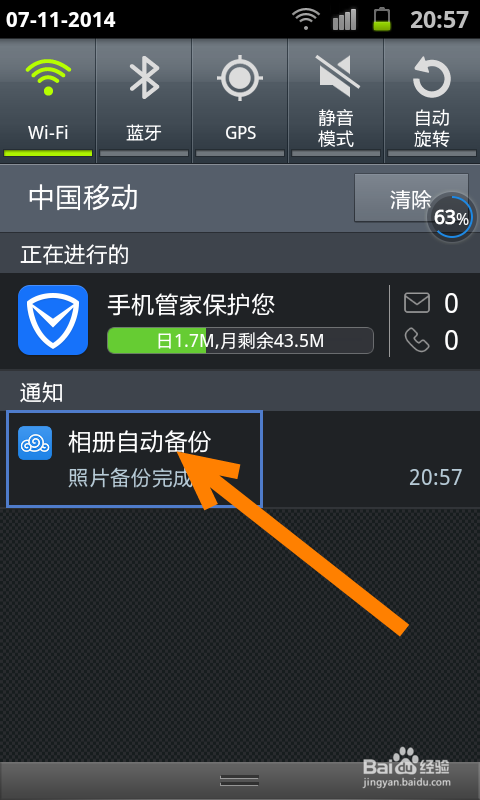
6、好了,现在就可以用手机里的相机随意照一些相片。刚刚照好一会儿,手机就会传来振动,打开手机信息栏看看,如图所示。相册自动备份完成的信息。或者你会问,照片备份到什么地方了?到下一步就知道了。
7、回到电脑的桌面上打开你的QQ。打开如图所示的应用管理器。

8、找到图中的微云并打开。

9、点击图中的刷新图标。看看,你刚刚在手机的照片是不是已经在下面的列表里了。你如果看不清楚,也可以单击鼠标,照片会自动打开图片的。如果想下载到电脑端的话,可以点击如图2所示的图标下载到电脑即可。


10、至此,手机拍摄的照片自动备份上传电脑的方法就讲解完成了。大家都来试试吧。谢谢!